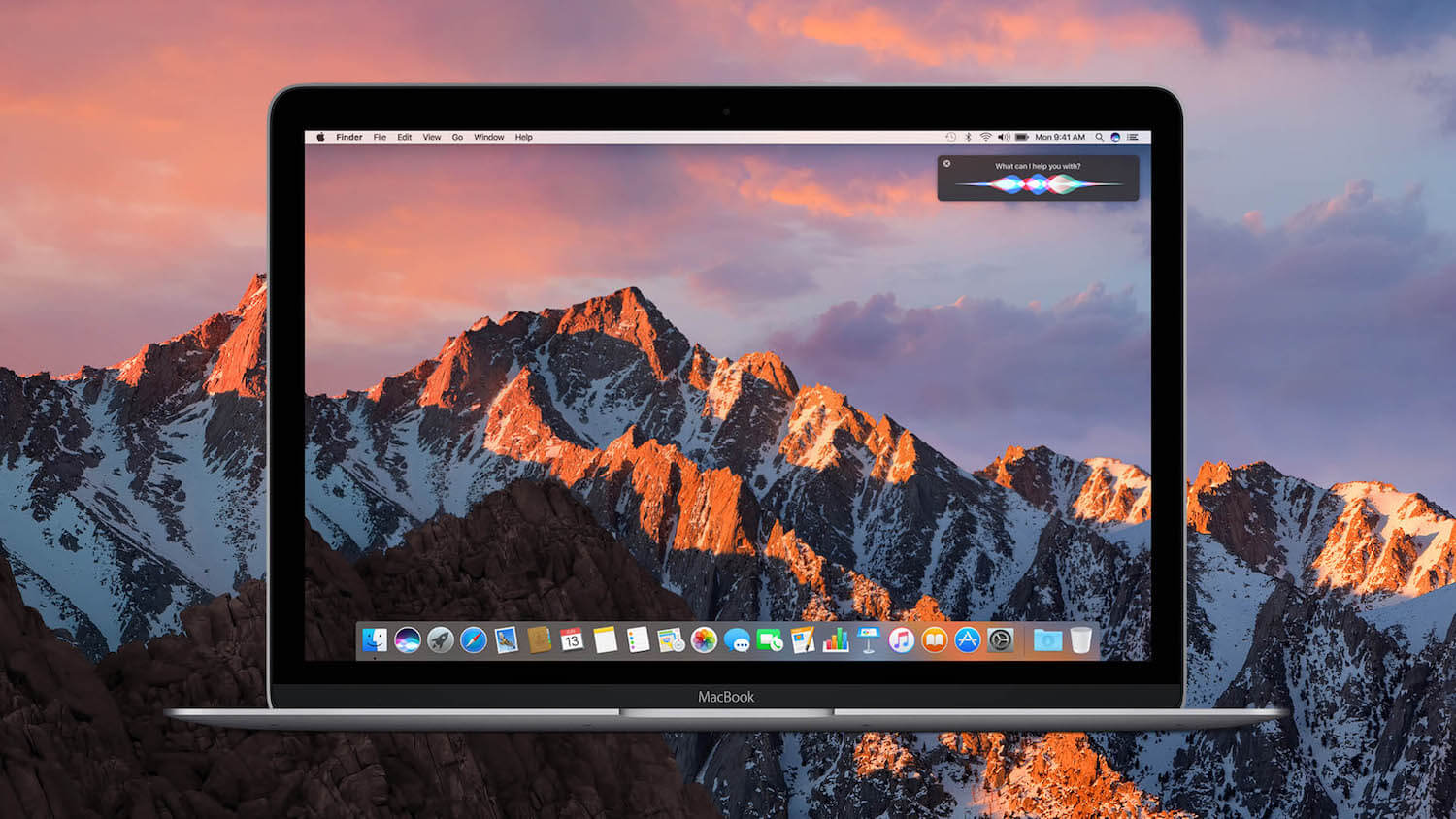
Операционная система macOS содержит в себе десятки удобных функций. Многие из них давно превратились в инструменты повседневного обихода, но порой даже в самых тривиальных вещах можно найти для себя что-то новое. На этот раз речь пойдёт о полезной функции, способной не только облегчить работу с картинками и PDF-документами, но и выручить пользователей с проблемами зрения.
На что вы обращаете внимание при покупке компьютера Mac? Если забыть на мгновение про дизайн и удобство, в первую очередь покупатели, как правило, смотрят на количество встроенной памяти, оперативной памяти и тактовую частоту процессора — по этому показателю можно понять, насколько компьютер окажется производительным. Под тактовой частотой Apple указывает еще один параметр — ускорение Turbo Boost, который пользователи зачастую игнорируют. А зря.
Режим, который позволяет затемнять док и меню системы, появился в настольной платформе Apple еще с выходом OS X Yosemite, однако, если верить последним сообщениям, в ближайшее время в Купертино собираются заметно видоизменить такой режим отображения контента. Разработчику Гильерме Рамбо удалось включить в macOS Sierra такой темный режим, какой мы еще никогда не видели.
Помимо того что не все устройства смогут обновиться на iOS 10 и macOS Sierra, не все обновившиеся устройства будут поддерживать полный набор новых функций. Все зависит от железа, и чем оно современнее, тем более полным будет набор поддерживаемых функций новых ОС. Например, для автоматического пробуждения экрана в iOS 10 потребуются смартфоны с сопроцессором M9, который есть лишь в iPhone 6s, iPhone 6s Plus и iPhone SE. Функция автоматической разблокировки Mac тоже будет работать не на каждом компьютере.
Риск подхватить вредоносное ПО на Mac значительно ниже, чем на Windows, но это вовсе не означает, что можно пренебрегать мерами безопасности. Периодически «вирусы» все же обнаруживают на OS X, правда чаще всего вредоносные приложения попадают на компьютер по вине самих пользователей, которые устанавливают программы от сомнительных разработчиков. Одна полезная утилита от Objective-See не только поможет обнаружить такое ПО, но и подскажет, что устанавливает в систему та или иная программа.
К данным на компьютере следует относиться внимательно и ответственно. Вроде бы это знают все, но случаи, когда с устройства внезапно пропадают важные документы или фотографии с последнего отпуска, встречаются ежедневно. Нечаянно удалили, повредился диск, система полетела — причин может быть множество. И на такой случай просто необходимо иметь на компьютере инструмент для восстановления необходимой информации.
Вредоносного ПО для компьютеров Mac настолько мало, что обнаружение каждого подобного приложения само по себе является новостью. На этот раз такой «вирус» обнаружили эксперты компании Bitdefender: как утверждают исследователи, он чрезвычайно опасен для компьютеров под управлением OS X.
В новой macOS Sierra Apple добавила долгожданную функцию «оптимизация хранилища», с помощью которой можно быстро найти старые документы и данные и очистить от них накопитель. Но до официального релиза операционной системы еще несколько месяцев, а некоторые компьютеры вовсе не поддерживают обновление. Как же оптимизировать место без Sierra?
Даже те, кто давно пользуется компьютером Mac, зачастую не знают некоторых полезных «фишек» операционной системы для упрощения работы в OS X. Как правило, владельцы компьютеров Apple редко копаются в настройках, поскольку это и не нужно — все понятно и интуитивно. Однако порой посетить настройки бывает полезно.
Finder — привычный файловый менеджер на платформе Mac, и хотя некоторые пользователи предпочитают альтернативные решения, большинство всё же работает с данными в стандартной оболочке. Разумеется, есть множество способов сделать эту работу удобнее, и об одном из них этот материал.
В первой бета-версии macOS Sierra для разработчиков пользователи заметили изменения в Gatekeeper — система не дает выбрать по умолчанию установку программ из любого источника. Скорее всего, это баг, и во второй бете все вновь вернется на свои места, а до тех пор есть альтернативное решение стандартными средствами macOS.
Вчера мы рассказывали вам о программе Apple Hardware Test, которая позволяет диагностировать проблемы с оборудованием у компьютеров Mac, выпущенных до июня 2013 года. Но если ваше устройство младше, АНТ на нем уже не запустится: вместо этого компьютер будет использовать программу «Диагностика Apple».
Если вы столкнулись с проблемами при использовании Mac, можете перед визитом в сервисный центр протестировать оборудование компьютера самостоятельно. Для этого Apple создала программу «Функциональный тест оборудования Apple» (АНТ), которая работает на Mac, выпущенных не позже июня 2013 года.
Новая macOS Sierra, к сожалению, поддерживается не всеми компьютерами Apple, но было бы странно, если бы энтузиасты не нашли способ обойти эти ограничения. Как оказалось, установить macOS на старые Mac можно (хоть и не на все), и сейчас мы расскажем вам, как это сделать.
Друзья, у нас не самые хорошие новости. Впервые с 2012 года, когда вышла OS X Mountain Lion, Apple выпустила новую версию операционной системы, которая перестанет поддерживать некоторые старые компьютеры. Mac, выпущенные в 2007, 2008 и 2009 годах, этой осенью не смогут обновиться на macOS Sierra, и это очень неожиданно и наверняка неприятно для владельцев таких компьютеров.
Владельцы компьютеров Mac привыкли пользоваться новейшим программным обеспечением от Apple — в отличие от iOS десктопная ОС, как правило, работает гораздо стабильнее. После вчерашней презентации вам наверняка захотелось установить на свой Mac новую macOS Sierra: все же Siri, обновленный интерфейс и функция «картинка в картинке» в Safari мало кого оставили равнодушным. Ниже публикуем инструкцию, как установить обновление.
Самое главное для многих фанатов компании Apple, что только они могли бы ожидать от WWDC 2016, — обновлённая операционная система для «больших» компьютеров. И это случилось: OS X утратила «римский» индекс, войдя в семью «более современных» собратьев, получив имя macOS и индекс Sierra. Но Apple расщедрилась и на внушительные внутренние обновления!
Когда компьютером пользуется несколько человек, рано или поздно одного администратора становится мало. Второй родитель хочет управлять детскими учётками, в семейном Mac у каждого свои настройки и приложения, а в учебном классе админов вообще должно быть несколько. На Mac официально может быть несколько администраторов, и завести второго можно за пару минут.
Ниже — как это сделать в актуальной macOS Tahoe 26, чем отличаются типы учётных записей и почему не стоит раздавать права администратора всем подряд.
Сколько администраторов может быть на Mac и зачем нужен второй
Apple прямо разрешает иметь на одном компьютере несколько администраторов: их можно создавать с нуля или повышать из обычных пользователей. При этом хотя бы один админ-аккаунт обязан быть всегда — именно его вы создаёте, когда впервые настраиваете Mac.
Администратор может многое: добавлять и удалять других пользователей, ставить программы и менять системные настройки. Поэтому второй такой аккаунт удобен в нескольких ситуациях:
двум взрослым в семье нужно управлять детскими учётными записями, не передавая друг другу один пароль;
у каждого члена семьи свой рабочий стол, свои файлы и приложения, а не общая «Новая папка» на всех;
за одним Mac в классе или офисе следят несколько ответственных людей.
Если вам нужен просто отдельный профиль без полного контроля над системой, второй администратор не обязателен — хватит обычной учётной записи. О ней дальше.
Типы учётных записей в macOS: какой выбрать
Перед тем как нажимать кнопки, полезно понять, что именно вы создаёте. В macOS есть четыре типа учётных записей:
Администратор (Administrator) — управляет другими пользователями, ставит приложения и меняет любые системные настройки.
Обычный (Standard) — может ставить приложения и менять только свои настройки, но не управляет другими пользователями.
Только общий доступ (Sharing Only) — даёт удалённый доступ к общим файлам, но без входа в систему на самом компьютере.
Гость (Guest) — вход без пароля, без возможности менять настройки пользователя или компьютера.
Здравый подход такой: давайте права администратора только тем, кому действительно нужно управлять системой. Всем остальным хватит обычной учётной записи — это и безопаснее, и аккуратнее.
Как добавить второго администратора через System Settings
Главное отличие от старых инструкций: управление учётками давно переехало из «System Preferences» в System Settings (Системные настройки), а вместо щелчка по замочку используется отдельная кнопка добавления. Если вы открывали этот раздел много лет назад, забудьте старые скриншоты.
Порядок действий в macOS Tahoe 26 такой:
Откройте меню Apple, зайдите в Системные настройки и выберите в боковой панели раздел с пользователями (Users & Groups).
Под списком пользователей нажмите кнопку добавления учётной записи (Add Account).
Если система попросит, разблокируйте изменения паролем своего администраторского аккаунта.
В выпадающем меню рядом с новым пользователем выберите тип «Администратор» (Administrator).
Введите полное имя — короткое имя учётной записи подставится автоматически, — задайте пароль и подсказку к нему.
Нажмите кнопку создания учётной записи (Create User).
После этого у новой записи появится пометка «Администратор». Рядом с каждым пользователем есть кнопка с буквой i — через неё можно разрешить сброс пароля через Apple Account или донастроить права доступа. Если точные названия пунктов в вашей версии немного отличаются, ориентируйтесь на смысл: вы ищете кнопку добавления пользователя и выбор его типа.
Как сделать администратором уже существующего пользователя
Иногда заводить новую учётку не нужно — человек уже пользуется Mac как обычный пользователь, и ему просто хочется выдать больше прав. Это делается без создания второго аккаунта.
В разделе с пользователями выберите нужного человека и включите параметр «Разрешить этому пользователю управлять компьютером» (Allow this user to administer this computer), предварительно разблокировав настройки паролем администратора. Изменение применяется сразу, и пользователь получает полный набор админских прав.
Точно так же права можно и забрать обратно, сняв ту же галочку, — поэтому повышение до администратора не является чем-то необратимым.
Безопасность: кому можно доверять права администратора
Права администратора — это не просто «удобнее». Такой человек сможет ставить любые программы, менять системные настройки и управлять другими учётными записями, в том числе делать всё это без вашего пароля. Поэтому выдавайте админ-доступ только тем, кому доверяете.
Несколько разумных привычек снижают риски:
для повседневной работы держите хотя бы один аккаунт обычным пользователем — так случайное вредоносное приложение не получит полный доступ к системе;
не используйте один и тот же пароль на всех учётках;
Если на Mac уже стоит свежая система, заодно загляните в новые функции macOS Tahoe 26 — часть настроек безопасности и входа там изменилась.
Кому это нужно, а кому можно не заморачиваться
Второй администратор имеет смысл, когда за компьютером реально следят несколько ответственных людей: два взрослых в семье, преподаватель и его коллега, два сотрудника в небольшом офисе. Во всех этих случаях полезнее завести каждому свой админ-аккаунт, чем передавать один пароль из рук в руки.
А вот если Mac общий, но управляете им только вы, плодить администраторов не стоит. Дайте близким обычные учётные записи: у них будут свои файлы и настройки, но без доступа к системным изменениям. Это ровно тот случай, когда меньше прав означает меньше проблем.
Хотели себе на компьютер Mac самую необычную заставку, которую только можно себе представить? У нас такая есть. И сегодня мы расскажем, как установить ее на любой Mac за считанные минуты.
Ранее мы писали, что значительное количество пользователей компьютеров Mac столкнулись с зависаниями операционной системы после обновления устройств до OS X 10.11.4 (иногда и до 10.11.5). Сначала проблема устранялась исключительно принудительной перезагрузкой компьютера, однако впоследствии появилось и другое временное решение, которое, правда, сработало не у всех. Apple наконец-то отреагировала на просьбы своих пользователей и опубликовала инструкции на своем сайте.