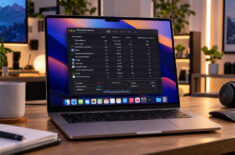
Как понять, что Mac пора менять. Один встроенный график всё покажет за 10 секунд
Если Mac начал тормозить, приложения подвисают, а курсор всё чаще превращается в радужный «пляжный мяч», скорее всего дело в нехватке оперативной памяти. Чтобы понять, нужно ли Mac больше оперативной памяти, не обязательно гадать или ставить сторонние утилиты — в macOS встроен индикатор Memory Pressure (давление на память), который за пару секунд покажет реальную картину. В этой статье разберём, где найти этот график, как читать его цвета и как на основе этих данных выбрать подходящий объём RAM при покупке нового Mac. Кстати, если вы хотите ускорить Mac и освободить оперативную память прямо сейчас, у нас есть отдельная инструкция.

Как вы думаете, хватает ли вашему Маку оперативки?
Что показывает индикатор Memory Pressure
Memory Pressure — это встроенный показатель macOS, который в реальном времени отражает, насколько эффективно система справляется с управлением оперативной памятью. В отличие от привычного индикатора «занято/свободно», он учитывает сразу несколько факторов: объём свободной памяти, степень её сжатия, использование файла подкачки (swap, когда часть данных переносится с RAM на диск) и общую нагрузку на систему.
Именно поэтому Memory Pressure точнее отражает реальное состояние Mac, чем сухие цифры использованной памяти. Mac может показывать почти полную загрузку RAM и при этом работать плавно — macOS умеет агрессивно сжимать данные в памяти. И наоборот: формально свободная память есть, но система уже активно использует диск как временную RAM, и компьютер начинает тормозить.
Главное преимущество индикатора в том, что он показывает не теорию, а фактическую нагрузку на память во время вашей реальной работы. Это делает его лучшим ориентиром для решения, хватает ли Mac текущего объёма RAM. Хотите узнать ещё больше о настройке Mac? Подписывайтесь на наш канал в Telegram и МАКС.
Где найти график в Мониторинге системы
Индикатор находится в стандартной утилите «Мониторинг системы» — это аналог диспетчера задач на Mac. Открыть его можно через Spotlight или из папки «Программы», подпапка «Утилиты».
Чтобы увидеть график давления на память:

График начинает отображаться сразу, как вы запустите приложение
- Откройте «Мониторинг системы» через Spotlight (сочетание Command и Пробел, ввести «Activity Monitor» или «Мониторинг системы») либо через Finder в разделе «Программы — Утилиты».
- Перейдите на вкладку «Память» в верхней части окна.
- В нижней части окна найдите график с названием «Нагрузка на память».
График обновляется в реальном времени и использует простую цветовую систему. Чтобы видеть данные постоянно, можно оставить «Мониторинг системы» запущенным и настроить иконку в Dock так, чтобы она показывала текущую нагрузку на систему — это удобный мини-индикатор производительности.
Зелёный, жёлтый и красный график памяти в macOS
График Memory Pressure меняет цвет в зависимости от того, насколько Mac справляется с текущей нагрузкой. Это самый быстрый способ понять, есть ли проблема с памятью.

В красную зону мой MacBook Air, к счастью, не уходил
- Зелёный — нормальная работа. Памяти хватает, swap почти не используется, Mac работает плавно. Это идеальное состояние: текущего объёма RAM достаточно для ваших задач.
- Жёлтый — память под нагрузкой. Система начинает активнее использовать сжатие данных и файл подкачки, свободной памяти мало. Возможны лёгкие подтормаживания, заикания видео и звука, замедление при переключении между приложениями.
- Красный — высокое давление на память. Mac буквально не хватает RAM, идёт интенсивная работа с диском как с виртуальной памятью. Производительность серьёзно проседает: возможны задержки даже при наборе текста, долгие отклики приложений, частое появление радужного курсора.
Если график регулярно уходит в красную зону или подолгу держится в жёлтой — это явный сигнал, что Mac выиграет от большего объёма оперативной памяти. Есть вопросы по настройке Mac? Пишите в наш чат в Telegram или МАКС, там вам точно помогут.
Симптомы нехватки памяти и активная подкачка
Один скриншот графика мало что скажет — нагрузка может быть случайной. Чтобы получить объективную картину, понаблюдайте за Memory Pressure в течение обычной рабочей недели: проверяйте график по одному-два раза в день в моменты типичной для вас работы.
Ориентиры для самопроверки:

Жёлтый цвет графика означает, что Mac справляется, но работает на пределе памяти
- Если Mac работает быстро, а график почти всегда зелёный — текущего объёма RAM достаточно, никаких апгрейдов не нужно.
- Если Mac иногда подтормаживает, а график часто жёлтый — вы на пределе возможностей текущей памяти. В перспективе стоит подумать о модели с большим объёмом RAM.
- Если Mac регулярно зависает, появляется «пляжный мяч», а график часто красный — оперативной памяти явно мало, и это главная причина медленной работы.
Помимо цвета графика, обращайте внимание на показатель «Использовано подкачки» (Swap Used) на той же вкладке. Если он измеряется гигабайтами и постоянно растёт — macOS активно компенсирует нехватку RAM за счёт диска, что замедляет систему и быстрее изнашивает SSD.
Рекомендуемый объём RAM по сценариям использования
Этот вопрос особенно важен, потому что оперативную память на Mac с Apple Silicon нельзя увеличить после покупки — она интегрирована в чип как часть единой архитектуры. То есть объём, выбранный при заказе, останется с вами на весь срок жизни компьютера. Подробнее об этом мы писали в статье о том, можно ли увеличить оперативную память в MacBook.
Сейчас все модели Mac стартуют с 16 ГБ оперативной памяти, и почти все можно сконфигурировать с 24, 32, 64 ГБ или больше — в зависимости от модели. Общее правило простое: берите столько RAM, сколько можете себе позволить, особенно если планируете пользоваться Mac несколько лет.

Лучше берите побольше ОЗУ, лишней точно не будет
Ориентировочные рекомендации по объёму памяти под разные сценарии:
- 16 ГБ — базовый вариант для веб-сёрфинга, офисных задач, почты, видеозвонков, просмотра видео. Подходит, если вы не запускаете тяжёлые программы и держите немного вкладок в браузере.
- 24 ГБ — комфортный объём для активного многозадачного использования: десятки вкладок, мессенджеры, лёгкая работа с фото, музыкальные приложения, редактирование документов с большими файлами.
- 32 ГБ — для тех, кто работает с фото и видео, ведёт разработку в Xcode, использует виртуальные машины, держит сотни вкладок в браузере одновременно.
- 48–64 ГБ и больше — для профессионального видеомонтажа в 4K и выше, 3D-графики, локальных языковых моделей и AI-агентов, тяжёлой инженерной и научной работы.
Дополнительный аргумент в пользу запаса по памяти — будущее. Новые версии macOS и приложений с каждым годом потребляют всё больше RAM, особенно с приходом функций на основе искусственного интеллекта. Покупая Mac с запасом памяти, вы получаете и комфорт сегодня, и больший срок актуальности завтра.
Апгрейд памяти у Apple стоит недёшево: переход с 16 ГБ на 32 ГБ обычно добавляет около 400 долларов к цене (примерно от 43 000 ₽ в России к стоимости конфигурации). Поэтому имеет смысл сначала пару недель понаблюдать за Memory Pressure на текущем Mac — и уже на основе данных решать, оправдан ли апгрейд.
Программные способы снизить нагрузку на память
Если апгрейд железа пока не входит в планы, а график давления на память часто уходит в жёлтую или красную зону, можно облегчить жизнь Mac программными методами:
- Закройте приложения, которыми не пользуетесь прямо сейчас. На вкладке «Память» в Мониторинге системы отсортируйте процессы по столбцу «Память» и посмотрите, кто потребляет больше всего.
- Уменьшите количество открытых вкладок в браузере. Современные сайты с видео, скриптами и рекламой могут занимать сотни мегабайт каждый.
- Отключите автозапуск программ, которые вам не нужны постоянно. Это делается в «Системных настройках», раздел «Основные — Объекты входа».
- Перезагрузите Mac, если давно этого не делали. Длительная работа без перезагрузки иногда приводит к утечкам памяти у приложений.
- Проверьте, что macOS и приложения обновлены — разработчики регулярно оптимизируют потребление памяти.

Даже сам мониторинг системы потребляет кучу ресурсов

Регулярно обновляйтесь на свежие версии ОС
Эти меры не заменят настоящий апгрейд RAM, но в типичных сценариях помогают вернуть Mac в зелёную зону и снять заметные тормоза. А если вы только купили новый Mac, обязательно загляните в нашу подборку — 5 настроек, которые стоит сделать сразу.