Встроенные покупки в App Store: что это и как отключить
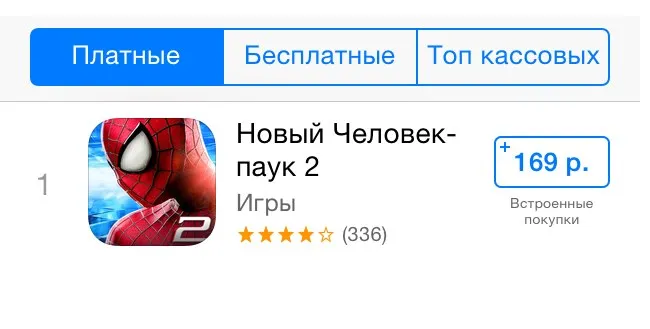
Пометка «Встроенные покупки» в App Store знакома каждому, кто ставил игры или бесплатные приложения: она стоит рядом с кнопкой загрузки и предупреждает, что внутри программы есть дополнительные платные функции. Разберёмся, что это за покупки, чем они бывают опасны и как закрыть к ним доступ — особенно если телефоном пользуется ребёнок.
Четыре типа покупок внутри приложений
Встроенная покупка (in-app purchase) — это любая оплата, которую вы делаете уже внутри установленного приложения, а не при его скачивании. Apple официально делит такие покупки на четыре типа:
- Расходуемые — например, «100 кристаллов» или игровая валюта. Их используют один раз, они не восстанавливаются, и при желании их покупают снова.
- Нерасходуемые — покупаются один раз и дают пожизненный доступ, например снятие рекламы или разблокировка всех уровней. Такая покупка переносится на другие устройства с тем же Apple Account.
- Автообновляемые подписки — списываются регулярно, пока вы их не отмените.
- Неавтообновляемые подписки — действуют ограниченный срок и сами не продлеваются.
Главное отличие от обычной оплаты приложения: деньги списываются внутри программы, и таких списаний может быть сколько угодно. Чтобы покупка прошла, система запрашивает пароль, Touch ID или Face ID — это и есть основной барьер от случайных трат.
Пометка у кнопки «Загрузить»: платный контент внутри бесплатного приложения
Эта надпись стоит рядом с ценой или кнопкой «Загрузить» и означает только одно: внутри есть дополнительный платный контент или подписки. Это не оценка качества и не предупреждение об опасности — просто факт, что бесплатная установка ещё не равна бесплатному использованию.
Важно не путать пометку с ценой самого приложения. Бесплатное приложение тоже может содержать встроенные покупки — за снятие рекламы, премиум-функции, эксклюзивный контент или подписку. Именно поэтому многие игры скачиваются бесплатно, а потом просят деньги за «энергию», подсказки или ускорение. Пометка — это сигнал заранее прикинуть, во сколько вам реально обойдётся приложение после установки.
Полный запрет через «Экранное время»
Если вы вообще не хотите видеть платные предложения внутри приложений или боитесь случайно нажать «купить», встроенные покупки можно полностью заблокировать. Делается это через раздел «Экранное время» в настройках iPhone.
- Откройте настройки и перейдите в раздел «Экранное время».
- Зайдите в настройки контента и конфиденциальности, затем в пункт, отвечающий за покупки в iTunes и App Store.
- Найдите параметр встроенных покупок и поставьте «Запретить».
После этого приложения перестанут предлагать оплату внутри себя, а случайные списания станут невозможны. Раздел контента и конфиденциальности стоит закрыть отдельным код-паролем «Экранного времени» — иначе настройку легко вернуть обратно. Если в каком-то пункте меню вы не уверены, ориентируйтесь по названиям внутри «Экранного времени»: формулировки между версиями iOS немного меняются, но логика одна.
Эта же блокировка пригодится, если вы передаёте телефон ребёнку или пожилому родственнику и хотите быть спокойны за счёт в App Store.
«Попросить купить»: запрос уходит организатору семьи
Полная блокировка — это крайний вариант. Чаще удобнее оставить ребёнку возможность что-то скачивать, но с вашего разрешения. Для этого в Apple есть функция «Попросить купить» (Ask to Buy), работающая в рамках семейного доступа.
Когда ребёнок пытается купить приложение или сделать встроенную покупку, запрос уходит организатору семьи, а тот одобряет или отклоняет его прямо с iPhone, iPad, Mac или Apple Watch. Включается функция в настройках семьи: вы выбираете нужного ребёнка и активируете «Попросить купить». В США организатор может включить её для любого члена семьи младше 18 лет, а для детей до 13 лет она работает по умолчанию.
Если вы только настраиваете общий аккаунт для всех, сначала разберитесь, как устроен семейный доступ — без него «Попросить купить» не работает. А для более тонкой настройки ограничений пригодится разбор о том, как настроить родительский контроль на устройстве ребёнка.
В iOS 26 (вышла осенью 2025) родительский контроль стал гибче: теперь можно разово разрешить ребёнку скачать приложение с возрастным рейтингом выше установленного ограничения и в любой момент отозвать это разрешение через «Экранное время». Тогда же Apple расширила возрастные рейтинги App Store до пяти категорий, включая 13+, 16+ и 18+. Подробнее об этих изменениях — в материале про новые функции родительского контроля в iOS 26.
Что делать с подписками и случайными покупками
Отдельная история — автообновляемые подписки. Их легко включить в пару касаний и потом забыть, а деньги продолжают списываться. Поэтому подписки стоит периодически проверять и отключать ненужные: как это сделать, мы разбирали в инструкции о том, как отменить подписку в App Store.
Если списание уже произошло по ошибке — например, ребёнок успел что-то купить до того, как вы включили ограничения, — деньги можно попробовать вернуть. Apple разрешает запросить возврат за приложение или встроенную покупку; мы показывали самый простой способ вернуть деньги за такую покупку. Действовать лучше быстро: чем свежее операция, тем выше шанс на одобрение.

Самое разумное — не выбирать между «всё запретить» и «оставить как есть», а собрать защиту слоями. Включите запрос пароля или Face ID на любую покупку, для детского устройства добавьте «Попросить купить», а раз в пару месяцев проверяйте список активных подписок. Такой подход оставляет приложениям свободу, но не даёт App Store незаметно тянуть деньги с вашего счёта.


