Последняя версия настольной операционный системы для компьютеров Mac привнесла очень полезную функцию. Теперь можно добавить прямо в Dock секцию с недавно используемыми приложениями. Подобную реализацию мы уже могли наблюдать в iOS 11 для iPad.
Менее чем через сутки после выхода публичной бета-версии iOS 12 компания Apple выпустила в открытый доступ первую сборку macOS 10.14 Mojave. Теперь опробовать обновление, релиз которого состоится не раньше осени, может любой участник программы предварительного тестирования.
Несмотря на внешнюю простоту интерфейса, приложение «Калькулятор» обладает рядом скрытых возможностей. Сегодня мы расскажем подробнее об этих особенностях.
Эксперты обнаружили в macOS Mojave уязвимость в приложении «Быстрый просмотр», которая позволяет просматривать миниатюры фотографий и текстовых документов даже в том случае, если накопитель зашифрован. Об этом со ссылкой на специалистов по компьютерной безопасности пишет MacRumors.
Владельцы не всех компьютеров Mac с поддержкой macOS High Sierra получат доступ к обновлению Mojave. Такое заявление официальные представители Apple сделали в рамках конференции для разработчиков WWDC 2018.
Помимо iOS 12, об особенностях которой мы подготовили развернутый материал, на вчерашней презентации Apple представила следующее поколение macOS. Первая бета-версия обновления, названного в честь знаменитой на весь мир пустыни в Калифорнии, уже доступна для загрузки. Как установить macOS Mojave, не имея аккаунта разработчика, разбирался AppleInsider.ru.
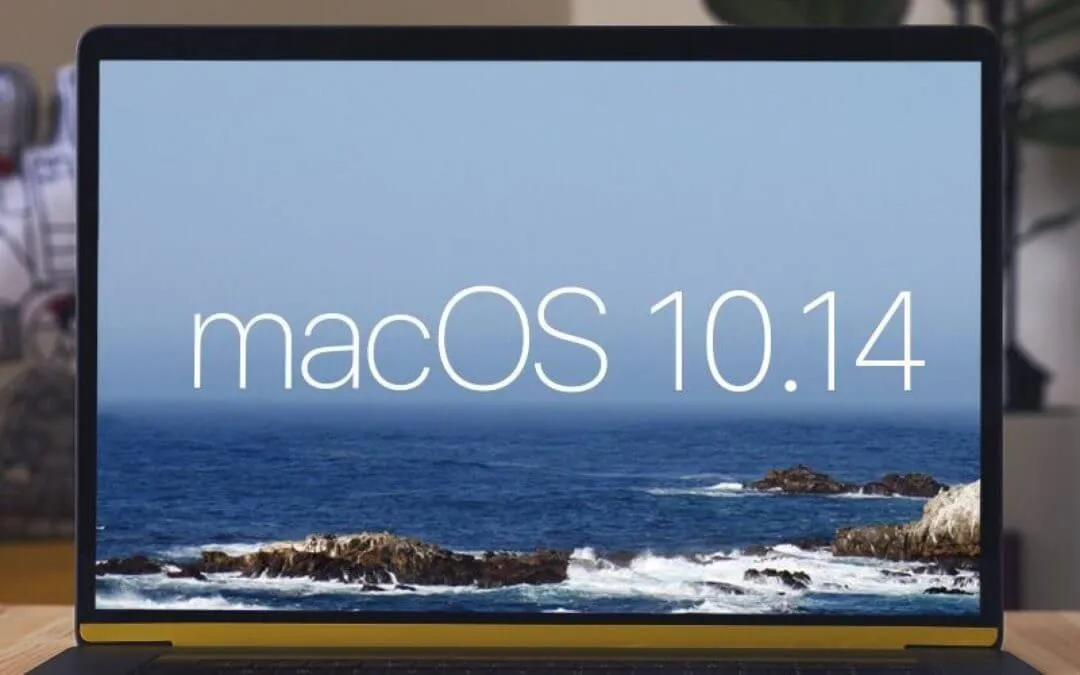
В рамках презентации, состоявшейся в первый день конференции WWDC 2018, Apple представила macOS 10.14 Mojave. Обновление, включающее в себя поддержку темной темы и обновленный Mac App Store, как и iOS 12, будет доступно для загрузки позднее в этом году.
Уже сегодня состоится всемирная конференция разработчиков WWDC, где компания Apple явит миру свои аппаратные и софтовые новинки. Чем ближе презентация, тем сложнее компании сохранять секретность продуктов. Недавняя утечка – яркий тому пример. Один из разработчиков смог заполучить скриншоты macOS 10.14 и выложил их в открытый доступ.
Finder – это одно из самых главных приложений на компьютере Mac. Несмотря на то, что 99 % времени файловый менеджер работает стабильно и быстро, все же иногда могут возникать некоторые проблемы с ним. Зачастую это происходит после крупного обновления операционной системы. К счастью, все неполадки решаются достаточно просто.
Сегодня, 1 июня, компания Apple представила финальную сборку macOS High Sierra 10.13.5. Обновление, чей релиз был задержан относительно остальных операционных систем, уже доступно для загрузки через Mac App Store владельцам совместимых компьютеров Mac.
Компания Apple всегда дает уникальные имена своим настольным операционным системам. Каким будет возможное название, удалось узнать из документов, которые были поданы компанией при регистрации торговых знаков возможных наименований.
Ожидается, что Apple представит новую итерацию настольной операционной системы macOS уже 4 июня в рамках конференции разработчиков WWDC. Несмотря на то, что ждать осталось совсем недолго, в Сети по-прежнему мало информации касаемо macOS 10.14. Как бы то ни было, мы можем порассуждать, что хотелось бы увидеть в грядущем релизе.
Продолжаем осваивать возможности Automator. На примере этой статьи мы расскажем, как можно добавить все свои изображения или отсканированные документы в файл PDF. Автоматизировав эту операцию, можно значительно сэкономить свое время.
Если вы каждый день открываете один и тот же сайт — почту, рабочую панель, нейросеть или соцсеть — держать его в браузере неудобно: он теряется среди десятка вкладок. Mac умеет закрепить сайт в Dock и запускать его как обычную программу, в один клик. Способов несколько, и они дают разный результат: одни делают из сайта полноценное приложение, другие — простой ярлык. Разберём все варианты, чтобы вы выбрали под свою версию macOS и свою задачу.
Через меню «Файл» или кнопку «Поделиться» в Safari
Это основной и самый аккуратный способ. Он превращает сайт в веб-приложение Safari — отдельную программу с собственной иконкой. Функция «Добавить в Dock» появилась в macOS Sonoma 14 и Safari 17 и работает во всех версиях новее, включая актуальную на сегодня macOS Tahoe 26.
Сделать это можно двумя путями. Откройте нужный сайт в Safari, а дальше:
В строке меню выберите «Файл», затем пункт «Добавить в Dock».
Либо нажмите кнопку «Поделиться» на панели Safari и выберите там «Добавить в Dock».
После этого появится небольшое окно: введите имя приложения и при желании поправьте адрес сайта, затем нажмите «Добавить». Иконка сразу появится в Dock, и сайт будет запускаться как отдельная программа. Если у вас более старая система, чем Sonoma, этого пункта в меню не будет — переходите к способу с перетаскиванием ниже.
Чем веб-приложение отличается от закладки
Это не косметика, а другой режим работы. Веб-приложение работает независимо от Safari: у него своя история, свои файлы cookie и настройки, оно не смешивается с тем, что открыто в браузере. То есть можно зайти в один и тот же сервис под разными аккаунтами — в Safari под личным, в веб-приложении под рабочим.
Выглядит оно тоже иначе. Сайт открывается в отдельном окне без адресной строки и боковой панели — остаётся только упрощённый набор кнопок: назад, вперёд, «Поделиться» и установленные расширения Safari. Меньше отвлекающих элементов, сайт ощущается как настоящее приложение.
Сама программа сохраняется в папку «Программы» внутри вашей домашней папки, поэтому запускать её можно не только из Dock, но и через Launchpad или поиск Spotlight. Кстати, если иконок в Launchpad накопилось много, его несложно привести в порядок.
Ярлык через перетаскивание ссылки в браузере
Если у вас macOS старее Sonoma или вы пользуетесь не Safari, а другим браузером, остаётся универсальный способ — перетащить ссылку. Он работает иначе и даёт именно ярлык, а не приложение.
Откройте сайт и найдите его адрес в адресной строке браузера.
Зажмите значок адреса и перетащите его в правую часть Dock — туда, где рядом с Корзиной лежат файлы и ссылки. В левую часть, где живут программы, ссылку положить нельзя.
У такого ярлыка будет стандартная иконка-«глобус», а имя по умолчанию неинформативное. Чтобы задать понятное название, сначала перетащите ссылку на рабочий стол — система создаст файл-ярлык, который можно переименовать, — а затем уже перетащите его в Dock.
Важно понимать разницу: это просто закладка, а не отдельная программа. Она открывается в обычном окне браузера со всем его интерфейсом и не получает собственных cookie и истории. Если вам нужна именно изоляция и чистое окно — выбирайте веб-приложение из первого способа.
Настройка иконки и названия созданного приложения
Стандартная иконка веб-приложения берётся с сайта, и её качество бывает так себе — особенно у небольших сервисов. Это поправимо.
Поменять имя, адрес и иконку можно прямо при создании: в окне «Добавить в Dock» доступно редактирование всех трёх параметров. Чтобы подставить свою иконку, скопируйте нужное изображение, кликните по миниатюре иконки в этом окне и вставьте картинку сочетанием Command + V.
Если приложение уже создано, ничего удалять не нужно. Откройте веб-приложение, зайдите в его настройки через строку меню — в разделе с основными параметрами меняются имя, адрес и иконка. Так из безликого ярлыка получается аккуратная иконка, которую не стыдно держать в Dock рядом с фирменными программами.
Как навести порядок в самом Dock
Когда нужных иконок становится больше, стоит разобраться и с самой панелью. Иконки в Dock перетаскиваются мышью — так удобно сгруппировать рабочие сайты рядом. Чтобы убрать ярлык, просто вытащите его за пределы панели, он исчезнет в облачке (сам сайт и веб-приложение при этом не удаляются).
Если панель занимает слишком много места внизу экрана, Dock можно сдвинуть вбок — на широких экранах так часто удобнее, и для иконок сайтов места становится больше.
Какой способ выбрать
Если у вас macOS Sonoma или новее и сайт нужен каждый день — делайте полноценное веб-приложение через Safari: чистое окно, отдельный вход, своя иконка. Если система старая или вы держите всё в стороннем браузере — хватит и ярлыка перетаскиванием, он создаётся за пару секунд. А вот закреплять через ярлык сайт, в который вы заходите раз в месяц, смысла нет — он только засорит Dock, и быстрее будет открыть его из закладок браузера.
При получении сообщения или любого другого уведомления, рядом с приложением появляется небольшой красный стикер, задача которого — чтобы вы не пропустили ничего важного. Но что делать, если все сообщения прочитаны, а уведомление продолжает отображаться?
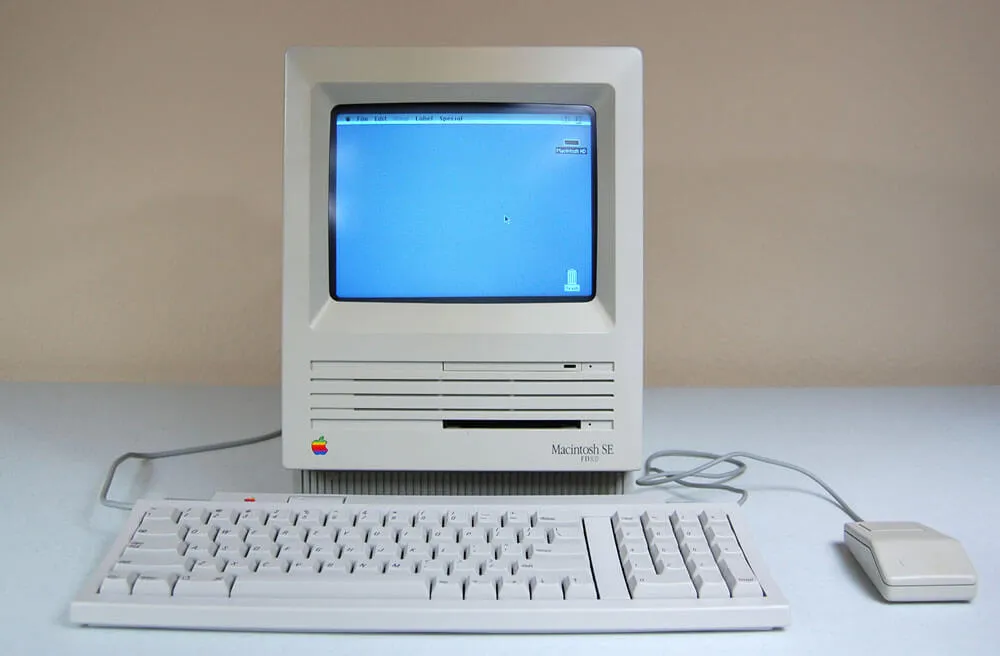
Это очень поверхностное путешествие по первой Mac’овской операционной системе. Она не так проста, как кажется. И, или мне это только кажется, она чем-то очень похожа на самый первый iPhone. В обоих случаях преодоление силы гравитации, компромиссы и оригинальные инженерные решения, сделавшие невозможное возможным.
В возникновении мифа о примитивности и никчемности Mac’ а виноваты его создатели. Они слишком хорошо сделали свою работу. Система Mac’а была сложней и интереснее всех популярных систем того времени, внутри. Внешне все было очень просто, и просто работало.
При крупном обновлении операционной системы на Mac могут возникать ошибки в работе встроенных приложений. Как правило, это происходит редко. Но что делать, если это все же случилось? Разберем на примере приложения «Почта».
Многие приложения при работе могут добавлять свои значки в панель меню. Иногда их отображение можно отключить, но чаще всего сделать это не представляется возможным. Встроенные средства системы также не предполагают возможность скрытия. Однако решение есть, и оно достаточно простое.
Safari – прекрасный инструмент для продуктивной работы в macOS. Благодаря скорости работы и простоте использования он пользуется большой популярностью у пользователей. Но использование браузера можно сделать еще удобнее с помощью простого трюка, который позволит отображать иконки веб-сайтов.