
Не уверен, что кого-то интересует, как был устроен HyperCard. Но не написать об этом не могу. Что-то из серии “Вы хотите поговорить об этом?”.
Не уверен, что кого-то интересует, как был устроен HyperCard. Но не написать об этом не могу. Что-то из серии “Вы хотите поговорить об этом?”.

Если вы каждый день открываете один и тот же сайт — почту, рабочую панель, нейросеть или соцсеть — держать его в браузере неудобно: он теряется среди десятка вкладок. Mac умеет закрепить сайт в Dock и запускать его как обычную программу, в один клик. Способов несколько, и они дают разный результат: одни делают из сайта полноценное приложение, другие — простой ярлык. Разберём все варианты, чтобы вы выбрали под свою версию macOS и свою задачу.
Это основной и самый аккуратный способ. Он превращает сайт в веб-приложение Safari — отдельную программу с собственной иконкой. Функция «Добавить в Dock» появилась в macOS Sonoma 14 и Safari 17 и работает во всех версиях новее, включая актуальную на сегодня macOS Tahoe 26.
Сделать это можно двумя путями. Откройте нужный сайт в Safari, а дальше:
После этого появится небольшое окно: введите имя приложения и при желании поправьте адрес сайта, затем нажмите «Добавить». Иконка сразу появится в Dock, и сайт будет запускаться как отдельная программа. Если у вас более старая система, чем Sonoma, этого пункта в меню не будет — переходите к способу с перетаскиванием ниже.
Это не косметика, а другой режим работы. Веб-приложение работает независимо от Safari: у него своя история, свои файлы cookie и настройки, оно не смешивается с тем, что открыто в браузере. То есть можно зайти в один и тот же сервис под разными аккаунтами — в Safari под личным, в веб-приложении под рабочим.
Выглядит оно тоже иначе. Сайт открывается в отдельном окне без адресной строки и боковой панели — остаётся только упрощённый набор кнопок: назад, вперёд, «Поделиться» и установленные расширения Safari. Меньше отвлекающих элементов, сайт ощущается как настоящее приложение.
Сама программа сохраняется в папку «Программы» внутри вашей домашней папки, поэтому запускать её можно не только из Dock, но и через Launchpad или поиск Spotlight. Кстати, если иконок в Launchpad накопилось много, его несложно привести в порядок.
Если у вас macOS старее Sonoma или вы пользуетесь не Safari, а другим браузером, остаётся универсальный способ — перетащить ссылку. Он работает иначе и даёт именно ярлык, а не приложение.
У такого ярлыка будет стандартная иконка-«глобус», а имя по умолчанию неинформативное. Чтобы задать понятное название, сначала перетащите ссылку на рабочий стол — система создаст файл-ярлык, который можно переименовать, — а затем уже перетащите его в Dock.
Важно понимать разницу: это просто закладка, а не отдельная программа. Она открывается в обычном окне браузера со всем его интерфейсом и не получает собственных cookie и истории. Если вам нужна именно изоляция и чистое окно — выбирайте веб-приложение из первого способа.
Стандартная иконка веб-приложения берётся с сайта, и её качество бывает так себе — особенно у небольших сервисов. Это поправимо.
Поменять имя, адрес и иконку можно прямо при создании: в окне «Добавить в Dock» доступно редактирование всех трёх параметров. Чтобы подставить свою иконку, скопируйте нужное изображение, кликните по миниатюре иконки в этом окне и вставьте картинку сочетанием Command + V.
Если приложение уже создано, ничего удалять не нужно. Откройте веб-приложение, зайдите в его настройки через строку меню — в разделе с основными параметрами меняются имя, адрес и иконка. Так из безликого ярлыка получается аккуратная иконка, которую не стыдно держать в Dock рядом с фирменными программами.
Когда нужных иконок становится больше, стоит разобраться и с самой панелью. Иконки в Dock перетаскиваются мышью — так удобно сгруппировать рабочие сайты рядом. Чтобы убрать ярлык, просто вытащите его за пределы панели, он исчезнет в облачке (сам сайт и веб-приложение при этом не удаляются).
Если панель занимает слишком много места внизу экрана, Dock можно сдвинуть вбок — на широких экранах так часто удобнее, и для иконок сайтов места становится больше.
Если у вас macOS Sonoma или новее и сайт нужен каждый день — делайте полноценное веб-приложение через Safari: чистое окно, отдельный вход, своя иконка. Если система старая или вы держите всё в стороннем браузере — хватит и ярлыка перетаскиванием, он создаётся за пару секунд. А вот закреплять через ярлык сайт, в который вы заходите раз в месяц, смысла нет — он только засорит Dock, и быстрее будет открыть его из закладок браузера.
Читать далее ...

При получении сообщения или любого другого уведомления, рядом с приложением появляется небольшой красный стикер, задача которого — чтобы вы не пропустили ничего важного. Но что делать, если все сообщения прочитаны, а уведомление продолжает отображаться?
Читать далее ...
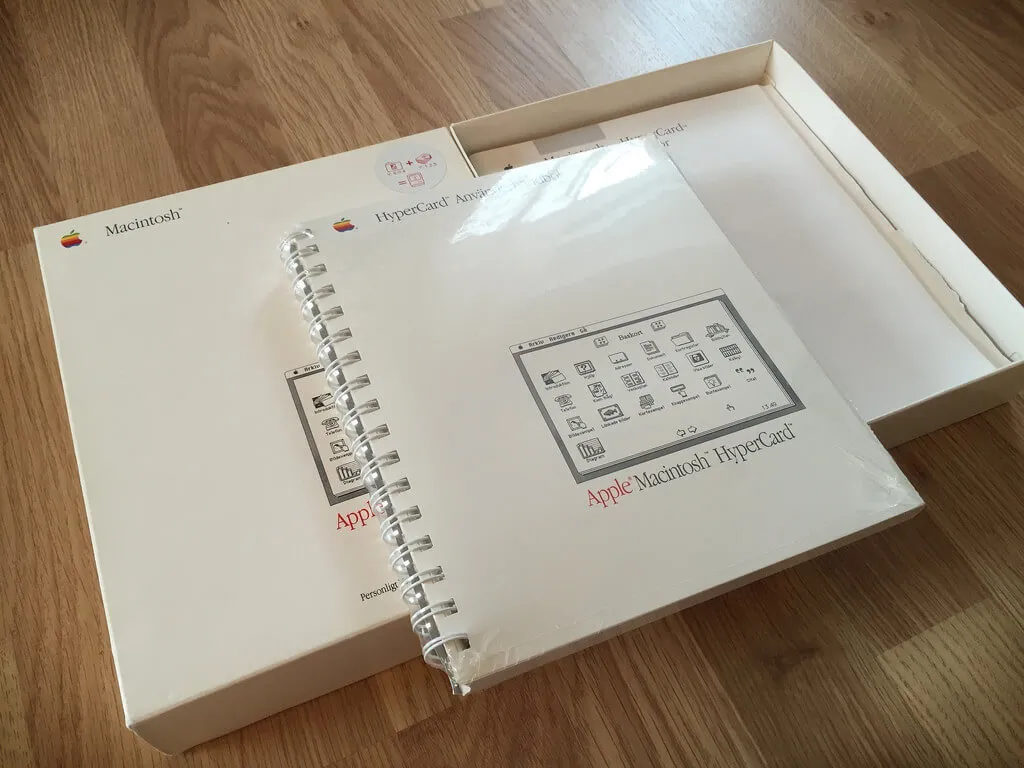
А почему Apple Computer раздавала HyperCard бесплатно? Если на каждом Mac’е компания практически “отбивала” его себестоимость?

Сколько требуется инженеров Apple Computer для изобретения совершенно необычного приложения? Те, кто прожил часть своей жизни с HyperCard, могут не согласиться со мной по поводу его необычности… Настолько с ним все было просто. Именно это и необычно!

В популярном мессенджере Telegram вскоре может появиться возможность осуществлять групповые звонки. Упоминание данной функции обнаружилось в обновлении кода на GitHub.

На прошлой неделе на своей ежегодной конференции разработчиков I/O компания Google представила новое приложение «Новости Google» на базе искусственного интеллекта. Приложение заменило сервис «Google Play Пресса» и уже доступно в App Store, в том числе и в России.

При крупном обновлении операционной системы на Mac могут возникать ошибки в работе встроенных приложений. Как правило, это происходит редко. Но что делать, если это все же случилось? Разберем на примере приложения «Почта».
Читать далее ...

Популярная игровая платформа Steam объявила о выходе сразу двух мобильных приложений, которые по сути позволят играть в игры из библиотеки пользователя прямо на iPhone или Android-устройстве. Об этом сообщает iClarified со ссылкой на представителей платформы.

Компания Microsoft на ежегодной конференции Build 2018 представила приложение Your Phone для мирроринга изображения с экрана iPhone на ПК под управлением Windows 10. С его помощью пользователи смогут взаимодействовать с программами, фотографиями и видеозаписями со своих смартфонов прямо на настольном компьютере.

1991 год. Спрос на программное обеспечение растет. Кажется, что теперь так будет всегда. Aldus приобретает для переработки и выпуска под собственным торговым знаком еще три программы. И пытается подхватить восходящий поток.

В феврале этого года Apple выпустила рекомендательное письмо, в котором посоветовала разработчикам обновить свои приложения для поддержки iPhone X. На этот раз советы компании сменились требованиями: Apple проинформировала создателей приложений, что все новые приложения и обновления существующих программ должны поддерживать разрешение экрана iPhone X в обязательном порядке.
Читать далее ...

Многие любят контролировать все вокруг себя, и данные на мобильных устройствах зачастую не являются исключением. Вот только получить доступ к информации на iPhone и отследить смартфон не так просто: для этого, как правило, требуется взлом устройства, и законными такие методы не назовешь. Сторонние разработчики быстро подсуетились и выпустили специальный инструмент, с помощью которого можно получить доступ ко всем необходимым данным на iPhone или Android-смартфоне без физического доступа к устройству.

Google представила экспериментальную веб-игру Emoji Scavenger Hunt, в основе которой лежат технологии машинного обучения. Разработка задействует основную камеру смартфона и алгоритмы распознавания предметов для поиска реальных аналогов эмодзи, находящихся поблизости.

Apple и Google не торопятся исполнять предписание Роскомнадзора и удалять Telegram из фирменных магазинов приложений. Об этом пишут «Ведомости», ссылаясь на замглавы ведомства Вадима Субботина. По его словам, регулятор ведет переговоры с компаниями через их представителей, стремясь наиболее четко разъяснить необходимость удаления мессенджера.

Если вы часто пользуетесь приложением «Фото» на iOS для редактирования снимков, то наверняка знаете и о встроенных фильтрах. Большинству пользователей достаточно их для обработки фотографий, однако если требуется расширить список эффектов, сделать это достаточно просто.
Читать далее ...В приложении Instagram для iOS появилась функция денежных переводов, выяснил TechCrunch. Теперь мобильный клиент позволяет привязать к учетной записи банковскую карту, чтобы расплачиваться ей за внутрисервисные услуги. Нововведение распространяется выборочно, а потому доступно только избранным пользователям из США.
Читать далее ...

iOS 11 привнесла несколько заметных улучшений по части создания скриншотов. Тем не менее одну из ожидаемых функций мы так и не получили. Речь идет о возможности делать снимок всей области экрана. Впрочем, благодаря разработчикам сторонних приложений, такая возможность появилась.

Вскоре Instagram станет полноценной заменой штатного приложения «Камера» для многих смартфонов. Об этом свидетельствует постоянно пополняющийся перечень функций, которыми разработчики социальной сети оснащают мобильный клиент. Последним нововведением Instagram, релиз которого должен вот-вот состояться, является возможность замедленной видеосъемки.

Предыстория Интернета расписана чуть ли не по минутам, начиная с проектов начала 50-х годов, но вплоть до середины 90-х он оставался одним из многих коммуникационных сервисов, потом, как если бы кто-то перевел какой-то тумблер в положение “Вкл”, он вырвался на простор и снес с рынка, подобно цунами, все коммуникационные сервисы, которые были до него.