Сейчас, когда с помощью iPhone можно заказать такси, оплатить счет и даже вызвать доктора, некоторые задачи все равно приходится делать «по старинке», и одна из них — ежедневный поход по магазинам. Чаще всего, как правило, закупаются продуктами, но иногда приходится и за одеждой заглянуть, а кто-то не может без покупки новых духов. На все это уходит очень много времени: если основательно закупиться продуктами, можно потратить в магазине 2-3 часа.
Вопреки общему мнению, многие предпочитают уходить в отпуск в августе или сентябре: жара в это время не такая сильная, и можно получить от своего путешествия максимальное удовольствие. Но есть гаджеты и аксессуары, без которых в походе или путешествии просто невозможно обойтись.
Если вы часто работаете с текстом в macOS, то наверняка могли заметить, что копирование информации в системе устроено не слишком удобно. Дело в том, что по умолчанию macOS сохраняет полное форматирование источника – включая шрифты, размер, выделение. А это не всегда на руку пользователю. Впрочем, решение есть, и оно достаточно простое.
Время от времени даже компьютеры Mac могут испытывать неполадки с воспроизведением звука. Проблема может проявляться по-разному: звук может прерыватся, зацикливаться, либо быть с фоновыми шумами. В большинстве случаев перезагрузка операционной системы позволяет устранить ошибки в работе аудиосистемы. Однако если проблема все еще имеет место быть, мы можем предложить некоторые варианты для ее решения.
Если необходимо привести свой компьютер Mac в порядок, удалив ненужные учетные записи, то сделать это совсем не сложно. Сегодня мы расскажем, какие шаги для этого надо предпринять.
Все современные мессенджеры обладают режимом «Не беспокоить», что позволяет запретить получение уведомлений от определенных собеседников. Такая же возможность есть во встроенном решении от Apple — приложении «Сообщения». Сегодня мы расскажем, как активировать данную опцию.
Каждый пользователь хоть раз сталкивался с веб-сайтами, при переходе на которые начинает автоматически воспроизводиться видео контент. Иногда это может быть удобно, но в большинстве случаев автовоспроизведение только мешает и отвлекает. Сегодня мы расскажем, как решить эту проблему раз и навсегда.
Если у вас есть необходимость включить субтитры во время просмотра видео на iOS или macOS, у вас есть такая возможность. Делается это очень просто. Достаточно иметь iPhone, iPad, Mac или Apple TV. Субтитры будут работать при использовании встроенных приложений для просмотра видео.
Сейчас почти в каждом доме имеются те или иные устройства для хранения данных: жесткие диски и твердотельные накопители (SSD) в компьютерах и ноутбуках, USB-флешки, карты microSD и так далее. Правда, у всех этих устройств есть общий серьезный недостаток. Из-за сложности технологии, которая используется при их производстве, всегда есть шанс, что накопитель выйдет из строя, «похоронив» в себе всю имеющуюся информацию: фотографии, коллекции домашних фильмов или музыки. У жестких дисков и SSD имеется ограниченный ресурс перезаписи данных, который простой пользователь не всегда может отследить. Но даже если накопитель вышел из строя, это не значит, что данные потеряны навсегда. В большинстве случаев их можно восстановить.
Время от времени необходимо освежать восприятие своего компьютера Mac. Это можно сделать, например, с помощью живых обоев. Хотя в macOS нет встроенных средств, позволяющих установить анимированную заставку в качестве картинки рабочего стола, сегодня мы расскажем, как это сделать.
Независимо от того, являетесь ли вы новичком, или уже стали продвинутым пользователем техники Apple, всегда полезно иметь под рукой официальные руководства. Однако компания приучила нас к минимализму, и полная инструкция уже давно не входит в комплект устройств. Впрочем, при желании найти мануал к нужному гаджету совсем не сложно.
Пульт от Apple TV не всегда оказывается под рукой. Он может потеряться, сломаться или просто разрядиться. Расстраиваться не стоит. Существует вполне удобный способ управления телевизионной приставкой с помощью iPhone, iPad и iPod Touch под управлением iOS 11. Расскажем о нем.
Все современные смартфоны поддерживают функцию удержания звонка, и iPhone – не исключение. Опция позволяет узнать о поступлении входящего звонка во время разговора с абонентом, позволяя при необходимости переключиться на другого собеседника. Рассмотрим подробнее, что из себя представляет данная возможность.
Пару недель назад Apple «по-тихому» обновила линейку компьютеров MacBook Pro. Ноутбуки получили более мощные процессоры, улучшенную клавиатуру, экран и возможность апгрейда до 32 ГБ оперативной памяти. По сравнению с тем, как Apple обычно обновляет MacBook Pro (взять ту же модель с Touch Bar), нельзя сказать, что нововведений слишком много — не зря компания не стала устраивать ради этого отдельную презентацию. А вот на ценах моделей 2018 года апгрейд отразился существенно.
Мы продолжаем второй сезон проекта, в рамках которого специалисты сервисного центра ModMac отвечают на ваши самые интересные вопросы по ремонту техники Apple. Сегодня речь пойдет о сканере отпечатков iPhone, проблемах Apple Watch и не только!
В мобильном приложении Instagram для iOS появилась функция, показывающая, кто из пользователей находится онлайн. Как оказалось, далеко не всем нововведение пришлось по вкусу. Некоторые отнеслись к нему с явным равнодушием, но другие сочли его раскрытием конфиденциальных данных, изъявив желание скрыть свою активность. Как это сделать — в материале AppleInsider.ru.
В новых версиях операционной системы macOS постоянно так много изменений, что некоторые из них пользователи начинают осваивать только спустя длительно время после использования обновленной ОС. Мы будем постепенно помогать узнавать о новых функциях и применять их. В этот рах поговорим о приложении Mail и режиме Split View в нем.
Эмодзи становятся все более популярными. Их все чаще используют. К сожалению, их очень много и становится все больше. Это создает некоторые неудобства. Когда вы печатаете текст и хотите добавить эмодзи, вы точно знаете, что есть что-то подходящее, но найти в большом списке нужный значок не так легко. Есть решение.
Создание сокращений для эмодзи
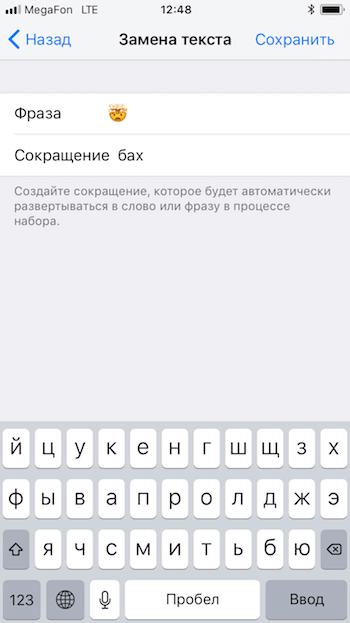
В iOS существует инструмент автозамены, который позволяет использовать сокращения для быстрого набора чего-либо. Этот инструмент можно использовать для сокращение времени на набор своего логина, адреса электронной почты или чего-нибудь еще, что приходится набирать очень часто. Инструмент подходит и для набора эмодзи, если у вас есть любимые и наиболее часто используемые.
Откройте настройки.
В разделе настроек «Основные» найдите пункт «Клавиатура».
Откройте подпункт «Замена текста» и нажмите «+».
Наберите текст, который вы хотите использовать и выберите подходящий эмодзи.
Нажмите «Сохранить».
Теперь, каждый раз, когда вы будете печатать заданный текст, его можно будет заменить на ваши любимые эмодзи в любом приложении.
Создание списка любимых эмодзи на Mac
Было обнаружено, что в macOS Mojave можно создавать свой список любимых эмодзи. Для этого нужно:
Кликнуть на настройки клавиатуры в верхнем меню macOS.
Выбрать пункт отображения панели «Эмодзи и символы».
Выбрать нужный эмодзи и нажать «Добавить в избранное». Это действие создаст новую категорию с вашими любимыми эмодзи.
Конечно, читая все это многие из вас могут вспомнить, что в эмодзи-клавиатуре на iOS есть страница с наиболее часто используемыми эмодзи. Это сильно упрощает задачу, но если список эмодзи слишком большой, часть из значков пропадет с этой страницы, и вам снова придется искать их в огромном количестве маленьких пестрых цветных изображений.
Как известно, все приложения, которые вы когда-либо скачивали или покупали – навсегда привязываются к вашей учетной записи Apple ID. Если программ слишком много, становится все сложнее отыскать нужный элемент, не прибегая к поиску. Чтобы привести в порядок список покупок, достаточно скрыть все неактуальные приложения. Сегодня мы расскажем, как это сделать.
Выбрать подходящее игровое кресло задача не из простых. На днях у нас в редакции оказалось одно кресло от производителя, чье имя на слуху и, которое часто встречается на игровых манипуляторах и прочих товарах для геймеров. Мы готовы рассказать про него.