Почему запаздывает звук в телевизоре: 5 настроек, которые исправят задержку аудио
Вы включаете любимый фильм, устраиваетесь поудобнее, и тут замечаете: губы актёра уже шевелятся, а голос приходит с заметным опозданием. Или наоборот — реплика звучит раньше, чем персонаж открыл рот. Мелочь? Как бы не так. Рассинхронизация звука и видео способна испортить впечатление от любого контента, будь то кино, сериал или онлайн-игра. Особенно, если вы хорошенько вложились в систему и даже нашли повод сменить дешевую приставку на Apple TV. Хорошая новость в том, что в большинстве случаев проблема решается парой изменений в настройках телевизора.
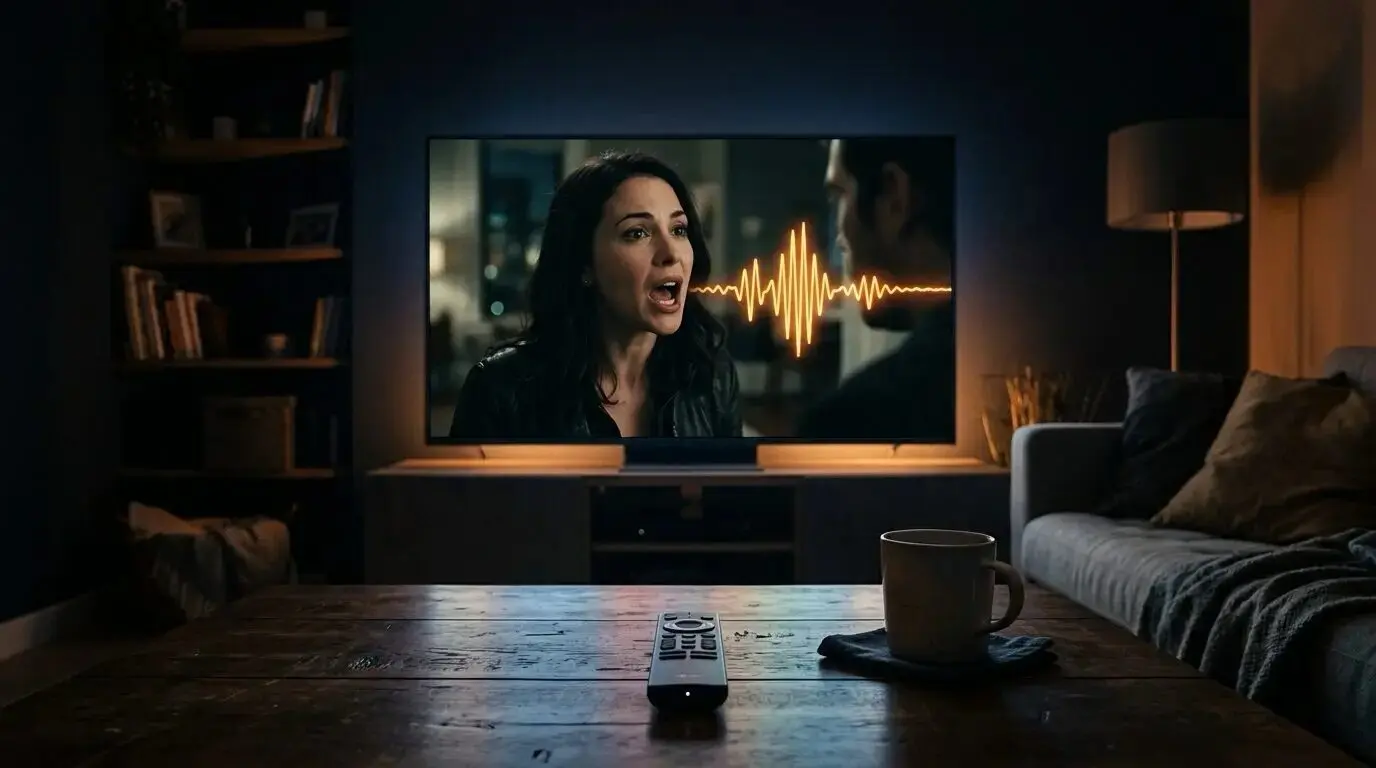
Звук из телевизора не синхронизирован? 5 настроек, которые мгновенно исправят задержку аудио
❗️ПОДПИСЫВАЙСЯ НА НАШ КАНАЛ В ДЗЕНЕ И ЧИТАЙ КРУТЫЕ СТАТЬИ БЕСПЛАТНО
Из-за чего возникает рассинхрон звука и видео
Причина рассинхрона почти всегда одна и та же: видео и аудио обрабатываются с разной скоростью. Телевизор получает оба потока одновременно, но на их декодирование и вывод уходит разное время. Иногда аудиопроцессор справляется быстрее — тогда звук приходит раньше картинки. Иногда наоборот: видеопроцессор выдаёт изображение первым, а звук запаздывает.
На практике причин несколько: подключённый саундбар, который добавляет собственную задержку, включённый игровой режим, усложнённые звуковые профили или просто накопившиеся за месяцы использования конфликтующие настройки. Проще говоря, чем больше «умных» обработок включено, тем выше шанс, что где-то появится рассинхрон.
Большинство проблем с синхронизацией решаются прямо в меню телевизора — без покупки нового оборудования. Ниже — пять конкретных сценариев и настроек, которые помогут вернуть звук и картинку в гармонию.
Аудио опережает картинку: регулировка Audio Delay
Если вы слышите реплику до того, как актёр открыл рот, значит, аудио обрабатывается быстрее, чем картинка. Это самый распространённый сценарий, и для него существует самое прямое решение.

Когда звук опережает картинку, создаётся странный эффект «дубляжа наоборот» — и это раздражает гораздо сильнее, чем кажется
Откройте настройки звука и найдите пункт Audio Delay или Задержка звука (он также может называться AV Sync). Эта функция искусственно задерживает аудиопоток, чтобы он совпал с видео. Начните с небольшого значения — скажем, 20-30 миллисекунд — и постепенно увеличивайте, пока губы и звук не совпадут. Такой подход не влияет на качество звука и не затрагивает другие параметры, поэтому это лучший первый шаг.
Дело в том, что именно этот параметр создан специально для подобных ситуаций. Он работает как «ручной тормоз» для аудио — просто притормаживает звук ровно настолько, насколько нужно.
Голос отстаёт от картинки: обнуление задержки и смена профиля
Обратная ситуация — губы шевелятся, а голос приходит с заметной задержкой. Здесь аудиопроцессор работает медленнее видеопроцессора.
Первым делом проверьте, не выставлено ли уже положительное значение в настройке задержки звука. Откройте настройки звука, найдите Задержка звука, Audio Delay или AV Sync и, если там стоит какое-то положительное число, сбросьте его на ноль.

Вот та самая настройка, которая решит проблему с рассинхроном
Если задержка при нулевом значении никуда не делась, проблема, скорее всего, в звуковом режиме:
- Зайдите в настройки звука
- Найдите пункт Режим звучания
- Если у вас выбран один из готовых профилей — Кино, Спорт или Музыка — переключитесь на Стандартный
Эти профили добавляют дополнительную обработку, которая может создавать задержку.
❗️ПОДПИСЫВАЙСЯ НА ТЕЛЕГРАМ-КАНАЛ СУНДУК АЛИБАБЫ. ТАМ КАЖДЫЙ ДЕНЬ ВЫХОДЯТ ПОДБОРКИ САМЫХ ЛУЧШИХ ТОВАРОВ С АЛИЭКСПРЕСС
Если стандартный профиль не помог, попробуйте другие режимы по очереди. В крайнем случае загляните в руководство к телевизору — там обычно есть рекомендации по настройке синхронизации для конкретной модели.
Рассинхрон после подключения саундбара: смена аудиоформата
Классическая история: подключили саундбар, а звук поехал. Если рассинхрон появился именно после добавления внешней аудиосистемы, причина почти наверняка в формате цифрового аудиовыхода.
По умолчанию многие телевизоры отправляют звук на саундбар в формате Авто или Bitstream. В этом случае декодированием сигнала занимается сам саундбар, и на это уходит дополнительное время. Решение — переложить декодирование на телевизор:
- Откройте настройки звука
- Найдите пункт Digital Audio Output (он же Digital Sound Out или HDMI Audio Format)
- Переключите его с Авто или Bitstream на PCM (Pulse Code Modulation)
После этого проверьте, исчезла ли задержка.

Саундбар может улучшить звук в разы, но иногда добавляет пару десятков миллисекунд задержки — и вот уже диалоги выглядят как плохой дубляж
Но есть нюанс. PCM ограничивает звук двухканальным стерео, то есть вы потеряете объёмное звучание и эффекты вроде Dolby Atmos, если ваш саундбар их поддерживает. Для фильмов с обилием диалогов улучшенная синхронизация обычно стоит этой жертвы. Для масштабного экшена, где важен объёмный звук, возможно, нет.
Кстати, если у самого саундбара есть настройки задержки звука, попробуйте сначала отрегулировать их — прежде чем менять формат аудиовыхода на телевизоре.
Влияние игрового режима на синхронизацию звука
Если задержка звука возникает только во время игр, виновником почти наверняка выступает Игровой режим — специальный режим изображения, который снижает input lag (задержку между нажатием кнопки и действием на экране).
Как он работает? Он отключает сложную обработку видео, из-за чего картинка появляется на экране быстрее. Но аудиопроцессор продолжает работать в прежнем темпе. В результате видео «убегает» вперёд, а звук остаётся позади.
Откройте настройки изображения и найдите Game Mode. Если он включён, попробуйте его отключить и проверить синхронизацию. Если выключен — включите и протестируйте.
Для геймеров этот режим в идеале должен быть включён, чтобы минимизировать инпутлаг. Однако если он создаёт проблемы с синхронизацией звука, которые раздражают сильнее, чем задержка ввода, придётся выбрать меньшее из двух зол. Для просмотра фильмов и сериалов Game Mode лучше отключать — включайте его только для игровых сессий. Например, если подключаете приставку или даже играете на MacBook Pro, который тянет игры консольного качества.
Если рассинхрон повторяется на разных источниках
Самый неприятный вариант: рассинхрон возникает случайным образом, в разных приложениях, на разных каналах и входах. Сегодня всё в порядке, завтра звук снова уехал. Это верный признак того, что настройки конфликтуют друг с другом.
За месяцы и годы использования телевизора мы меняем звуковые режимы, подкручиваем задержку, экспериментируем с настройками изображения. Каждое изменение безобидно по отдельности, но в комбинации они создают непредсказуемый коктейль.
Решение — радикальное, но эффективное: сброс настроек звука до заводских. Откройте настройки звука, затем перейдите в раздел расширенных настроек. Найдите пункт Сброс, Сброс звука или Восстановление заводских параметров. Подтвердите сброс.
❗️ПОДПИСЫВАЙСЯ НА КАНАЛ AppleInsider.ru В МЕССЕНДЖЕРЕ MAX. ТАМ КУДА БОЛЬШЕ КОНТЕНТА, ЧЕМ НА САЙТЕ, И РАБОТАЕТ ОН ДАЖЕ НА СТОЯНКАХ
Важный момент: прежде чем сбрасывать, убедитесь, что задержка действительно проявляется на всех источниках. Если проблема возникает только при использовании одного конкретного приложения или устройства, дело не в настройках телевизора, а в этом источнике. Если же рассинхрон действительно универсальный, сброс с высокой вероятностью всё исправит. После него проверьте синхронизацию на разном контенте, а также установите правильные настройки Apple TV.
Иногда лучший способ починить — это начать с чистого листа. Заводской сброс звука занимает секунды, а нервов экономит часы.
❗️Узнайте также: Как самое доступное устройство Apple может спасти ваш телевизор на Android TV
Проблема рассинхронизации звука и видео почти всегда решается программно, без покупки нового оборудования. Главное — правильно определить сценарий: звук опережает или запаздывает, проблема появилась после подключения саундбара, возникает только в играх или мерцает хаотично. Для каждого случая есть своя настройка. А если ничего не помогает, заводской сброс звуковых параметров возвращает телевизор в то состояние, в котором всё работало как надо.



