Почему заметки занимают 10, 20 или 30 ГБ и как освободить память на iPhone
Иногда iPhone начинает вести себя странно без видимой причины. Память вроде бы не забита фото и видео, приложения обычные, а в разделе «Хранилище iPhone» внезапно выясняется, что стандартное приложение «Заметки» занимает десятки гигабайт. У кого-то 10 ГБ, у кого-то 20, а у некоторых и больше. При этом внутри самих заметок — обычный текст, пара сканов и ничего, что могло бы так раздувать объём.
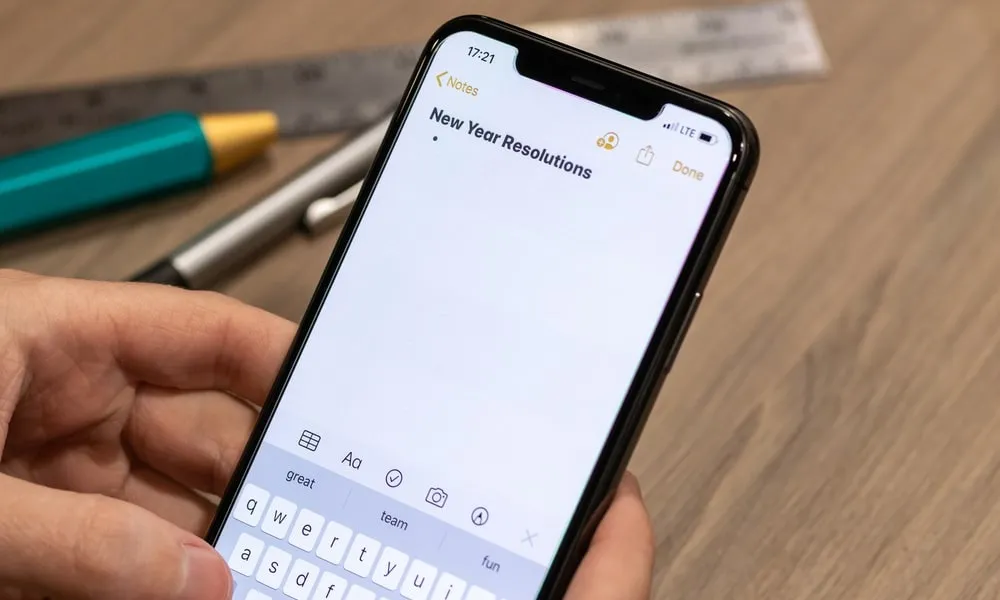
Заметки на iPhone неожиданно могут разрастись до неприличных размеров. Изображение: idropnews.com
❗️ПОДПИСЫВАЙСЯ НА НАШ КАНАЛ В ДЗЕНЕ И ЧИТАЙ КРУТЫЕ СТАТЬИ БЕСПЛАТНО
Проблема, судя по жалобам пользователей, чаще всего появляется после обновления iOS. Система почему-то некорректно пересобирает данные iCloud, и «Заметки» начинают хранить дубликаты вложений, старые версии файлов или просто мусор, который интерфейс не показывает. Apple официального решения не предлагает, очистить кэш у «Заметок» вручную нельзя, а переустановка приложения не дает необходимого эффекта.
Рабочий способ всё же есть, но он требует компьютер Mac, отсутствия общих заметок с другими пользователями и немного терпения. Суть в том, чтобы принудительно пересобрать базу заметок заново:
- Подключите Айфон к Маку по кабелю, откройте Finder и сделайте локальную резервную копию iPhone. Это страховка на случай, если что-то пойдёт не так. Пропускать этот шаг не стоит;
- Перейдите в настройки iPhone и коснитесь вашего аккаунта Apple в верхней части экрана;
- Выберите iCloud и нажмите «Показать все»;
- Найдите «Заметки» и выключите тумблер «Синхронизация этого iPhone». Подождите 5-10 минут и включите обратно. Иногда этого достаточно, чтобы память iPhone освободилась. Если же это не помогло, то продолжаем дальше;
- Откройте приложение «Заметки» на компьютере Mac и нажмите «Command + ,» для перехода в настройки программы;
- Активируйте пункт «Включить учетную запись На моем Mac». После этого в боковом меню появится отдельный раздел с локальными заметками;
- Выделите все заметки в разделе iCloud, скопируйте или перетащите их в папку «На моем Mac». Таким образом все данные сохранятся локально, без iCloud. Убедитесь, что в облаке заметок не осталось;
- После этого снова вернитесь к настройкам Айфона и опять откройте iCloud;
- Выберите «Заметки» и коснитесь пункта «Управлять хранилищем»;
- Коснитесь кнопки «Удалить данные из iCloud»;
- В приложении «Заметки» на Маке перенесите все записи из раздела «На моем Mac» обратно в iCloud. Локальную копию после этого можно удалить, но дождитесь окончания синхронизации.

Обязательно сделайте копию, чтобы не потерять важные данные

Передерните тумблер с синхронизацией. Иногда это помогает

Включите локальную учетную запись на Mac

Удалите заметки из iCloud, но только после того, как переместите их на Mac
❗️ПОДПИСЫВАЙСЯ НА ТЕЛЕГРАМ-КАНАЛ СУНДУК АЛИБАБЫ, ЧТОБЫ ПОКУПАТЬ ТОЛЬКО ЛУЧШИЕ ТОВАРЫ С АЛИЭКСПРЕСС
В большинстве случаев после такой процедуры объём «Заметок» в хранилище айфона уменьшается с десятков гигабайт до десятков мегабайт. Пользователи на Reddit сообщают, что это помогло сместиться с 20 ГБ до 55 МБ, а читатель в нашем чатике в Телеграме освободил память iPhone на 20 ГБ с 22 ГБ до 2,08 ГБ, что можно смело назвать шикарным эффектом. Ну и не забывайте, что важно, чтобы общих заметок в вашем iCloud не было. В противном случае вы удалите их для другого человека. По сути, это убирает скрытый мусор. Метод неофициальный, но на практике оказался самым эффективным.


