Режим «Не беспокоить» на Айфоне: как включить и настроить
В нашем чатике в Телеграме можно найти не только много интересных собеседников и обсудить новые Айфоны, но и обратиться с проблемой, которую вам постараются помочь решить. Недавно обратил внимание, что у наших читателей возникают трудности с настройкой режима «Не беспокоить» на Айфоне. Казалось бы, что может быть проще, ведь параметров там не так много. Однако, когда я решил посмотреть, в чем заключается проблема, то обнаружил, что Apple усложнила и насытила дополнительными тумблерами этот раздел.
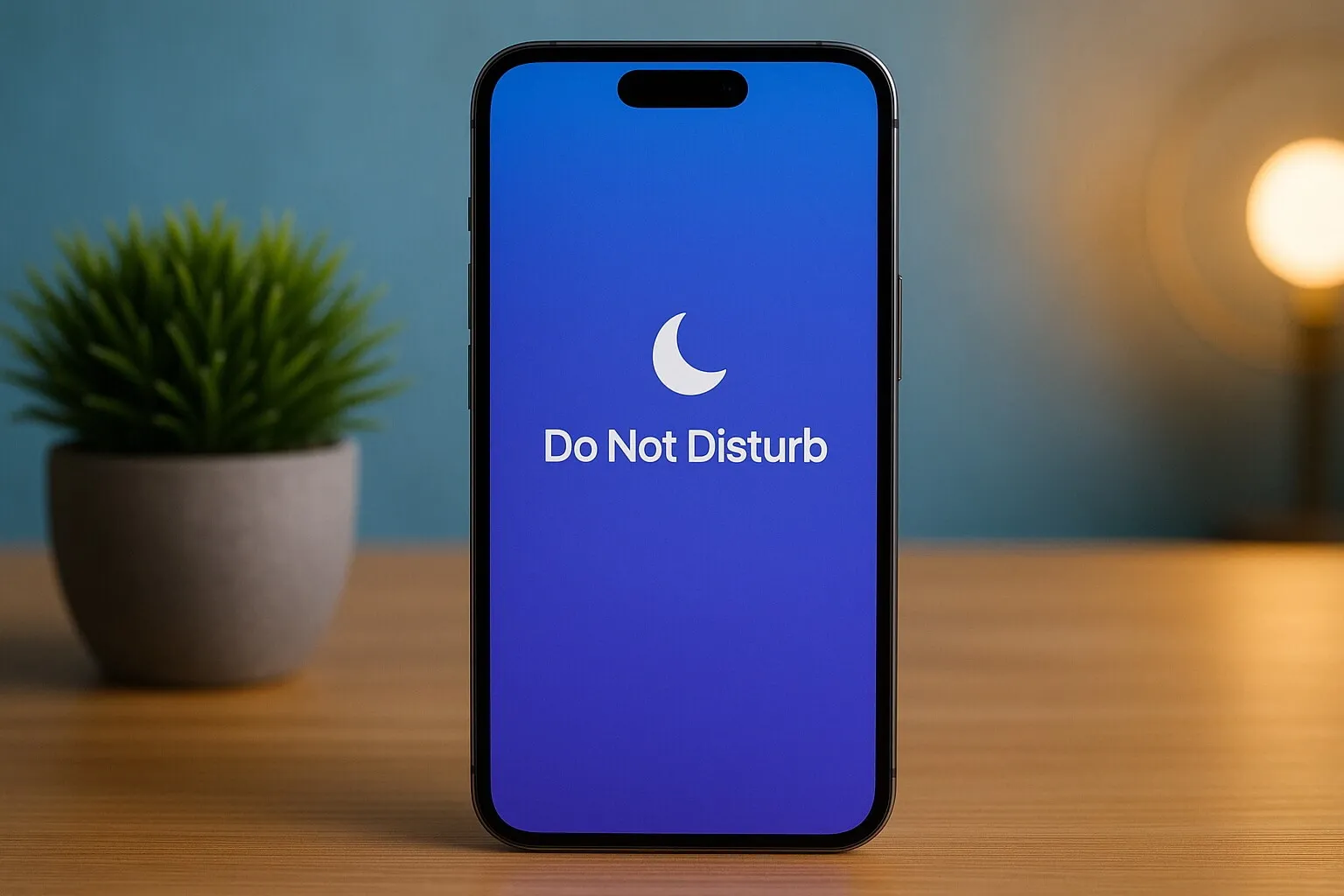
Помогаем в настройке режима «Не беспокоить» на iPhone
❗️ЕЩЕ БОЛЬШЕ СТАТЕЙ ОБ APPLE ИЩИТЕ В НАШЕМ ДЗЕНЕ СОВЕРШЕННО БЕСПЛАТНО
Бросить наших читателей в такой ситуации мы не можем и поэтому подготовили специально для вас небольшой гайд, который позволит грамотно настроить режим «Не беспокоить» на Айфоне с установленной iOS 18. По образу и подобию вы можете создавать и другие фокусирования, в том числе и с нуля, а не выбирая из предустановленных.
Четыре блока настроек в разделе «Фокусирования»
Режим «Не беспокоить» в настройках iPhone расположился в разделе «Фокусирования». Уже достаточно давно найти его можно именно там. Чтобы перейти непосредственно к его настройкам, просто коснитесь строки с надписью «Не беспокоить». В открывшемся окне вы найдете четыре больших блока:

Вот так полностью выглядит настройка режима «Не беспокоить»
- Допуск уведомлений — позволяет настроить, от каких пользователей и приложений вы будете получать оповещения, а от каких нет;
- Настройка экранов — сокрытие или отображение определенных рабочих столов при выбранном фокусировании и смена локскрина;
- Настройка расписания — график автоматического включения режима «Не беспокоить»;
- Фильтры фокусирования — дополнительные настройки для более качественной работы режима «Не беспокоить» на iPhone.
❗️ПОДПИШИСЬ НА НАШ ЧАТИК В ТЕЛЕГРАМЕ. ТАМ ТЕБЕ ОТВЕТЯТ НА ЛЮБЫЕ ВОПРОСЫ
Так как блока четыре, то мы остановимся более подробно на каждом из них, чтобы вы смогли разобраться во всех настройках и они не вызывали у вас никаких вопросов.
Допуск уведомлений: люди, приложения и повторные вызовы
Для начала я предлагаю разобраться с самым важным, по моему мнению, разделом режима «Не беспокоить» на iPhone — допуск уведомлений. Именно от того, как вы его настроите, и будет зависеть, пройдут ли вам важные звонки и сообщения или вы их не услышите и останетесь в полном неведении:
- В настройках режима «Не беспокоить» на iPhone в блоке «Допуск уведомлений» коснитесь строки «Люди»;
- По умолчанию вам предстоит выбрать пользователей, от которых уведомления будут разрешены, но при желании вы, наоборот, можете переключиться на отключение оповещений, и от всех звонки и сообщения будут проходить, а от отмеченных вами — нет;
- С помощью кнопки «Добавить» добавьте все контакты, которые смогут с вами связаться, несмотря на включенный режим «Не беспокоить»;
- Выберите, от кого будут проходить телефонные вызовы: от всех, от тех, кому разрешено, от избранных или только от контактов;
- При необходимости активируйте тумблер «Повторные вызовы». Он сработает, если один и тот же абонент позвонит вам в течение трех минут. В таком случае второй звонок вы услышите;
- Вернитесь на главную страницу настроек режима «Не беспокоить» и перейдите в строку «Приложения»;
- Выберите те программы, из которых вы сможете получать сообщения.

Сначала настройте тех, кто СМОЖЕТ вам написать или позвонить при активации «Не беспокоить»

Аналогичным образом настройте приложения, которые смогут отправлять вам уведомления
Обратите внимание на один очень важный момент. Если вы добавили одного пользователя в список контактов, кто может вам дозвониться или дописаться, но при этом он отправляет сообщение в условный Telegram, а этого мессенджера в списке разрешенных приложений нет, то уведомление от него вы не получите. Поэтому вам придется разрешать не только конкретный контакт, но и программу. Отсюда следует еще одна проблема: при разрешении уведомлений от целого приложения, отправить сообщения вам смогут все пользователи из нее.

Не забудьте заглянуть еще и в эти настройки
Так что здесь важно соблюсти баланс. Обязательно после всех этих настроек зайдите в раздел «Параметры». Во-первых, активируйте отображение уведомлений на заблокированном экране, чтобы быть в курсе всех, кто пытался вам дозвониться. Во-вторых, в строке «Заглушение уведомлений» поставьте отметку «Всегда». В противном случае, когда вы будете пользоваться смартфоном и вам кто-то позвонит, то этот звонок вы увидите. Ну и по желанию можете активировать затемнение локскрина и скрытие наклеек уведомлений. Это уже смотрите по удобству и необходимости.
Режим Не беспокоить по расписанию
Допуск уведомлений настроили, теперь перейдем к расписанию. Здесь Apple позволяет выбрать гораздо больше параметров, чем некоторые производители смартфонов на Андроиде, и это очень удобно:

Создайте расписание для запуска, а при необходимости сразу несколько графиков
- В настройках режима «Не беспокоить» пролистайте до блока «Настройка расписания» и нажмите кнопку «Новое расписание»;
- Выберите триггер для включения «Не беспокоить». В моем случае это будет время, но можно сделать активацию по геолокации или вообще запуску какого-либо приложения;
- Если вы выбрали пункт «Время», то настройте дни недели и время, когда будет работать «Не беспокоить» на Айфоне;
- Кнопкой «Готово» сохраните расписание.
❗️ПОДПИСЫВАЙСЯ НА ТЕЛЕГРАМ-КАНАЛ СУНДУК АЛИБАБЫ, ЧТОБЫ ПОКУПАТЬ ТОЛЬКО ЛУЧШИЕ ТОВАРЫ С АЛИЭКСПРЕСС
Если вам надо, чтобы в разные дни недели режим «Не беспокоить» работал в разное время, то сначала создайте его для первых нескольких дней, а потом нажмите кнопку «Новое расписание» и добавьте расписание для оставшихся дней. Таким образом можно настроить включение «Не беспокоить» хоть для каждого дня на неделе по отдельности.
Настройка экранов и фильтры фокусирования

Можно выбрать экраны блокировки и доступные рабочие столы
Остались в настройках режима «Не беспокоить» еще два раздела: настройка экранов и фильтры. Если вы хотите, чтобы рабочие столы и локскрины оставались стандартными, то ничего в настройке экранов iPhone не меняете. Ну или с помощью кнопки «Выбрать» можете задать определенный экран блокировки и скрыть часть рабочих столов. Удобно, конечно, но далеко не всем требуется. А вот в фильтрах фокусирования можно найти кое-что полезное.

При желании можете добавить в «Не беспокоить» на iPhone дополнительные фильтры
В частности, активация режима «Не беспокоить» на iPhone может автоматически включать режим энергосбережения, отключать или, наоборот, включать Always On Display, темную тему, переключать профиль в Safari и другие полезные параметры. Я на своем Айфоне пользуюсь лишь активацией темной темы, так как «Не беспокоить» работает исключительно по ночам и это делает использования смартфона в темноте куда приятнее.


