Политика Apple в отношении обновлений операционных систем сформулирована достаточно просто и ясно. В целях безопасности всякий апдейт вне зависимости от количества нововведений, должен быть обязательно установлен на все совместимые устройства. Только так, по мнению разработчиков, удастся избежать фрагментации и уберечь пользователей от всевозможных уязвимостей. Но бывают случаи, когда хочется избежать именно обновления. Это возможно, даже если процесс уже начат.
watchOS 5.1.2, чей релиз состоялся вчера вечером, привнесла поддержку функции снятия показаний ЭКГ в Apple Watch Series 4. Несмотря на то что смарт-часы далеки от точности полноценных медицинских инструментов, даже они способны определить признаки фибрилляции предсердий и сообщить об этом своему владельцу. Но, к сожалению, официально нововведение доступно только пользователям из США, однако, как выяснилось, есть способ активировать его и в России.
«ВКонтакте» начала предлагать пользователям возможность скачивать полный спектр данных, связанных с их профилями. Об этом говорится в официальном заявлении, которое компания сделала на своем сайте в разделе безопасности. По словам представителей социальной сети, в данный момент услуга работает в тестовом режиме, но, тем не менее, позволяет запросить архив с личными сведениями, которые накопились на серверах «ВКонтакте» с момента вашей регистрации на портале.
В последнее время пользователи стали серьезнее относиться к конфиденциальности в интернете. Причиной тому, скорее всего, стали попытки спецслужб получить доступ к данным обычных людей, а также сбор личной информации сторонними приложениями. Чтобы обезопасить себя от слежки, многие люди используют VPN-сервисы, которые, как правило, стоят денег. Однако некоторые используют другой метод защиты данных, вдобавок способный увеличить скорость интернета. Речь идет о смене DNS-сервера.
Apple начала предоставлять отчеты о пользовательских данных, которыми она владеет, в России. Это следует из материалов официального сайта компании. Теперь заказать полный пакет сведений о себе, хранящихся на серверах Apple, для ознакомления может любой пользователь. Для этого необходимо отправить соответствующую заявку, обработка которой занимает до семи дней, и дождаться получения письма с архивом. Он позволит сделать выводы о том, как много в действительности компания знает о вас.
На этой неделе Google выпустила в App Store обновленную версию «Google Карт» для iPhone и iPad, оснастив его встроенной функцией управления воспроизведением Apple Music прямо из навигационного приложения. Данное нововведение должно прийтись очень кстати водителям, для которых крайне нежелательно отвлекаться от ситуации на дороге, чтобы перейти из одной программы в другую и перематывать треки. AppleInsider.ru рассказывает, как добавить виджет Apple Music в приложение «Google Карт».
Вопреки обещаниям Apple обеспечить максимально стабильную работу macOS Mojave на всех совместимых устройствах вне зависимости от поколения, спустя всего два дня с момента выхода апдейта в Сети появилась масса жалоб на сбои, которые принесла актуальная версия ОС. К сожалению, проблемы — далеко не редкость для большинства обновлений, но почти каждая из них решаема. Главное — знать, какие манипуляции следует произвести, чтобы вернуть Mac былую стабильность.
Дисплеи Retina, которые Apple продвигает с 2010 года, уже давно не кажутся потребителям технологическим прорывом и не вынуждают разработчиков особым образом адаптировать свое ПО. Высокое разрешение настолько прочно вошло в нашу жизнь, что, кажется, даже Apple забыла, что в ее модельном ряду все еще остается несколько компьютеров Mac с не-Retina экранами. Эту забывчивость на себе ощутили владельцы MacBook Air, которые после установки macOS Mojave были вынуждены наблюдать размытые шрифты даже в штатных приложениях.
AMOLED-дисплеи, которыми Apple оснащает iPhone X, XS и XS Max, обеспечивают потрясающую картинку, но имеют ряд существенных недостатков, одна из которых — мерцание. Данный эффект неразрывно связан с особенностями строения органических панелей, яркость которых регулируется с помощью широтно-импульсной модуляции, или, проще говоря, вспышек. Многих из вас эта особенность выводит из себя, но мы знаем, как сберечь ваши нервы.
Возможность удалять штатные программы была у пользователей iPhone и iPad еще в предыдущих версиях ОС. Правда, тогда система лишь имитировала удаление, просто скрывая пиктограмму приложения с рабочего стола. В iOS 12 Apple изменила подход к кастомизации ОС и позволила по-настоящему стирать штатные приложения из памяти.
Зарядный порт iPhone и iPad расположен в таком месте, где в него могут легко попасть частички пыли и грязи. Из-за них устройство может перестать заряжаться, поэтому засорившийся порт необходимо очистить. Как это сделать, не повредив крошечные контактные полоски, расположенные внутри разъема?
В iOS 12 появилась возможность превратить AirPods в аналог слухового аппарата, просто активировав несколько системных надстроек. В том, как это сделать, и почему данная функция может пригодиться не только людям с нарушениями слуха, разбирался AppleInsider.ru.
В iPhone нельзя создать второго пользователя Face ID как отдельный профиль — такой функции попросту не существует. Зато есть «Альтернативный внешний вид»: именно через него добавляют и сильно изменившуюся внешность, и лицо другого человека. Ниже — как это сделать, какой стоит лимит и что в 2026 году может неожиданно помешать настройке.
«Второе лицо» в Face ID — это «Альтернативный внешний вид»
Главная путаница вокруг темы в том, что люди ищут способ завести в iPhone второго пользователя для Face ID — отдельный профиль, как несколько аккаунтов на компьютере. Такого режима нет. Есть единственная функция «Альтернативный внешний вид» (в английской системе — Set Up an Alternate Appearance).
Изначально Apple задумывала её для одного и того же человека, чья внешность сильно меняется — например, при кардинально другом макияже или с непривычным головным убором. Но технически в этот же слот можно записать лицо другого человека — супруга, родителя, ребёнка. С точки зрения системы это просто второй набор данных о лице, и iPhone разблокируется по любому из двух.
Так что правильная формулировка запроса — не «как добавить второго пользователя», а как добавить альтернативный внешний вид Face ID. Дальше по тексту я буду называть это привычным «вторым лицом», но держите в голове: технически это одна функция, а не отдельный аккаунт.
Лимит Face ID: только два лица суммарно
Здесь важно сразу снять завышенные ожидания. Face ID допускает только один альтернативный внешний вид, то есть максимум два лица в сумме: ваше основное плюс одно дополнительное. Третий внешний вид добавить уже не получится.
Это отличает Face ID от старого Touch ID, где можно было записать до пяти отпечатков пальцев и раздать их хоть всей семье. С лицами так не выйдет: ограничение связано с точностью распознавания и безопасностью — чем меньше образцов, тем меньше шанс ложного срабатывания.
Практический вывод простой. Если в семье два человека хотят разблокировать один iPhone по лицу — это реально. Если три и больше — кому-то придётся пользоваться код-паролем. Заранее решите, чьё лицо важнее завести вторым.
Как добавить второе лицо: пошаговая настройка
Сама процедура занимает меньше минуты и ничем не отличается от первой настройки Face ID — система так же попросит дважды медленно повернуть голову по кругу.
Откройте «Настройки» на iPhone.
Перейдите в раздел «Face ID и код-пароль» и введите свой код-пароль.
Выберите пункт «Настроить альтернативный внешний вид».
Следуйте подсказкам на экране: удерживайте лицо в рамке и плавно поворачивайте голову по кругу — сначала один проход, потом второй.
Этот путь — Настройки, затем «Face ID и код-пароль», затем «Настроить альтернативный внешний вид» — актуален и в свежих версиях системы. Названия пунктов на русском в системе могут немного отличаться от версии к версии, но логика та же: код-пароль на входе, потом отдельная кнопка добавления внешности.
Если второй человек рядом — посадите его перед камерой на шаге сканирования вместо себя. Система не спрашивает, чьё это лицо: она просто запоминает то, что видит в рамке. Кстати, если вам интересно, на что вообще способна эта технология помимо разблокировки, у нас есть отдельный разбор про то, что умеет Face ID.
Защита украденного устройства может задержать настройку
Это нюанс, которого не было в старых инструкциях и о котором стоит знать заранее. Если у вас включена функция «Защита украденного устройства» (Stolen Device Protection, появилась в iOS 17.3), добавление или удаление Face ID попадает в список защищённых действий.
Что это значит на практике. Вне привычных мест — не дома и не на работе — система потребует часовую задержку безопасности: вы успешно проходите по лицу, ждёте час, проходите по лицу повторно, и только тогда настройка применяется. Сделано это против воров: даже зная код-пароль, злоумышленник не сможет мгновенно переписать Face ID на себя.
Хорошая новость: в знакомой локации задержки нет. iPhone умеет определять, что вы вернулись домой или на работу, и может завершить ожидание досрочно. Поэтому добавлять второе лицо проще всего дома. Если вам интересно, зачем эта защита вообще нужна и кому её стоит держать включённой, мы подробно разбирали, как работает защита украденных устройств.
Если цель — разблокировка в маске, это другая функция
Часто «второе лицо» ищут совсем не для семьи, а чтобы iPhone узнавал владельца в маске. Альтернативный внешний вид здесь не нужен и не поможет — для этого есть отдельный переключатель «Использовать Face ID в маске» в том же разделе «Face ID и код-пароль».
Важное ограничение: распознавание в маске работает только на iPhone 12 и новее с iOS 15.4 и выше. На iPhone 11 и более старых моделях такого пункта в настройках просто нет — там разблокировка в маске недоступна. Подробнее про появление этой возможности мы писали, когда вышла iOS 15.4 с разблокировкой в маске.
Кому это реально нужно
Добавлять второе лицо стоит в двух понятных случаях: когда iPhone делят с близким человеком и хочется не диктовать ему код-пароль каждый раз, или когда ваша собственная внешность сильно меняется и Face ID начинает капризничать. Если же телефон строго личный, второй слот лучше оставить пустым — это чуть надёжнее с точки зрения безопасности.
И отдельный совет на случай, если после добавления второго лица Face ID стал срабатывать хуже: не спешите грешить на железо. Сначала удалите альтернативный внешний вид и настройте основное лицо заново при хорошем освещении. Если и это не помогает — есть смысл проверить, почему не работает Face ID, прежде чем нести устройство в сервис.
У пользователей Telegram появилась возможность скачать все данные, которыми они когда-либо делились с мессенджером. Это следует из материалов корпоративного блога разработчиков. Функция экспорта была добавлена сегодня и пока доступна только в десктопной версии Telegram.
У Apple Watch есть одна проблема, о которой не понаслышке знают все владельцы этих смарт-часов — это долгая установка обновлений. В зависимости от модели, загрузка новой версии WatchOS может затянуться на несколько часов. Однако есть простой способ ускорить этот процесс.
Если у вас есть необходимость включить субтитры во время просмотра видео на iOS или macOS, у вас есть такая возможность. Делается это очень просто. Достаточно иметь iPhone, iPad, Mac или Apple TV. Субтитры будут работать при использовании встроенных приложений для просмотра видео.
Независимо от того, являетесь ли вы новичком, или уже стали продвинутым пользователем техники Apple, всегда полезно иметь под рукой официальные руководства. Однако компания приучила нас к минимализму, и полная инструкция уже давно не входит в комплект устройств. Впрочем, при желании найти мануал к нужному гаджету совсем не сложно.
Пульт от Apple TV не всегда оказывается под рукой. Он может потеряться, сломаться или просто разрядиться. Расстраиваться не стоит. Существует вполне удобный способ управления телевизионной приставкой с помощью iPhone, iPad и iPod Touch под управлением iOS 11. Расскажем о нем.
В мобильном приложении Instagram для iOS появилась функция, показывающая, кто из пользователей находится онлайн. Как оказалось, далеко не всем нововведение пришлось по вкусу. Некоторые отнеслись к нему с явным равнодушием, но другие сочли его раскрытием конфиденциальных данных, изъявив желание скрыть свою активность. Как это сделать — в материале AppleInsider.ru.
Эмодзи становятся все более популярными. Их все чаще используют. К сожалению, их очень много и становится все больше. Это создает некоторые неудобства. Когда вы печатаете текст и хотите добавить эмодзи, вы точно знаете, что есть что-то подходящее, но найти в большом списке нужный значок не так легко. Есть решение.
Создание сокращений для эмодзи
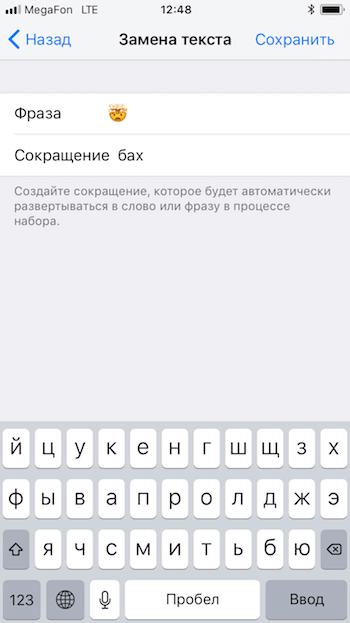
В iOS существует инструмент автозамены, который позволяет использовать сокращения для быстрого набора чего-либо. Этот инструмент можно использовать для сокращение времени на набор своего логина, адреса электронной почты или чего-нибудь еще, что приходится набирать очень часто. Инструмент подходит и для набора эмодзи, если у вас есть любимые и наиболее часто используемые.
Откройте настройки.
В разделе настроек «Основные» найдите пункт «Клавиатура».
Откройте подпункт «Замена текста» и нажмите «+».
Наберите текст, который вы хотите использовать и выберите подходящий эмодзи.
Нажмите «Сохранить».
Теперь, каждый раз, когда вы будете печатать заданный текст, его можно будет заменить на ваши любимые эмодзи в любом приложении.
Создание списка любимых эмодзи на Mac
Было обнаружено, что в macOS Mojave можно создавать свой список любимых эмодзи. Для этого нужно:
Кликнуть на настройки клавиатуры в верхнем меню macOS.
Выбрать пункт отображения панели «Эмодзи и символы».
Выбрать нужный эмодзи и нажать «Добавить в избранное». Это действие создаст новую категорию с вашими любимыми эмодзи.
Конечно, читая все это многие из вас могут вспомнить, что в эмодзи-клавиатуре на iOS есть страница с наиболее часто используемыми эмодзи. Это сильно упрощает задачу, но если список эмодзи слишком большой, часть из значков пропадет с этой страницы, и вам снова придется искать их в огромном количестве маленьких пестрых цветных изображений.