Как выключить Айфон: 7 простых способов
Казалось бы, что может быть проще, чем выключить смартфон или мобильный телефон. Задержи кнопку блокировки, и будет тебе счастье. Но эта история подходит только для аппаратов на Андроиде. Если у вас Айфон, то с помощью этого действия вы максимум чего сможете добиться — это запустить Siri. Такое себе, правда? На самом деле выключить или перезагрузить смартфон Apple можно несколькими разными способами. Собрали их все вместе и заодно рассказали, как это можно сделать, если аппарат не реагирует на касания экрана.
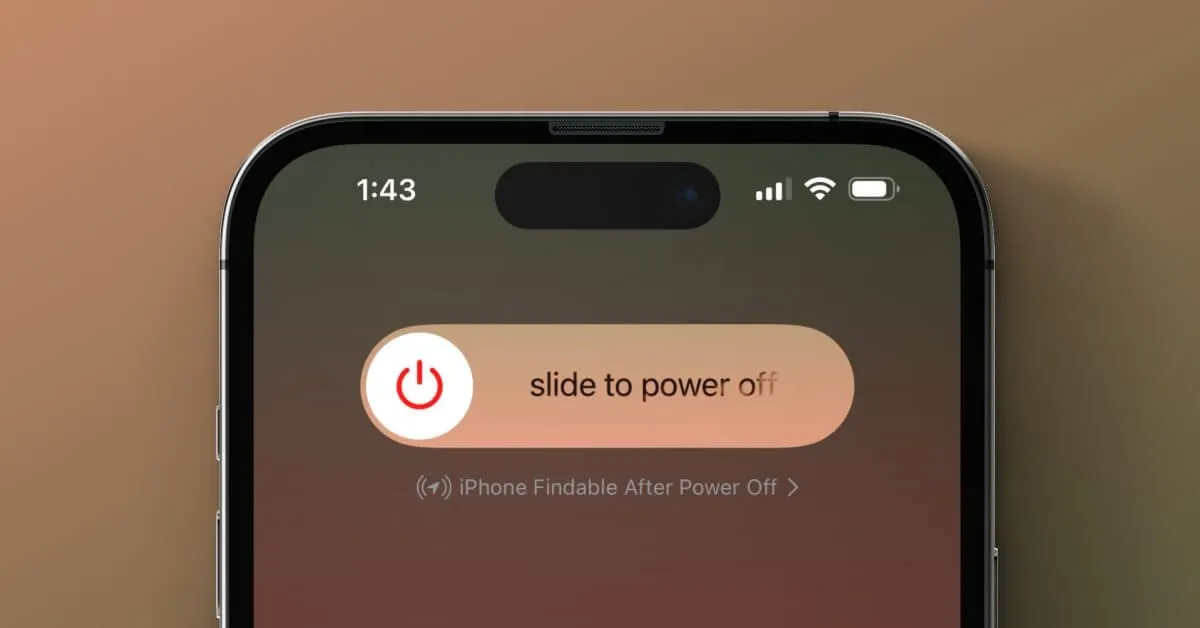
Каким способом выключения или перезагрузки Айфона вы пользовались чаще всего? Изображение: 9to5mac.com
❗️ПОДПИСЫВАЙСЯ НА НАШ КАНАЛ В ДЗЕНЕ И ЧИТАЙ КРУТЫЕ СТАТЬИ БЕСПЛАТНО
Кнопкой блокировки и громкости
Первый и самый простой способ выключить Айфон — это воспользоваться кнопкой блокировки. Вот только, чтобы она сработала по прямому назначению, есть один маленький секрет:
- На iPhone с Face ID задержите одновременно кнопку блокировки и любую кнопку регулировки громкости;
- Как только на экране появится слайдер отключения, проведите по нему слева направо и дождитесь, пока смартфон выключится.
Как видите, всё очень просто. Про этот секрет знают далеко не все и поэтому сталкиваются с проблемами, когда появляется необходимость выключить или перезапустить Айфон. Главное, после того как смартфон полностью отключится, не забудьте включить его удержанием кнопки блокировки или просто подключив к зарядному устройству. Иначе так и будете сидеть и ждать, когда же он заработает.
Через раздел «Основные» в настройках
Второй вариант не менее удобный: для этого Apple сделала в настройках отдельную кнопку:

Кнопка выключения есть в настройках Айфона
- Откройте настройки на Айфоне;
- Перейдите в раздел «Основные»;
- Пролистайте в самый низ и нажмите кнопку «Выключить»;
- Проведите слайдер слева направо и дождитесь полного отключения.
❗️ПОДПИСЫВАЙСЯ НА ТЕЛЕГРАМ-КАНАЛ СУНДУК АЛИБАБЫ. ТАМ КАЖДЫЙ ДЕНЬ ВЫХОДЯТ ПОДБОРКИ САМЫХ ЛУЧШИХ ТОВАРОВ С АЛИЭКСПРЕСС
В целом удобно, но копаться в настройках нравится далеко не всем. Тем более что редко у кого возникает потребность в перезагрузке или выключении Айфона в момент, когда всё работает как надо.
Через Пункт управления в iOS 18
В iOS 18 появился третий вариант, который может показаться даже удобнее двух предыдущих. Смотрите:

Кнопку выключения необходимо задержать
- Разблокируйте Айфон и откройте Пункт управления;
- Задержите кнопку выключения в правом верхнем углу;
- Проведите слайдер слева направо для полного отключения устройства.
Вариант, безусловно, удобный. Пункт управления можно вызвать из любого меню, а значит, вам не придется вспоминать, как же это делается. Однако кнопочка там настолько маленькая, что я не всегда попадаю в нее с первого раза. Иногда приходится прям целиться.
Принудительная перезагрузка кнопками
Думаете, на этом варианты отключения Айфона закончились? Как бы не так! Иногда есть потребность не просто выключить смартфон, а именно его перезагрузить. Особенно это актуально, если аппарат не реагирует на касания. В такой ситуации можно сделать следующее:

Жесткая перезагрузка на смартфонах с кнопкой и без нее выполняется одинаково
- Нажмите кнопку увеличения громкости;
- Сразу нажмите кнопку уменьшения громкости;
- Задержите кнопку блокировки до момента, пока на экране не появится логотип Apple.
Этот способ работает безотказно и всегда быстро и надежно позволяет перезагрузить Айфон. Обязательно запомните его или запишите себе куда-нибудь. Хотя бы раз он вам точно может пригодиться.
Голосовая команда Siri
Есть и еще один вариант: не поверите, но для этого можно воспользоваться Siri. Работает это очень просто:

Попросите Сири, и она выключит или перезагрузит Айфон
- Запустите голосового ассистента Сири любым удобным способом;
- Скажите команду «Выключи» или «Перезагрузи»;
- Подтвердите действие с экрана Айфона.
❗️ПОДПИШИСЬ НА НАШ ЧАТИК В ТЕЛЕГРАМЕ. ТАМ СОБРАЛИСЬ ТОЛЬКО ИЗБРАННЫЕ ЧИТАТЕЛИ
Вот так очень просто всё это работает. Никаких лишних движений, открытия настроек или других разделов меню Айфона. Быстро и удобно.
Быстрые команды на Айфоне
И на этом варианты отключения Айфона не закончились. Можно воспользоваться еще и быстрыми командами. Думаете, это сложно? На самом деле нет:

Создайте команду для выключения Айфона
- Загрузите из App Store приложение «Быстрые команды» и запустите его;
- На вкладке «Быстрые команды» нажмите «+» в правом верхнем углу;
- В поиске найдите действие «Выключить» и добавьте его в команду;
- При необходимости измените атрибут с «Выключить» на «Перезагрузить».
Теперь готовую команду можно добавить на экран блокировки в виде виджета, создать иконку на рабочем столе или привязать к касанию задней панели. Последнее можно сделать так:

Привяжите команду к двойному или тройному касанию
- Откройте настройки на Айфоне и перейдите в раздел «Универсальный доступ»;
- В блоке «Опорно-двигательный аппарат» выберите пункт «Касание»;
- Пролистайте в самый низ и нажмите «Касание задней панели»;
- Выберите двойное или тройное касание и назначьте на него созданную ранее команду.
С помощью AssistiveTouch
Пора бы уже остановиться, но Apple предлагает нам еще один способ, как можно выключить или перезагрузить Айфон, и он тоже прячется в универсальном доступе. Правда, для этого вам придется активировать дополнительную кнопку AssistiveTouch:

Активируйте AssistiveTouch и с помощью этой кнопки сможете перезагрузить Айфон
- Откройте настройки на Айфоне и выберите раздел «Универсальный доступ»;
- В блоке «Опорно-двигательный аппарат» откройте пункт «Касание»;
- В самом верху нажмите AssistiveTouch;
- Активируйте переключатель AssistiveTouch;
- Нажмите на пункт «Меню верхнего уровня»;
- С помощью кнопки «+» добавьте новую кнопку и нажмите на нее;
- Выберите «Перезагрузка».
Для перезапуска смартфона просто нажмите кнопку «Перезагрузка» и подтвердите действие с экрана.



