Разработчики тестировали, бета-тестеры тестировали, и тем не менее мало кого финальная сборка iOS 11 порадовала стабильностью своей работы. То тут, то там пользователям iPhone и iPad приходится сталкиваться с багами, если они поторопились установить обновление. Некоторые баги тяжело поддаются объяснению, но мы знаем, что Apple работает над их устранением и повышением стабильности.
В iOS 11 появилась новая функция «Поделиться паролем от Wi-Fi», которая в разы упростила подключение к новым сетям Wi-Fi с iPhone и iPad. Как это работает? Сейчас расскажем.
«Пункт управления» в iOS 11 больше не позволяет полностью отключить Wi-Fi и Bluetooth, следует из материалов официального сайта Apple. Отныне соответствующие клавиши управления только разрывают соединение с точками доступа Wi-Fi и Bluetooth-аксессуарами, а полное отключение сетевых модулей производится исключительно в «Настройках».
Как часто вы оказывались в ситуации, когда приходили к кому-то в гости, и сразу приходилось узнавать пароль от Wi-Fi? В iOS 11 Apple предусмотрела еще один метод сопряжения с сетью.
Одной из самых крутых функций iOS 11 является ARKit — набор инструментов дополненной реальности, который позволит изменить наше взаимодействие с любимыми гаджетами и обогатить окружающий мир. Итак, iOS 11 уже вышла, поэтому мы устремились в App Store, чтобы найти лучшие AR-приложения и рассказать вам о них.
После установки iOS 11 многие владельцы iPhone и iPad могли заметить, что на устройствах самостоятельно включилась автояркость, и поскольку пользуются данной функцией далеко не все, вполне логично захотели ее отключить. Проблема оказалась в том, что в привычном месте знакомой настройки не оказалось.
Долгожданная iOS 11, ставшая доступной для загрузки вечером 19 сентября, оказалась полна дизайнерских просчетов и несоответствий. Разработчик Райан Лау проанализировал обновление и подготовил разгромный материал с примерами и собственными замечаниями. AppleInsider.ru делится самыми примечательными недоработками дизайнеров Apple, заметными даже невооруженному глазу.
С нетерпением ждали выхода iOS 11, но, установив ее на свой iPhone 5s, разочаровались? В этом нет ничего страшного, ведь существует быстрый способ обратной перепрошивки на iOS 10.3.3 — и мы его знаем.
Уже сегодня на миллионы iPhone и iPad будет установлена iOS 11, которая не поддерживает 32-битные старые приложения. Если вы пользуетесь одной из таких программ, которую разработчик по непонятной причине отказался обновлять до 64-битных устройств, следует хорошо подумать перед установкой обновления.
Технология распознавания лиц, лежащая в основе сканера Face ID, способна не только на идентификацию владельца или верификацию платежей через сервис Apple Pay. Данное нововведение с одинаковым успехом может использоваться для развлечения пользователей, например, для формирования анимированных эмодзи — анимодзи.
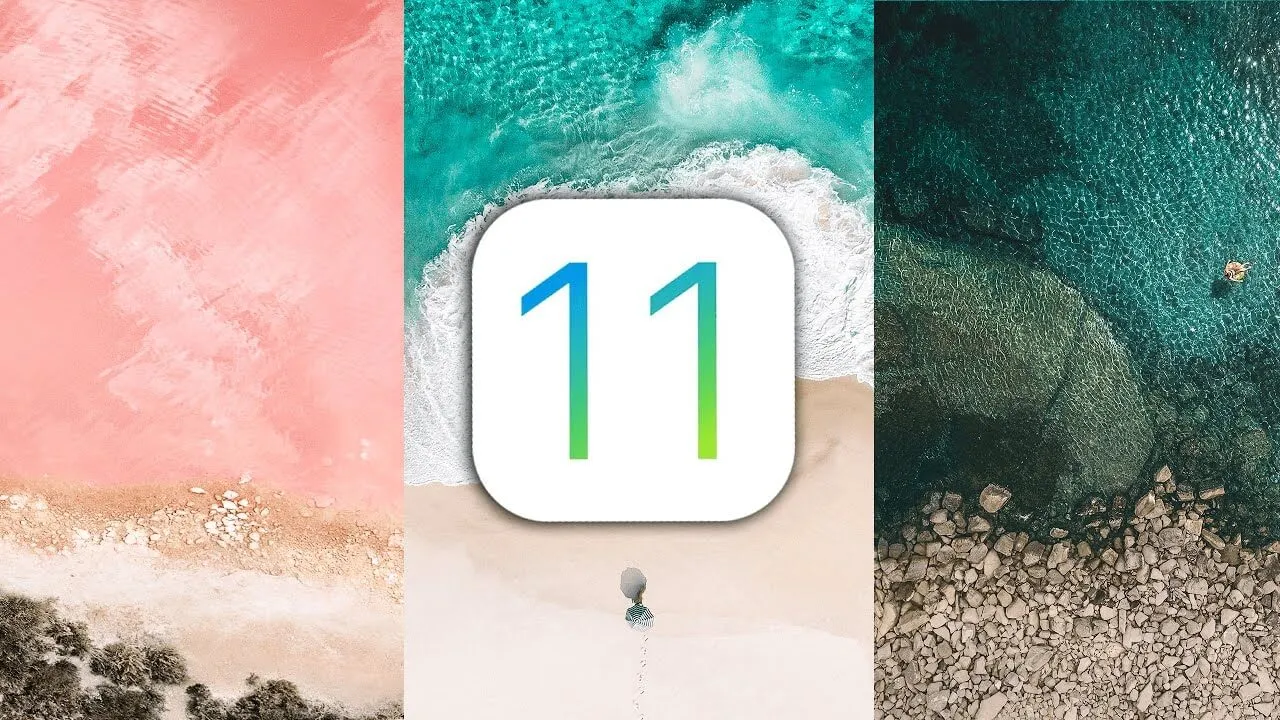
Уже завтра состоится презентация новых iPhone, которые, разумеется, будут поставляться с новейшей версией iOS 11. Мы уже привыкли, что Apple анонсирует смартфоны с новыми обоями, и это поколение, похоже, не станет исключением. В связи с этим в Сети появились обои из iOS 11 Golden Master — именно они окажутся «из коробки» на новых iPhone.
Недавно Google объявила об обновлении своего сервиса YouTube Live. Новых функций и улучшений достаточно много, и в больше степени они касаются пользователей iOS. Теперь любители мобильного стриминга смогут стримить iOS-игры в YouTube Live, и для этого не потребуется ничего, кроме iPhone или iPad. Все благодаря ReplayKit от Apple.
Прошло около недели с момента выхода девятой бета-версии iOS 11. Этого срока достаточно для того, чтобы Apple смогла изменить что-то, выпустив новую сборку прошивки. Десятая бета-версия доступна зарегистрированным разработчикам уже сейчас. Вполне возможно, что именно она будет установлена на их устройствах в тот момент, когда объявят дату выхода финальной сборки.
Держим пари, что как только в iOS 10 появилась возможность удалять (а точнее, прятать) приложения, «Советы» у вас вошли в список на немедленное удаление. Думаем, что пришло время заглянуть в App Store и хотя бы на пять минут вернуть эту программу, так как в ней появилось кое-что интересное.
Минувшей весной стало известно, что единственное приложение, которым Дональд Трамп пользуется на своем iPhone, — это мобильный клиент Twitter. Тогда мы, не допуская подвоха, приняли эту новость как должное. В конце концов, у главы Соединенных Штатов наверняка есть более важные занятия, чем проведение своего досуга в приложениях. Но мы и представить себе не могли, насколько буквально следует воспринимать это известие.
Совсем недавно нам стало точно известно, что компания Apple запланировала презентацию на 12 сентября. Компания разослала приглашения журналистам. На презентации обязательно упомянут iOS 11 и объявят дату выхода общедоступной версии операционной системы. Это значит, что ее выход не за горами, и Apple нужно добиться стабильности в работе iOS 11. Так что встречаем девятую бета-версию iOS 11.
В последнее время против Apple подается все больше судебных исков, в которых компанию обвиняют в дорожно-транспортных происшествиях, вызванных использованием iPhone. Хотя в большинстве случаев суды встают на сторону технологического гиганта, многие требования истцов вызывают недоумение.
Прошла ровно неделя со дня выхода седьмых бета-версий операционных систем от Apple, и самое время для выхода новых сборок. Восьмые бета-версии iOS 11, tvOS 11, watchOS 4 и macOS High Sierra уже доступны зарегистрированным разработчикам. Приятно, когда Apple следует установленному графику, и все бета-версии выходят вечером понедельника.
Релиз финальной сборки watchOS 4 привнесет в работу Apple Watch расширенный перечень поддерживаемых тренировок. Их появление сделает смарт-часы более привлекательным инструментом для поклонников 19 новых видов спорта. Об этом пишет бразильское издание iHelp BR со ссылкой на соответствующий набор пиктограмм, обнаруженный в седьмой бета-сборке iOS 11.
Перевести снимок в PDF на iPhone можно штатными средствами, без сторонних приложений и без компьютера. Это удобно, когда нужно отправить документ на печать, приложить скан к заявке или собрать несколько фотографий в один файл. Ниже — четыре рабочих способа на iOS и iPadOS: от самого быстрого до варианта с объединением картинок. Все они доступны на актуальной версии системы — на июнь 2026 это iOS 26.5 (на iPhone 17 — 26.5.1), но сам функционал работает в iOS уже много лет и не привязан к конкретной прошивке.
Самый быстрый способ: «Поделиться» и «Сохранить в Файлы»
Если нужно перевести один снимок в документ за несколько секунд, начните прямо из приложения «Фото». Это бесплатный нативный способ, которому не нужны ни iBooks, ни внешние конвертеры.
Откройте «Фото» и нажмите «Выбрать».
Отметьте хотя бы один снимок.
Нажмите значок «Поделиться».
Выберите «Сохранить в Файлы», укажите папку и подтвердите сохранение.
Изображения сохранятся как PDF, по одному фото на страницу. После этого готовый файл можно открыть в «Файлах», переименовать, отправить по почте или в мессенджере.
Метод через «Печать»: классический трюк iOS
Старый, но надёжный приём — превратить снимок в PDF через диалог печати, даже если принтера у вас нет. Принцип тот же: система формирует документ для печати, а вы перехватываете его и сохраняете в файл.
В «Фото» выберите снимок и нажмите «Поделиться».
Прокрутите список вниз и выберите «Напечатать».
В окне печати нажмите значок «Поделиться» в правом верхнем углу.
Выберите «Сохранить в Файлы».
В опциях печати можно задать размер бумаги «Photo Large», чтобы контролировать размер итоговой страницы. Раньше в этом окне приходилось делать жест «щипок» двумя пальцами, чтобы открыть превью как PDF, но в актуальных версиях iOS работает прямая кнопка «Поделиться». Если эти штатные шаги вам не подходят, есть и другой разбор без сторонних программ.
Через «Файлы»: быстрые действия и «Создать PDF»
Если снимок уже лежит в приложении «Файлы», конвертировать его можно прямо там. Сначала сохраните фото в «Файлы» через «Поделиться». Затем сделайте долгое нажатие на файл, в меню выберите «Быстрые действия» и пункт «Создать PDF». Готовый PDF появится в той же папке — его можно переименовать, переместить или отправить.
Один из источников утверждает, что прямое «Создать PDF» в «Файлах» работает только с форматом JPEG, а не с HEIC — а именно HEIC iPhone использует по умолчанию. Если столкнётесь с этим, можно переключить формат съёмки в «Настройки» — «Камера» — «Форматы» на «Наиболее совместимый» либо просто использовать способ через «Поделиться» или «Печать». Другие руководства такого ограничения не подтверждают, так что результат зависит от вашей версии системы.
Как объединить несколько фото в один PDF
Когда нужно собрать пачку снимков в единый документ — например, развороты договора или серию чеков, — подойдут два варианта.
Через «Файлы»: откройте папку, нажмите «•••» вверху справа, выберите «Выбрать», отметьте нужные файлы, затем «•••» внизу справа и «Создать PDF».
Через «Фото» и «Печать»: отметьте снимки в нужном порядке, нажмите «Поделиться», затем «Напечатать», «Поделиться» и «Сохранить в Файлы».
Разница между способами — в порядке страниц. По данным одного из источников, «Файлы» собирают PDF в алфавитном порядке по имени файла, а не в том порядке, в каком вы их отметили. Другие руководства этого не оговаривают, но вывод напрашивается практичный: если важна последовательность страниц, надёжнее метод через «Фото» и «Печать» — там сохраняется порядок выбора.
Как отредактировать готовый PDF на iPhone
После создания документ необязательно открывать на компьютере — базовое редактирование есть прямо в «Файлах». Откройте PDF и нажмите значок «Разметка»: можно рисовать линии, добавлять фигуры разных цветов, стикеры, текст и подпись. Этого хватает, чтобы подписать заявление или обвести важное место перед отправкой. Для более тонких правок пригодится редактирование PDF без сторонних приложений.
То же самое на iPad
На планшете ничего нового учить не нужно. Способ через «Фото» — «Поделиться» — «Сохранить в Файлы» работает на iPad точно так же: снимок сохраняется как PDF в приложении «Файлы». Методы через «Файлы» (быстрые действия и «Создать PDF») и через «Печать» тоже идентичны — это общий функционал iOS и iPadOS. Так что инструкцию выше можно смело применять и на iPhone, и на iPad.
Какой способ выбрать
Для одного снимка быстрее всего «Поделиться» и «Сохранить в Файлы». Если документ нужно собрать из нескольких фото с точным порядком страниц, выбирайте путь через «Фото» и «Печать». Способ через «Файлы» удобен, когда снимки уже лежат в папке, но держите в уме возможный нюанс с форматом HEIC. Все четыре метода бесплатны и не требуют ни App Store, ни компьютера — а если итоговый файл получился тяжёлым, его несложно сжать прямо на iPhone.