6 функций iOS 18, которые легко не заметить после обновления
Хоть iOS 18 вышла еще в сентябре, но многие владельцы iPhone так и не разобрались во всех функциях, которые предлагает новая операционная система Apple. И это еще не говоря про тех, кто до сих пор пользуется iOS 17 и по какой-то причине не стремится обновляться. Мы немного покопались в недрах iOS 18 и предлагаем вам шесть функций, которые весьма непросто найти самостоятельно. Apple запрятала их вглубь и нигде не рассказала, как ими пользоваться. Изучайте, а потом переходите в наш чатик в Телеграме и рассказывайте, про какие из них вы не знали.
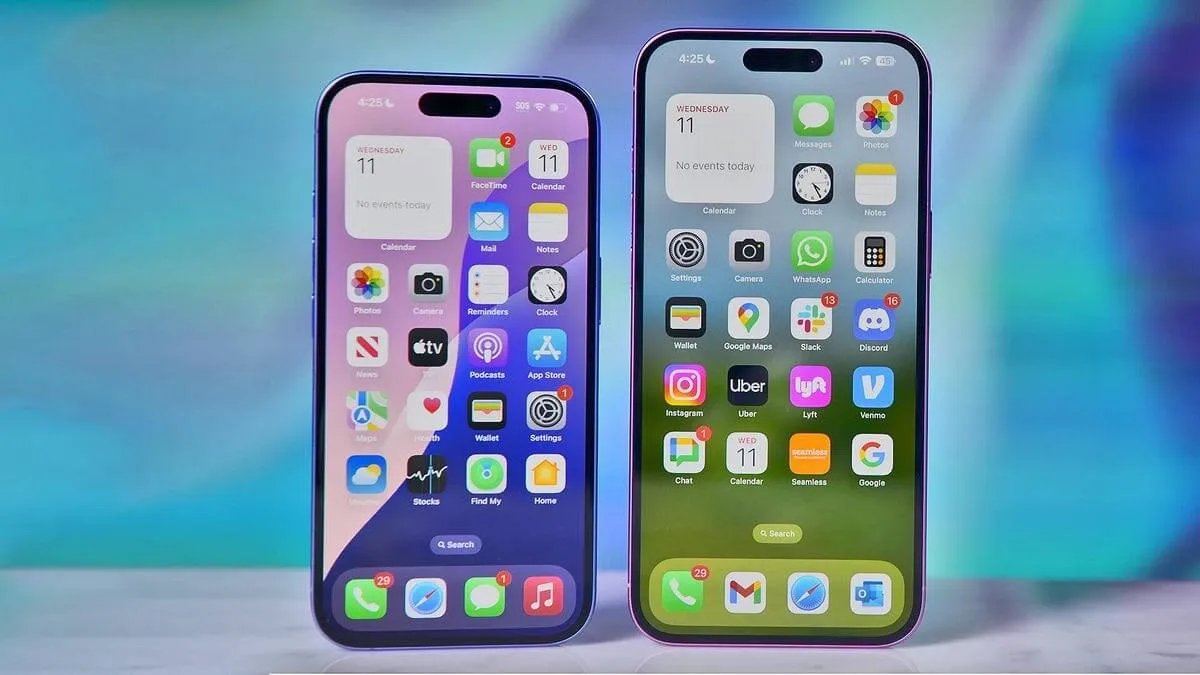
В iOS 18 можно найти много всего интересного. Изображение: cnet.com
❗️ПОДПИСЫВАЙСЯ НА НАШ КАНАЛ В ДЗЕНЕ И ЧИТАЙ КРУТЫЕ СТАТЬИ БЕСПЛАТНО
Как поделиться паролем от Wi-Fi
В iOS 18 на iPhone появилось новое приложение «Пароли». Именно в нем теперь собраны все учетные записи пользователей и данные по сохраненным Wi-Fi сетям. Здесь же теперь можно ими поделиться с помощью QR-кода. Раньше такая функция была исключительно на Андроиде, но теперь и Айфон умеет генерировать код для быстрого подключения. Вот как это работает:

Для подключения достаточно отсканировать QR-код другим устройством
- Откройте приложение «Пароли» на iPhone;
- Перейдите в раздел «Wi-Fi»;
- Выберите сеть Wi-Fi, которой хотите поделиться;
- Нажмите «Показать QR-код для сети».
На экране появится QR-код, который просто надо отсканировать другим устройством, и подключение пройдет автоматически. Очень удобная штука. Уже пришлось воспользоваться пару раз, и это действительно топ.
История расчетов в калькуляторе
Серьезное обновление в iOS 18 получил и калькулятор. Помимо встроенного конвертера и других полезных функций, в нем теперь есть еще и история расчетов. Это очень удобно, ведь теперь можно заново не пересчитывать, а просто посмотреть предыдущие действия:

Теперь всю историю можно посмотреть в калькуляторе
- Откройте калькулятор на iPhone;
- В правом верхнем углу нажмите на три горизонтальные полоски;
- Вытяните историю снизу экрана.
❗️ПОДПИСЫВАЙСЯ НА ТЕЛЕГРАМ-КАНАЛ СУНДУК АЛИБАБЫ. ТАМ КАЖДЫЙ ДЕНЬ ВЫХОДЯТ ПОДБОРКИ САМЫХ ЛУЧШИХ ТОВАРОВ С АЛИЭКСПРЕСС
В приложении сохраняются все ваши предыдущие действия, так что вы легко сможете их просмотреть и при необходимости найти нужные вам расчеты.
Вибрация в такт музыке
Еще одной прикольной функцией iOS 18 стала Music Haptics. При ее включении пользователи Apple Music будут чувствовать вибрацию в такт музыки. Многим эта функция зашла, вот только включается она не очень очевидно:

Пока небольшое количество приложений поддерживает Music Haptics. Изображение: ios.gadgethacks.com
- Откройте настройки на iPhone;
- Перейдите в раздел «Универсальный доступ»;
- В блоке «Слух» выберите самый последний пункт «Music Haptics»;
- Активируйте тумблер «Music Haptics».
Обратите внимание, что пока поддержка есть не во всех музыкальных приложениях. Список будет указан в разделе «Music Haptics». Ну и работает эта фишка на iPhone 12 и более новых моделях.
Как убрать затемнение обоев
Темные иконки приложений стали одним из главных нововведений iOS 18. Вот только вместе с ними автоматически включается еще и затемнение обоев. Многим такой фильтр совершенно не пришелся по душе. К счастью, его можно выключить. Вот только кнопка расположена не совсем очевидно:

Затемнение обоев меняет восприятие изображения
- Разблокируйте Айфон и перейдите на рабочий стол;
- Задержите палец в любом свободном месте;
- В левом верхнем углу нажмите кнопку «+» и в выпадающем меню выберите строку «Настроить»;
- В появившемся снизу меню нажмите на иконку с солнышком.
❗️ПОДПИШИСЬ НА НАШ ЧАТИК В ТЕЛЕГРАМЕ. ТАМ СОБРАЛИСЬ ТОЛЬКО ИЗБРАННЫЕ ЧИТАТЕЛИ
Таким образом вы можете как отключить, так и включить затемнение обоев. Самое забавное, что при настройке обоев через редактирование экрана блокировки подобный фильтр наложить или, наоборот, убрать его не получится. Странное решение со стороны Apple.
Увеличение размера иконок
В iOS 18 можно настроить не только цвет иконок приложений, но и их размер. Причем многим крупные значки понравились гораздо больше за счет того, что при выборе такого режима отображения пропадают названия. При таком раскладе рабочий стол iPhone смотрится куда интереснее. Попробуйте сами:

Значки становятся ощутимо больше
- Разблокируйте Айфон и перейдите на рабочий стол;
- Задержите палец на свободном месте, чтобы иконки затряслись;
- Коснитесь «+» в левом верхнем углу;
- В выпадающем меню нажмите «Изменить»;
- В нижнем меню нажмите «Крупные».
Иконки сразу увеличатся и надписи с экрана iPhone пропадут. Выглядит это, как по мне, интереснее, чем с надписями на дисплее.
Настройка лимита зарядки
Еще одной интересной фишкой iOS 18 стал лимит зарядки. Он доступен для iPhone 15 и более новых моделей. Причем если раньше для них можно было выставить лишь 80% или 100%, то теперь выбор куда больше. Эта настройка должна не дать заряжаться смартфону до максимума и значительно продлить срок службы батареи. Если вы переживаете за этот момент, то можете установить лимит зарядки на 95% и наслаждаться живучей батареей на вашем аппарате. Вот как это можно сделать:

С таким лимитом вы не почувствуете нехватки заряда и продлите жизнь аккумулятору
- Откройте настройки на Айфоне и перейдите в раздел «Аккумулятор»;
- Выберите пункт «Зарядка»;
- Установите лимит на нужное вам значение.
Я для iPhone 15 Plus моей жены выбрал 95%. Это позволяет ей не ощущать нехватку заряда батареи и при этом продлевает ей жизнь. Рекомендую воспользоваться этими настройками.


