Как на Айфоне снимать видео с выключенным экраном
Иногда нужно записать видео так, чтобы экран iPhone не светился и не отвлекал. Самый простой пример — съемка в темноте, когда яркий дисплей мешает глазам привыкнуть, а еще выдает вас, если нужно сделать съемку незаметно. Бывает и такое, что нужно снять видео и случайно не нажать на экран, сбив запись. В общем, сценариев здесь может быть огромное множество. И вот, как это сделать.
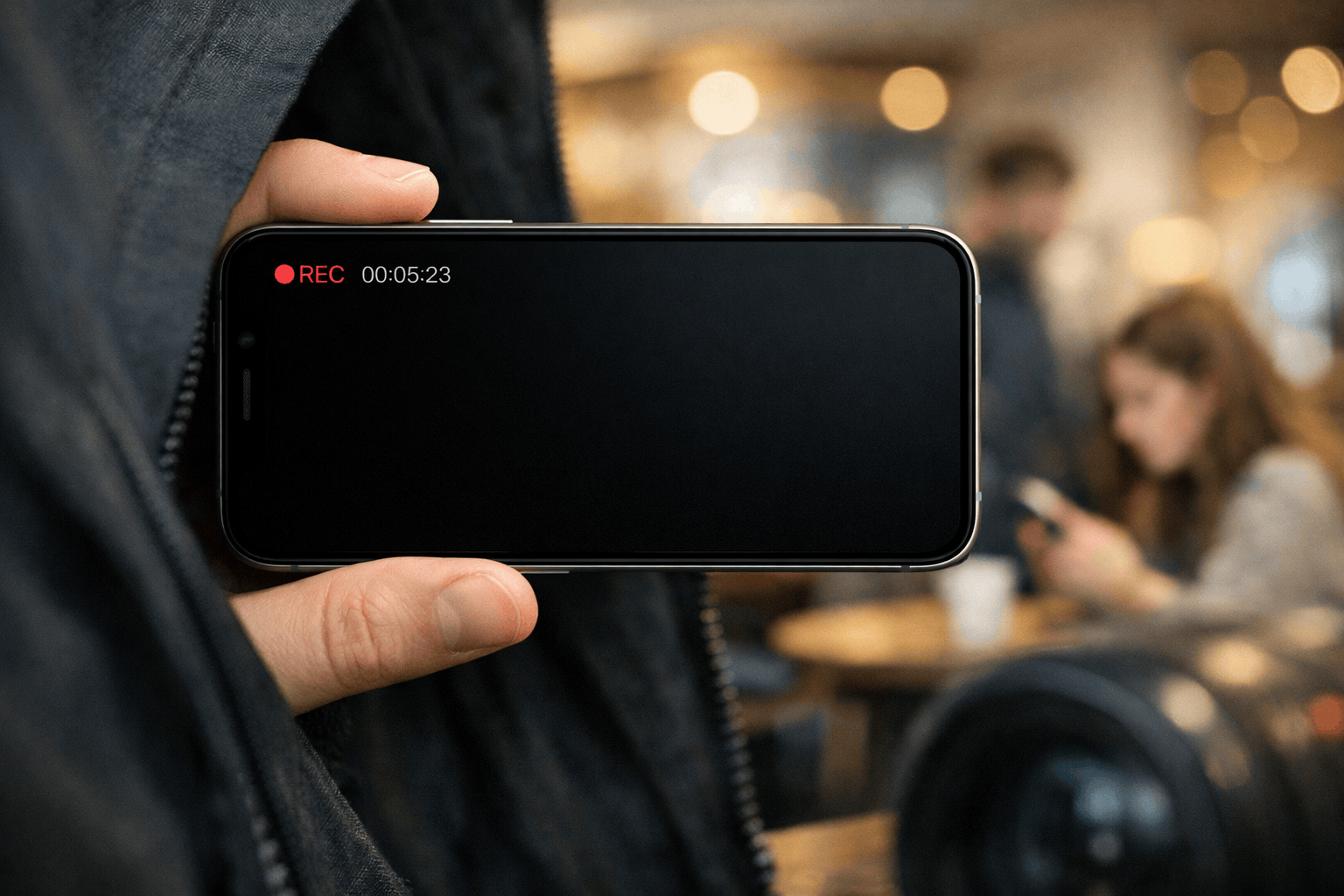
Снимаем на айфон с выключенным экраном
❗️ПОДПИСЫВАЙСЯ НА НАШ КАНАЛ В ДЗЕНЕ И ЧИТАЙ КРУТЫЕ СТАТЬИ БЕСПЛАТНО
На iPhone, помимо прочих фишек камеры, есть удобный трюк, который позволяет записывать видео с выключенным экраном. То есть, можно погасить дисплей и защитить его от случайных касаний. Делается это через функцию универсального доступа VoiceOver, так что ничего дополнительно в систему устанавливать не нужно.
Ниже делимся пошаговой инструкцией по настройке, а также расскажем, как быстро вернуть все обратно.
Как выключить экран айфона во время съемки видео
Сначала настроим VoiceOver, чтобы доступ к функции включался одним жестом: тройным нажатием боковой кнопки. Вот, как это сделать:
- Откройте “Настройки”
- Перейдите в “Универсальный доступ”

Сначала настраиваем специальный режим
- Пролистайте вниз и откройте “Быстрая команда”
- Выберите из списка пункт VoiceOver
После этого VoiceOver будет включаться и выключаться тройным нажатием боковой кнопки (кнопки питания).
❗️ПОДПИСЫВАЙСЯ НА ТЕЛЕГРАМ-КАНАЛ СУНДУК АЛИБАБЫ. ТАМ КАЖДЫЙ ДЕНЬ ВЫХОДЯТ ПОДБОРКИ САМЫХ ЛУЧШИХ ТОВАРОВ С АЛИЭКСПРЕСС
Теперь открываем камеру и переключаемся в режим съемки видео. Лучше сделать это заранее, чтобы потом не путаться с работой VoiceOver, которая меняет логику касаний, и это может сбивать с толку. Когда режим записи видео будет включен, делаем следующее:
- Включаем VoiceOver тройным нажатием кнопки питания
- Трижды тапаем по кнопке записи видео, чтобы активировать съемку
- Тремя пальцами три раза касаемся экрана
Экран погаснет, а запись продолжится. И главное: дисплей не будет включаться от случайных касаний. Это удобно, когда вы держите телефон в руке, в кармане, в сумке или просто не хотите “светиться” при съемке.

Вот какая команда нам нужна
Но, помните, что во время работы VoiceOver телефон может озвучивать нажатия на кнопки и даже то, что он видит в кадре. Так что перед съемкой советуем выкрутить громкость мультимедиа на минимум.
Как отключить VoiceOver на айфоне
Чтобы снова включить экран, еще раз трижды тапните тремя пальцами по экрану, а чтобы отключить VoiceOver — три раза нажмите боковую кнопку. После этого смартфон вернется в нормальное состояние и будет управляться обычными тапами как раньше.
❗️ПОДПИСЫВАЙСЯ НА КАНАЛ AppleInsider.ru В МЕССЕНДЖЕРЕ MAX. ТАМ КУДА БОЛЬШЕ КОНТЕНТА, ЧЕМ НА САЙТЕ, И РАБОТАЕТ ОН ДАЖЕ НА СТОЯНКАХ
Видео после съемки с выключенным экраном сохранится в галерею как обычно. Никаких особых режимов сохранения здесь нет, это стандартная запись камеры.


