Как удалить Apple ID с телефона
Многие владельцы айфонов сталкивались с такой ситуацией: купили телефон с рук, а он привязан к чужому аккаунту. Или решили сменить старый эпл айди на новый, а пароль от него давно вылетел из головы. Задача во всех случаях звучит одинаково: убрать Apple ID с устройства. Но за этой простой фразой прячется несколько разных ситуаций, и путать их нельзя, иначе можно превратить рабочий телефон в кирпич. Ниже разберемся, чем выход из аккаунта отличается от полного удаления, что нужно проверить до сброса и как поступить, если пароля у вас нет. Если же ваш iPhone уже успел заблокироваться, сначала загляните в отдельный материал о том, как разблокировать заблокированный iPhone.
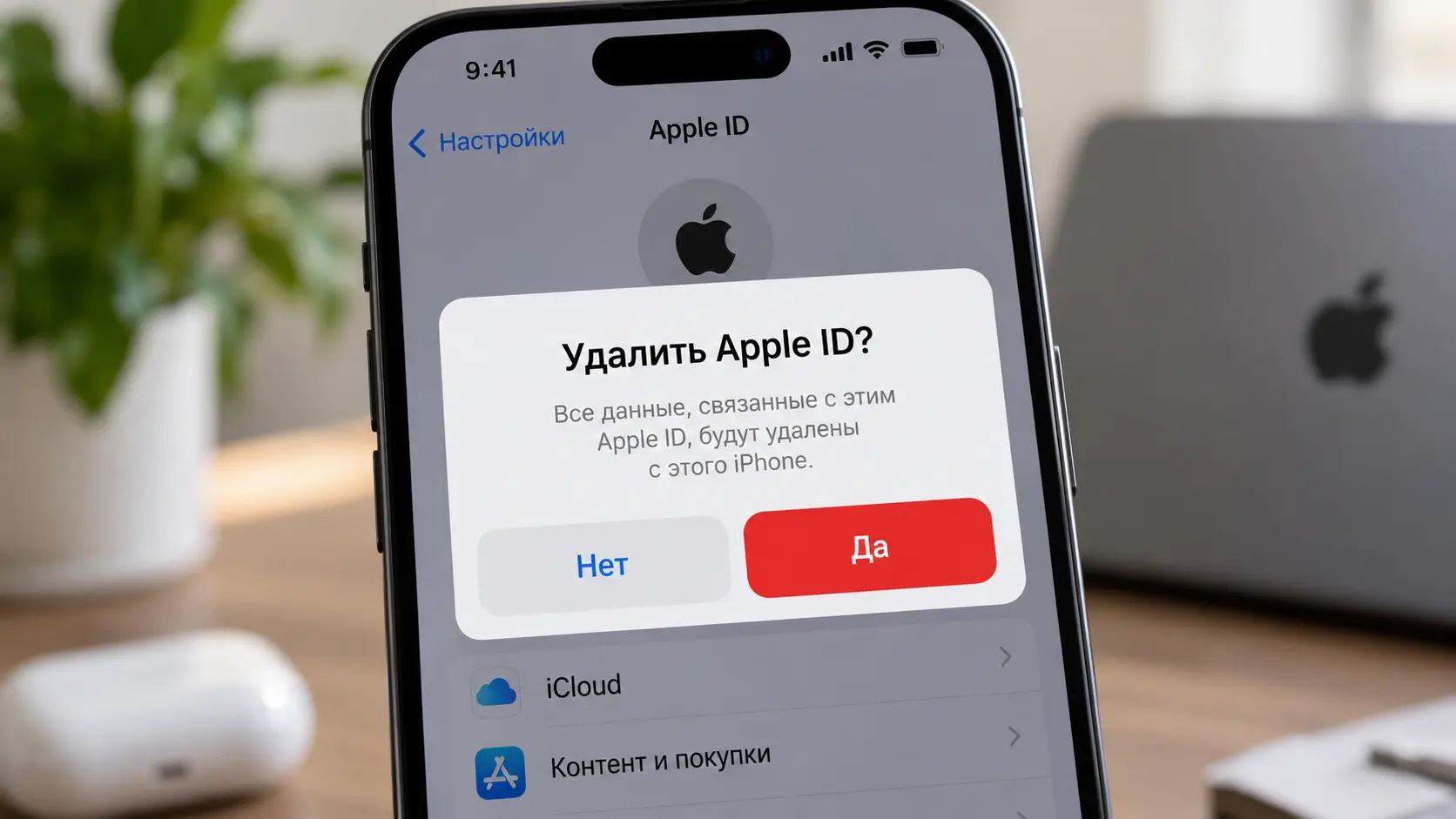
Запрос удаления Apple ID с айфона
Отвязать телефон и стереть аккаунт — это разные вещи
Первое, что важно понять до любых действий: убрать эпл айди с телефона почти всегда означает просто выйти из учетной записи локально. Сам аккаунт при этом никуда не денется, он останется на серверах Apple вместе со всеми покупками и подписками. Люди постоянно путают два совершенно разных процесса, и из-за этой путаницы теряют данные или блокируют устройство.
Локальный выход, он же отвязка устройства, это когда вы убираете Apple ID со своего iPhone, чтобы войти под другим именем или подготовить телефон к продаже. Все ваши файлы в iCloud остаются в целости и сохранности на серверах компании. Именно это нужно подавляющему большинству пользователей, что-то около 99 процентов всех случаев.
Полное удаление аккаунта, это совсем другая история. Оно выполняется через сайт privacy.apple.com и представляет собой необратимый процесс. При таком удалении уничтожаются все ваши покупки, подписки и данные, привязанные к этому эпл айди. Вернуть их потом не получится. Поэтому если вы купили подержанный айфон с чужим аккаунтом или забыли пароль от собственного старого эпл айди и хотите сменить его на новый, вам нужен именно первый вариант. То есть отвязать устройство, а не стирать аккаунт целиком.
Кстати, отдельная беда возникает, когда чужой аккаунт попадает на устройство ребенка через семейные настройки. Об этой схеме мы подробно писали в материале про то, как защитить айфон ребенка от блокировки. Так что прежде чем что-то удалять, стоит убедиться, что вы вообще имеете дело со своим аккаунтом.
Коварная ловушка «Локатора» перед сбросом
Самая частая и самая обидная ошибка при попытке убрать эпл айди это сброс телефона до заводских настроек при включенной функции «Локатор». Работает ловушка так: если вы делаете полный сброс, пока «Локатор» активен на серверах Apple, телефон уходит в режим «Блокировка активации». И без пароля от старого аккаунта или код-пароля устройства пользоваться таким устройством уже не получится. Оно просто зависнет на экране активации и будет требовать данные, которых у вас нет. Если вы уже угодили в такую ловушку, посмотрите отдельный разбор о том, как обойти блокировку активации iCloud.
Именно на этой почве работают мошенники, которые специально загоняют чужие айфоны в блокировку ради выкупа. Мы разбирали свежую схему в статье о том, как не попасться на развод мошенников. Так что относиться к «Локатору» стоит серьезно, это не формальность.
Перед тем как отвязывать Apple ID, пройдитесь по короткому чек-листу:
- Статус «Локатора». Проверьте, включена ли функция «Найти iPhone». Если да, для стандартного выхода понадобится код-пароль этого iPhone или пароль от Apple ID.
- Доступ к экрану. Убедитесь, что знаете экранный пароль блокировки, те самые цифры для разблокировки, и можете зайти на главный экран. Без него многие способы отвязки просто не сработают.
- Резервная копия. При выходе из эпл айди телефон спросит, оставить ли копию контактов, календарей и фото. Чтобы ничего не потерять, заранее убедитесь, что данные синхронизированы с iCloud или есть локальная копия на компьютере.

Статус локатора на айфоне
Если экранный код вы тоже успели забыть, это отдельная задача, которую надо решать до отвязки аккаунта. Сначала прочитайте, как снять экранный пароль iPhone, а здесь мы исходим из того, что на главный экран телефона вы попасть можете.
Когда пароль на руках, все решается в настройках
Когда у вас есть доступ к устройству и вы знаете код-пароль iPhone или пароль от аккаунта, все делается за пару минут стандартными средствами iOS. Это самый безопасный и правильный путь: система сама отключит «Локатор» и аккуратно уберет аккаунт с телефона без сюрпризов.

Выход из аккаунта Apple на iPhone
- Откройте приложение «Настройки» на iPhone.
- Нажмите на свое имя (Apple ID) в самом верху экрана.
- Прокрутите страницу в самый низ и нажмите «Выйти».
- Введите код-пароль iPhone или пароль от Apple ID, чтобы отключить функцию «Найти iPhone», и следуйте подсказкам на экране.
- Выберите, копию каких данных (контакты, связка ключей, Safari) оставить на этом устройстве.
- Нажмите «Выйти» еще раз для подтверждения.
После этого айфон отвяжется от старого аккаунта, и вы спокойно войдете в новый. Весь процесс укладывается в несколько тапов и не требует ни компьютера, ни сторонних программ. Но что делать, если выйти так не получилось? Об этом дальше. Кстати, если разбираетесь с настройками и что-то идет не так, пишите в наш чат в Telegram или МАКС, там всегда подскажут и помогут разобраться по шагам.
Пароль вылетел из головы — начните с восстановления
Если пароль от старого эпл айди утерян, первым делом всегда пробуйте официальное восстановление. Это самый безопасный шаг, и часто он полностью решает проблему без всяких обходных путей.
Когда речь про ваш собственный аккаунт, зайдите на сайт iforgot.apple.com или откройте приложение «Поддержка Apple» на другом устройстве. Дальше следуйте подсказкам на экране: пароль можно сбросить через доверенный номер телефона или другое ваше устройство Apple, будь то Mac или iPad. Процедура понятная и занимает немного времени, если у вас под рукой есть доверенный номер или второй гаджет.

Запуск сброса пароля от Apple ID через iforgot.apple.com

Второй шаг при сбросе пароля через iforgot.apple.com
Отдельный случай, это подержанный айфон с чужим аккаунтом. Тут лучший вариант, просто связаться с предыдущим владельцем. Ему не придется передавать вам пароль или встречаться лично. Достаточно, чтобы он зашел на сайт iCloud.com со своего компьютера, открыл раздел «Локатор», выбрал этот iPhone и нажал «Удалить из учетной записи». Как только он это сделает, блокировка снимется удаленно, а вам останется просто перезагрузить телефон и настроить его заново. И только если восстановить пароль никак нельзя, а связи с прежним хозяином нет, есть смысл смотреть в сторону сторонних программ.
Хотите первыми узнавать про такие лайфхаки и свежие новости Apple? Подписывайтесь на наши каналы в Telegram и МАКС, там мы разбираем все самое полезное из мира техники. А если берете б/у айфон и заодно присматриваете аксессуары подешевле, загляните в наш канал «Сундук Али-Бабы» в МАКС, там собираем годные находки с AliExpress.
Крайний случай: отвязка вообще без пароля
Бывает и такая ситуация: экранный пароль вы знаете и телефоном пользуетесь спокойно, но старый эпл айди не дает скачивать новые приложения, а пароль от него утерян навсегда. Выход через настройки с код-паролем и официальное восстановление не сработали, связи с бывшим владельцем нет. В этом сценарии, когда устройство ваше и доступ к нему есть, на помощь приходит настольная программа AnyUnlock. Ее модуль «Удалить Apple ID» как раз и сделан для того, чтобы локально отвязать активированное устройство от старого аккаунта с помощью экранного пароля.
Чтобы понять разницу между официальным путем и такой программой, удобнее свести все в одну таблицу.
| Критерий | Официальное восстановление Apple | Удаление через AnyUnlock |
|---|---|---|
| Что нужно знать | Пароль от Apple ID или доверенный номер | Только экранный пароль блокировки |
| Доступ к устройству | Можно сделать удаленно через iCloud.com | Нужно подключение по USB и доступ к главному экрану |
| Сложность | Легко, если данные актуальны, и невозможно, если номер утерян | Понятный пошаговый процесс через компьютер |
| Сохранение данных | Данные сохраняются | Возможна потеря, зависит от версии iOS и статуса «Локатора» |
Из таблицы видно главное: официальное восстановление надежнее по данным, но требует пароля или доверенного номера. Программа же обходится экранным кодом, но привязана к компьютеру и не гарантирует сохранность файлов. Отсюда важное ограничение. AnyUnlock выполняет именно локальное удаление аккаунта, поэтому если «Локатор» остался включен на серверах Apple, после отвязки нельзя делать полный сброс до заводских настроек через меню устройства. Иначе снова сработает блокировка активации, и вы вернетесь к тому, с чего начали.
Если вы убедились, что устройство поддерживается, а официальные методы не подходят, порядок работы с программой AnyUnlock такой. Заранее проверьте, что включена двухфакторная аутентификация и задан экранный пароль, они понадобятся по ходу дела.

Запуск удаления Apple ID с айфона
- Скачайте и установите AnyUnlock на компьютер (Mac или Windows) и запустите. На главном экране выберите модуль «Удаление Apple ID».
- Подключите iPhone к компьютеру по USB. Разблокируйте экран и нажмите «Доверять этому компьютеру», когда появится запрос.
- В интерфейсе программы нажмите «Начать». Она сама определит модель устройства и статус iOS.
- Следуйте подсказкам на экране. Программа может попросить подтвердить, что экранный пароль и двухфакторная аутентификация включены. После загрузки прошивки, если она нужна, нажмите «Удалить сейчас».
- Дождитесь окончания процесса. После перезагрузки настройте устройство заново, пройдите этап блокировки активации с помощью экранного пароля и войдите в свой новый Apple ID.
И еще раз про главное: если «Локатор» был активен, не стирайте контент и настройки после этой процедуры, чтобы не поймать повторную блокировку. Ну а какой способ выбрать в итоге, зависит от вашей ситуации. Знаете код-пароль iPhone или пароль от Apple ID, идите через настройки iOS, это безопаснее всего. Забыли пароль, сначала пробуйте восстановление через сервис Apple. И только когда оба варианта закрыты, а экранный код у вас есть, имеет смысл браться за AnyUnlock, чтобы снова полноценно пользоваться своим айфоном.



