Что делать, если экран iPhone или iPad не включается и не реагирует на касания
Если ваш iPhone или iPad не просыпается — экран остаётся чёрным при нажатии кнопки, касании или поднятии — не спешите нести устройство в сервис. В большинстве случаев проблема решается за несколько минут. В этой статье разберём все причины, по которым устройство не реагирует на попытки разбудить экран, и дадим пошаговые инструкции для каждой ситуации — от простой перезагрузки до полного сброса. Ну а если у вас не работает App Store, то вот несколько способов решить проблему прямо сейчас.

Наверняка вы хотя бы раз сталкивались с неработающим экраном на iPhone или iPad. Изображение: asurion.com
Способы пробуждения: кнопки, касание, Siri и подключение
Прежде чем искать неисправность, убедитесь, что вы пробовали не один, а несколько способов пробуждения. В iOS и iPadOS их больше, чем кажется:

Один из этих способов поможет вам активировать экран iPhone. Изображение: macworld.com
- Нажать боковую (верхнюю) кнопку — универсальный способ для любой модели.
- Нажать кнопку «Домой» — на моделях с физической кнопкой (iPhone SE, iPad 9-го поколения и старше).
- Коснуться экрана одним пальцем — функция «Коснуться для активации» (Tap to Wake) на iPhone X и новее, а также на iPad с Face ID.
- Поднять iPhone — функция «Поднятие для активации» (Raise to Wake). Работает только на iPhone, не на iPad.
- Сказать «Привет, Siri» — если голосовая активация включена, экран загорится.
- Нажать кнопку Camera Control — на iPhone 16 и новее (кроме iPhone 16e).
- Подключить зарядку — экран автоматически загорится при подключении кабеля Lightning или USB-C.
- Подключить к компьютеру — при соединении с Mac или PC экран тоже просыпается.
- Нажать клавишу на подключённой клавиатуре — если к iPad подключена Bluetooth- или Smart Keyboard.
- Получить уведомление или входящий звонок — экран загорится автоматически.
ПОДПИШИСЬ НА НАШ КАНАЛ В MAX НА СЛУЧАЙ, ЕСЛИ ТЕЛЕГРАМ НЕ БУДЕТ РАБОТАТЬ
Если хотя бы один из этих методов срабатывает, значит устройство работает нормально — проблема в конкретной функции или настройке. Если не работает ни один — дело серьёзнее, но и для этого есть решения.
Боковая кнопка: перезагрузка, очистка и AssistiveTouch
Самая частая жалоба — iPhone не просыпается с кнопки. На моделях iPhone 7 и старше эта проблема встречается особенно часто из-за износа механизма. Но причина может быть и программной.
Попробуйте следующее по порядку:
- Попросите Siri перезагрузить устройство. Скажите «Привет, Siri, перезагрузи iPhone». После перезагрузки проверьте кнопку — часто это устраняет программный сбой.
- Снимите чехол. Некоторые чехлы, особенно силиконовые или с толстыми бортиками, могут блокировать нажатие боковой или верхней кнопки. Проверьте без чехла.
- Очистите область вокруг кнопки. Пыль и мелкий мусор могут мешать нажатию. Протрите сухой мягкой щёткой или продуйте сжатым воздухом.
- Выполните принудительную перезагрузку (force restart). Это не обычная перезагрузка — она сбрасывает больше системных процессов:
iPhone 8 и новее, iPad с Face ID: быстро нажмите и отпустите кнопку увеличения громкости, затем кнопку уменьшения громкости, затем зажмите боковую кнопку до появления логотипа Apple.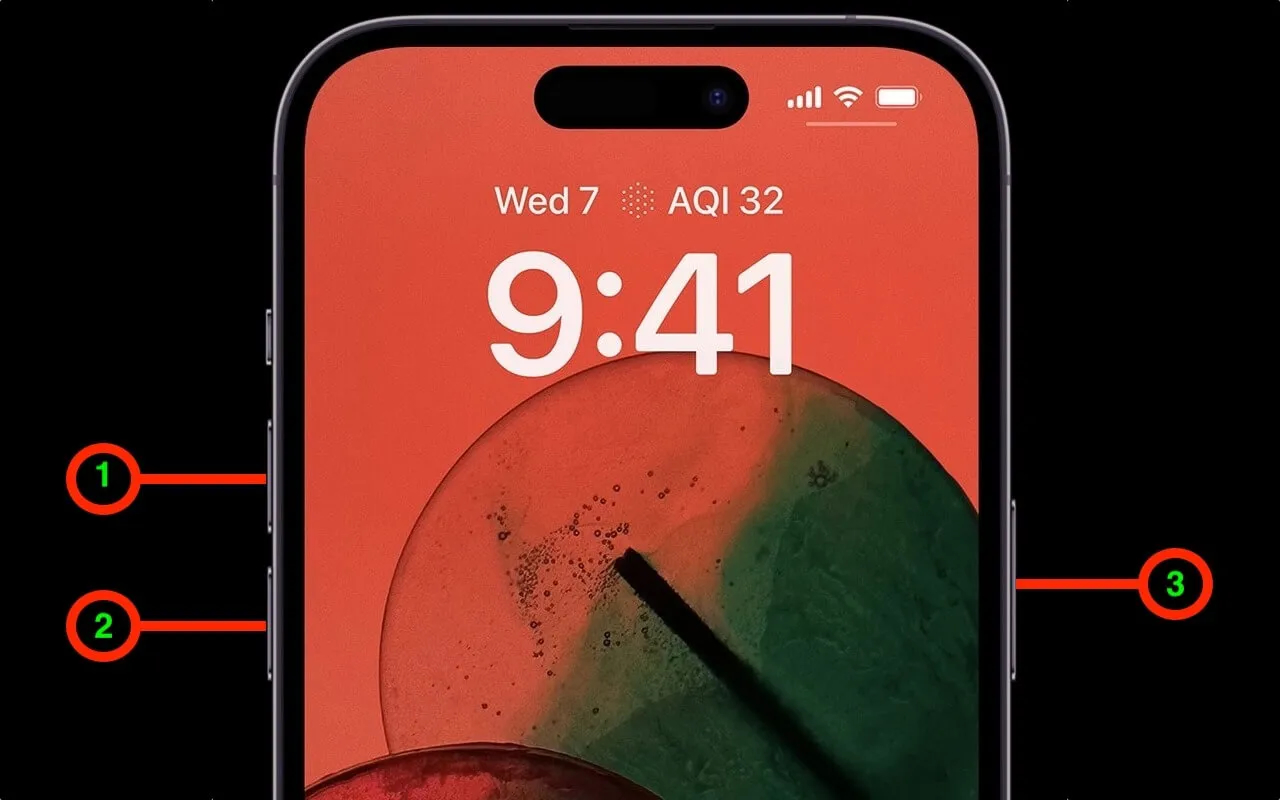
Выполните принудительную перезагрузку iPhone. Изображение: macrumors.com
iPhone 7 / 7 Plus: одновременно зажмите боковую кнопку и кнопку уменьшения громкости на 10 секунд до появления логотипа Apple.
iPad с кнопкой «Домой»: одновременно зажмите верхнюю кнопку и кнопку «Домой» на 10 секунд. - Обновите iOS или iPadOS. Откройте «Настройки» → «Основные» → «Обновление ПО» и установите последнюю версию.
- Сбросьте все настройки. Перейдите в «Настройки» → «Основные» → «Перенос или сброс iPhone» → «Сбросить» → «Сбросить все настройки». Это не удалит данные, но сбросит настройки Wi-Fi, Bluetooth и системные параметры.

⚡ Подпишись на AppleInsider в Telegram, где оперативно публикуются новости из мира Apple
Даже если боковая кнопка перестала работать физически, вы не останетесь без управления. Вот что можно делать без неё:
- Выключать iPhone через «Настройки» → «Основные» → «Выключить» или через Пункт управления.
- Включать — просто подключив кабель зарядки.
- Вызывать Siri голосом.
- Блокировать экран через AssistiveTouch: «Настройки» → «Универсальный доступ» → «Касание» → «AssistiveTouch» — включите и назначьте действие «Блокировка экрана» на одно из касаний.

Выключить iPhone можно через Пункт управления

AssistiveTouch позволяет блокировать и разблокировать iPhone без использования физических кнопок
«Поднятие для активации»: переключатель и перезапуск
Функция Raise to Wake включает экран, когда вы берёте iPhone в руку и поднимаете его. Если экран не загорается при поднятии, проверьте настройку:

Проверьте, активирован ли этот тумблер
- Откройте «Настройки».
- Перейдите в «Экран и яркость».
- Убедитесь, что переключатель «Поднятие для активации» включён (зелёный).
ПОДПИШИСЬ НА "СУНДУК АЛИ-БАБЫ" В ТЕЛЕГРАМ, ЧТОБЫ УЗНАВАТЬ О СКИДКАХ САМЫМ ПЕРВЫМ
Важный нюанс: Raise to Wake работает только на iPhone. На iPad этой функции нет — это не баг, а ограничение системы. Если на iPhone функция включена, но не срабатывает, перезагрузите устройство. Датчик движения (акселерометр и гироскоп) иногда «подвисает», и обычный перезапуск решает проблему.
«Выведение из сна касанием»: переключатель и поддержка моделей
Tap to Wake позволяет разбудить устройство одним касанием экрана. Если iPhone или iPad не просыпается от касания, проверьте:

Этот тумблер тоже должен быть активирован
- Откройте «Настройки» → «Универсальный доступ» → «Касание».
- Найдите пункт «Выведение из сна касанием».
- Включите переключатель.
- Заблокируйте устройство и коснитесь экрана одним пальцем.
Функция доступна на iPhone X и новее, а также на iPad Pro с Face ID и iPad Air 4-го поколения и новее. На старых моделях с толстыми рамками и кнопкой «Домой» Tap to Wake не поддерживается — там для пробуждения нужно нажимать физическую кнопку.
Если функция включена, но не работает, попробуйте снять защитное стекло или плёнку — особенно если они дешёвые или с пузырями. Толстое или некачественное покрытие может снижать чувствительность сенсорного слоя.
Чёрный экран iPad: зарядка, перезагрузка и Recovery Mode
Отдельная ситуация — когда iPad не включается вообще: экран полностью чёрный, устройство не реагирует ни на кнопки, ни на касание, ни на зарядку. Это одна из самых частых проблем. Вот что делать пошагово:

Если iPad полностью разрядился, подождите 15 минут после подключения к зарядке — сразу он может не включиться
- Подключите зарядку и подождите. Если iPad разрядился полностью (особенно после долгой разрядки), ему нужно минимум 10–15 минут на оригинальном зарядном устройстве, прежде чем он покажет хоть какие-то признаки жизни. Используйте комплектный кабель и адаптер — сторонние аксессуары с низкой мощностью могут не дать достаточно энергии.
- Попробуйте другой кабель и адаптер. Кабели ломаются незаметно — внешне целый провод может не передавать ток. Замените оба компонента.
- Выполните принудительную перезагрузку. Даже если экран чёрный, устройство может быть «зависшим». Порядок действий зависит от модели (описан выше в разделе про кнопку).
- Обратите внимание на логотип Apple. Если iPad не включается, но горит яблоко и гаснет — это признак программного сбоя. Устройство пытается загрузиться, но не может. В таком случае подключите iPad к компьютеру с iTunes (Windows) или Finder (Mac) и попробуйте восстановить через режим восстановления (Recovery Mode).
Если после всех манипуляций планшет не включается и не реагирует на зарядку — скорее всего, проблема аппаратная: вышел из строя контроллер питания или аккумулятор. Особенно это характерно для старых моделей, которые долго лежали без использования. В этом случае поможет только сервисный центр.
Чек-лист: заряд, перезагрузка, обновление и сброс
Если вы включили Raise to Wake и Tap to Wake, но iPhone или iPad всё равно не просыпается стабильно, пройдите через этот чек-лист:
- Закройте все приложения. Смахните все приложения из панели многозадачности (свайп вверх от нижнего края, затем смахните каждое приложение вверх). Затем заблокируйте устройство и попробуйте разбудить.
- Зарядите устройство хотя бы до 20%. При очень низком заряде система может отключать часть функций для экономии энергии.
- Перезагрузите устройство. Обычная перезагрузка: зажмите боковую кнопку и кнопку громкости (на моделях без кнопки «Домой»), сдвиньте ползунок выключения, подождите 30 секунд, затем включите снова.
- Обновите iOS или iPadOS. «Настройки» → «Основные» → «Обновление ПО». Ошибки с пробуждением экрана — нередкий баг, который Apple исправляет в обновлениях.
- Сбросьте все настройки. «Настройки» → «Основные» → «Перенос или сброс» → «Сбросить» → «Сбросить все настройки». Данные и приложения останутся, сбросятся только системные настройки.
- Полный сброс и настройка с нуля. Крайняя мера — «Стереть контент и настройки». Перед этим обязательно сделайте резервную копию через iCloud или компьютер. После сброса настройте устройство как новое (не из копии) и проверьте, ушла ли проблема.

Старайтесь обновлять iPhone на самую актуальную версию ОС

Возможно, придется прибегнуть к сбросу айфона до заводских настроек
Гарантия в России: продавец, экспертиза и сервисный центр
Функции Tap to Wake и Raise to Wake включены по умолчанию на всех новых устройствах. Если сразу после покупки iPhone или iPad не просыпается нормально — это повод для обращения к продавцу по гарантии. В России Apple официально не работает, а значит в случае проблем просто идем туда, где купили новое устройство. Имейте в виду, что смартфон или планшет это технически сложный товар, а значит у вас его могут забрать на экспертизу и лишь после этого решать вопрос о замене или возврате денег.

Если устройство на гарантии, вам обязаны устранить заводской дефект
Для устройств без гарантии — сначала попробуйте сброс всех настроек и полную очистку. Если не поможет, обратитесь в проверенный сервисный центр для платной диагностики. Есть вероятность, что проблема внутри устройства Apple и сами вы ее обнаружить не сможете.
Порядок действий: настройки, перезагрузка и сервис
В большинстве случаев устройство не просыпается из-за отключённой настройки или мелкого программного сбоя. Начните с проверки Raise to Wake и Tap to Wake в настройках, затем перезагрузите устройство.
Читайте также: Как сделать коллаж на iPhone — все способы
Если не помогает — принудительная перезагрузка, обновление iOS и сброс настроек. При полностью чёрном экране без реакции на зарядку подождите 15 минут с подключённым кабелем и попробуйте принудительную перезагрузку. И только если ничего из перечисленного не сработало, обращайтесь в сервис — с гарантией ремонт будет бесплатным.



