Как я освободил 3 ГБ памяти на iPhone за минуту
Когда iPhone начинает ругаться на нехватку места, первым делом хочется снести пару тяжелых игр или сесть разбирать галерею. Только часто место съедают вовсе не фото и не игры, а то, что приложения тихо копят у вас за спиной. Можно хоть неделю удалять снимки, а Instagram* или CapCut за это время снова раздуются до пары гигабайт. Мы уже рассказывали, как очистить системные данные на iPhone, а сегодня покажу прием, который лежит прямо в настройках хранилища и почему-то почти никем не используется. Заодно объясню, почему в России с ним стоит быть осторожнее, чем в любой другой стране.
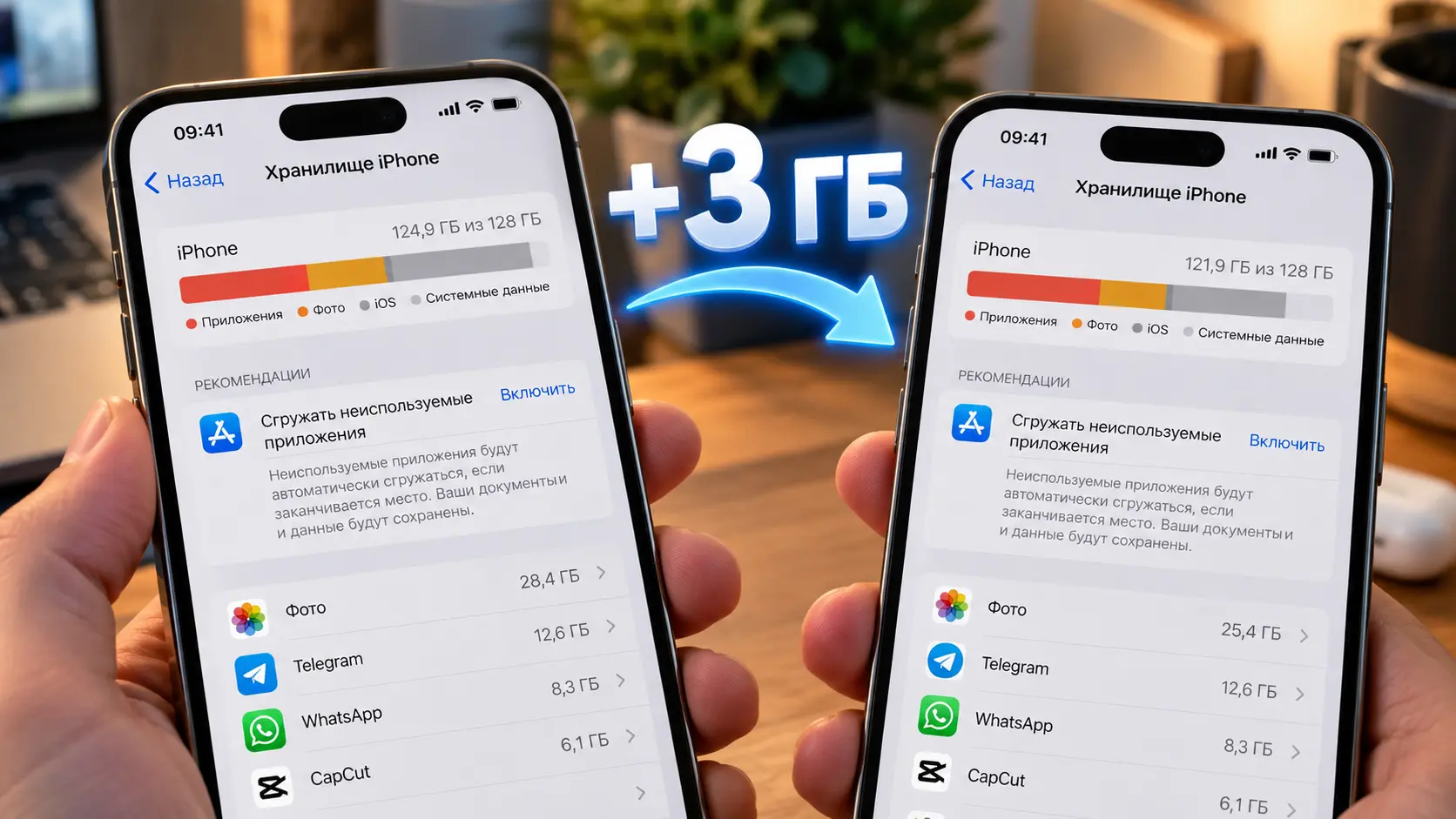
Очистка трех гигабайт памяти на iPhone
Куда на самом деле уходит память iPhone
Загляните в Настройки — Основные — Хранилище iPhone. Сверху там цветная полоска, ниже список приложений, отсортированный по весу. В самом конце прячется строка «Системные данные»: кэш, логи и временные файлы, которые iOS держит под рукой. Ее объем постоянно плавает, и у некоторых пользователей доходит до 20-25 ГБ. С ней можно воевать разными методами, и еще один способ освободить память мы уже подробно разбирали. Но сейчас интереснее то, что творится внутри самих приложений.
Кэш нужен, чтобы программы работали быстрее. Лента Instagram* заранее подгружает ролики, мессенджеры сохраняют картинки и стикеры, браузер помнит элементы сайтов. Когда вы открываете все это снова, телефону не приходится скачивать данные заново. Проблема в том, что жестких ограничений никто не ставит. Файлы копятся месяцами, а iOS начинает всерьез чистить их сама только тогда, когда места уже почти не осталось.

Документы и данные в настройках Instagram*
Нажмите на любое приложение в списке, и вы увидите две цифры. Первая показывает размер самой программы, вторая называется «Документы и данные». Именно она растет со временем. У того же Instagram* сама программа весит несколько сотен мегабайт, а вот данные спокойно разгоняются до гигабайта и больше. То же касается CapCut, YouTube и почти любых приложений, где много видео. Хотите узнать о скрытых настройках iPhone еще больше? Подписывайтесь на наши каналы в Telegram и МАКС, там мы регулярно разбираем такие мелочи.
Сгрузить приложение и тут же вернуть его обратно
В iOS давно есть функция «Сгрузить приложение». Apple придумала ее для другой задачи: программа удаляется, но ее документы и настройки остаются на телефоне, а иконка остается на экране со значком облака. Трюк в том, чтобы сгрузить и сразу переустановить приложение. Оно скачивается из App Store заново, вход в аккаунт и настройки обычно сохраняются, а заметная часть накопленного мусора пропадает.
Но прежде чем жать на кнопки, разберемся с главным подвохом. Он касается именно российских пользователей. Переустановка работает, только пока приложение есть в App Store. Банковские программы, часть сервисов VK и многие другие давно пропали из российского магазина. Если сгрузить такое приложение, кнопка «Переустановить» ничего не вернет. Данные останутся на телефоне, но пользоваться ими будет нечем.
Поэтому сначала проверьте, что программа доступна в App Store. Проще всего найти ее поиском в магазине. Если на странице есть кнопка загрузки или значок облака, все в порядке. Если приложение не находится, не трогайте его вообще, даже если оно весит несколько гигабайт.

Отключение функции «Сгружать неиспользуемое»
Отдельно стоит проверить автоматическую выгрузку. В настройках App Store есть переключатель «Сгружать неиспользуемые». С ним iOS сама удаляет программы, которые вы давно не открывали. Для банковского клиента, которым вы пользуетесь раз в месяц, это может закончиться очень неприятно. Если у вас стоят приложения, которых больше нет в магазине, этот переключатель лучше выключить.
Есть и нюансы попроще. Для переустановки нужен интернет, и тяжелая программа может съесть заметную часть мобильного трафика. С играми вообще лучше не экспериментировать: у них в «Документах и данных» лежат не мусорные файлы, а текстуры и уровни. После переустановки игра просто скачает их обратно, и вы потратите время впустую.
Если с этим все в порядке, делается это так:

Результат переустановки Instagram*
- Откройте Настройки — Основные — Хранилище iPhone.
- Дождитесь, пока загрузится список, и выберите самое тяжелое приложение.
- Нажмите «Сгрузить приложение» и подтвердите действие.
- Сразу после этого нажмите «Переустановить приложение» на той же странице.
- Вернитесь к списку и посмотрите, сколько теперь весит программа.
Результат бывает очень наглядным. У меня раздел «Документы и данные» в Instagram* занимал 1,66 ГБ, а после переустановки там осталось всего 85 МБ. Похожая история с CapCut и другими видеоредакторами. Я бы проходился так по всем приложениям, которые перевалили за гигабайт. Сама процедура занимает меньше минуты на одну программу.
Есть и ограничения. Со встроенными приложениями вроде Фото, Сообщений или Почты так не выйдет, кнопки «Сгрузить» у них просто нет. Для Сообщений зато есть пункт «Проверить большие вложения». Там собраны старые видео и фото из переписок, их можно удалить пачкой. Формально это не кэш, но место освобождается ничуть не хуже.

Очистка кэша в Telegram
С Telegram трюк работает слабо. Он хранит медиа из чатов внутри своих данных, и после переустановки они остаются на месте. Зато у мессенджера есть собственная очистка в разделе Настройки — Данные и память — Использование памяти. Там же можно задать лимит, после которого старые файлы будут удаляться автоматически. Не нашли нужную кнопку или после переустановки что-то пошло не так? Пишите в наш чат в Telegram или МАКС, там вам точно помогут.
Браузеры и перезагрузка добьют остатки
После приложений логично заняться браузерами. Safari хранит данные сайтов отдельно, и там легко набегает несколько сотен мегабайт. Учтите, что после очистки вас разлогинит на большинстве сайтов. Чистится это так:
- Откройте Настройки — Приложения — Safari.
- Пролистайте вниз и выберите «Дополнения».
- Нажмите «Данные сайтов» и дождитесь, пока загрузится список.
- Чтобы удалить отдельные сайты, нажмите «Изменить» в правом верхнем углу.
- Чтобы очистить все сразу, нажмите «Удалить все данные» внизу списка и подтвердите.

Переход к очистке кэша в Safari

Очистка кэша в Safari
Если вы сидите в Chrome, кэш придется чистить внутри самого браузера:

Очистка кэша в Chrome
- Откройте Chrome и нажмите на три точки в правом нижнем углу.
- Выберите «Удалить данные браузера».
- В поле временного диапазона поставьте «Все время».
- Отметьте кэшированные изображения и файлы, при желании добавьте файлы cookie и историю.
- Подтвердите удаление.

Результат очистки кэша в Chrome
Последний шаг, который многие пропускают, это принудительная перезагрузка. Она сбрасывает часть временных файлов из тех самых системных данных. Работает на iPhone 8 и новее:

Порядок действий для принудительной перезагрузки iPhone
- Быстро нажмите и отпустите кнопку увеличения громкости.
- Затем так же нажмите и отпустите кнопку уменьшения громкости.
- Зажмите боковую кнопку и держите ее, даже когда появится ползунок выключения.
- Экран погаснет, а когда загорится логотип Apple, кнопку можно отпускать.
Если проделывать все это раз в пару месяцев, память будет заканчиваться заметно реже. А если места не хватает даже после чистки, проще вынести фото и видео на внешний носитель. Недорогие флешки и накопители с USB-C для iPhone мы регулярно подбираем на AliExpress в канале «Сундук Али-Бабы» в МАКС.
*Meta и принадлежащая ей социальная сеть Instagram признаны экстремистскими и запрещены в России


