В каких iPhone есть Always On Display и как настроить активный экран на смартфонах Apple
В смартфонах Apple OLED-экраны используются с 2017 года. Однако функция Always On Display, которая в настоящее время есть даже в дешевых Андроидах за 15-20 тысяч рублей, так и не добралась до всех моделей iPhone. Только устройства с приставкой «Pro» ее получили, что для 2025 года кажется откровенным упущением. Пожалуй, это еще более обидная история, чем отсутствие 120 Гц в базовых Айфонах. К сожалению, в голову к разработчикам и инженерам Apple мы залезть не сможем, поэтому придется довольствоваться тем, что есть.
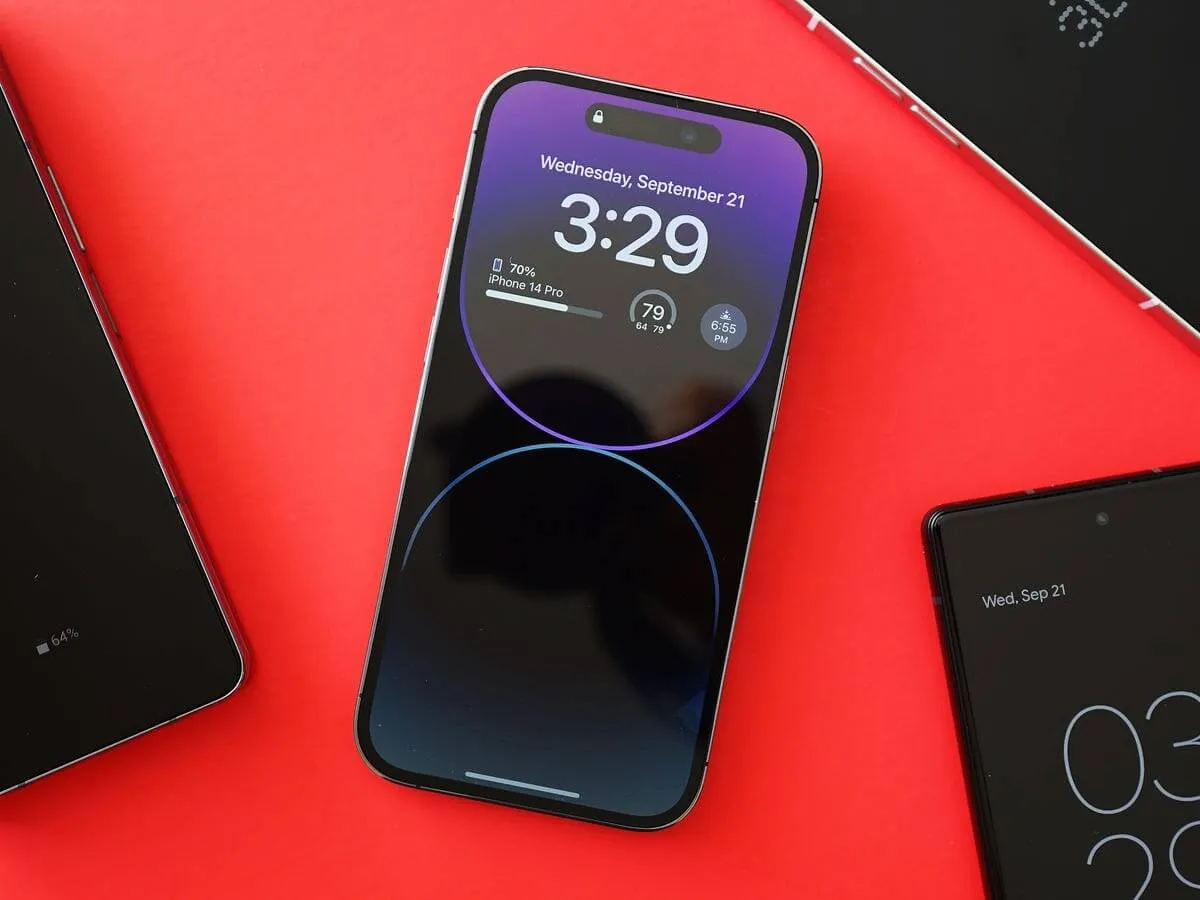
Always On Display можно легко настроить. Изображение: zdnet.com
❗️ЕЩЕ БОЛЬШЕ СТАТЕЙ ОБ APPLE ИЩИТЕ В НАШЕМ ДЗЕНЕ СОВЕРШЕННО БЕСПЛАТНО
Тем не менее, купить iPhone с функцией Always On Display можно, и этих моделей на рынке достаточно. Разберемся, какие модели поддерживают эту функцию, как ее настроить и можно ли запускать ее по расписанию.
Список моделей: три поколения «прошек» начиная с iPhone 14 Pro
Для начала посмотрим на список совместимых моделей. На самом деле, таких моделей на сегодняшний день очень немного. AOD появился в смартфонах Apple лишь в 2022 году и с тех пор стабильно устанавливается в три поколения «прошек». Выглядит полный список iPhone с Always On Display следующим образом:

iPhone 14 Pro первый Айфон с Always On Display. Изображение: phonearena.com
- iPhone 14 Pro;
- iPhone 14 Pro Max;
- iPhone 15 Pro;
- iPhone 15 Pro Max;
- iPhone 16 Pro;
- iPhone 16 Pro Max.
Как и я говорил выше, ни одного базового Айфона вы здесь не найдете. Apple до сих пор жадничает и, как и функцию Pro Motion, не отдает Always On Display простым моделям смартфонов.
Настройка: отключить обои и уведомления в «Экран всегда включен»
Нашли свое устройство Apple в списке? Значит, самое время посмотреть на те настройки Always On Display, которые есть. По умолчанию Apple активирует эту фишку, как говорится, «на все бабки». Можете посмотреть на фотографии iPhone 15 Pro, как это выглядит:

Не поверите, но вот так выглядит стандартный AOD на iPhone
На дисплее активированы обои, часы, виджеты и отображаются уведомления, если они приходят. По сути, перед вами обычный экран блокировки, лишь немного более тусклый. Как вы понимаете, такая реализация хоть и красивая, но тратит аккумулятора мама не горюй. При этом особой пользы никакой не несет. Именно поэтому Apple добавила для AOD несколько настроек. В частности, вы можете оставить уведомления, часы и виджеты, но отключить обои. Это значительно сократит энергопотребление при активированном AOD на смартфоне Apple, но при этом не лишит вас его полезных возможностей:

Отключите отображение обоев
- Откройте настройки на iPhone и перейдите в раздел «Экран и яркость»;
- Пролистайте вниз и откройте пункт «Экран всегда включен»;
- В блоке «Настройка» отключите тумблер «Показ обоев».
Теперь AOD на вашем iPhone будет выглядеть вот так:

Если убрать обои, то выглядеть Always On Display будет вот так
Если придут какие-то уведомления, то, как и на обычном экране блокировки, отображаться они будут в нижней части дисплея. Кстати про уведомления. Их тоже можно выключить и не отображать. Допустим, что вам важно, чтобы в режиме Always On Display на iPhone были только часы и виджеты. Тогда просто сделайте следующее:
- В настройках iPhone перейдите в раздел «Экран и яркость» и выберите пункт «Экран всегда включен»;
- Выключите тумблер «Показ уведомлений».
❗️ПОДПИСЫВАЙСЯ НА ТЕЛЕГРАМ-КАНАЛ СУНДУК АЛИБАБЫ, ЧТОБЫ ПОКУПАТЬ ТОЛЬКО ЛУЧШИЕ ТОВАРЫ С АЛИЭКСПРЕСС
Однако я бы посоветовал вам убрать только обои, а оповещения лучше бы сохранил. Тогда вы, просто бросив взгляд на дисплей iPhone, будете в курсе всех важных уведомлений. На своем Андроиде я пользуюсь именно таким режимом и не могу ему нарадоваться.
Полное отключение: тумблер в разделе «Экран и яркость»
Однако функция Always On Display нравится далеко не всем пользователям. Кто-то считает ее бестолковой, а кто-то вообще предполагает, что ее надо отключить в угоду времени автономной работы. Такой подход вполне имеет право на жизнь, так что важно знать, как можно выключить AOD на iPhone. К счастью, сделать это достаточно просто:

Полностью отключить Always On Display на iPhone можно следующим образом
- Откройте настройки на iPhone и перейдите в раздел «Экран и яркость»;
- Пролистайте немного вниз и выберите пункт «Экран всегда включен»;
- В строке «Экран всегда включен» отключите тумблер.
❗️ПОДПИШИСЬ НА НАШ ЧАТИК В ТЕЛЕГРАМЕ. ТАМ ТЕБЕ ОТВЕТЯТ НА ЛЮБЫЕ ВОПРОСЫ
После этого Always On Display на iPhone работать не будет, и у вас перед глазами всегда будет обычный темный экран.
Расписание: автоматизация по времени суток в приложении «Команды»
Единственное, чего не хватает на iPhone, так это возможности через настройки смартфона задать расписание, по которому будет работать Always On Display. На Андроиде это есть в том же разделе, что и параметры самого AOD, а вот на iPhone придется немного повозиться. Расписание можно задать через фокусирование, но этот вариант мне не очень нравится. Лучше всего воспользоваться приложением «Команды»:
- Скачайте на iPhone приложение «Команды» и откройте его;
- Перейдите на вкладку «Автоматизация» и нажмите на «+» в правом верхнем углу;
- Выберите пункт «Время суток», настройте время запуска, в блоке «Повтор» установите галочку на «По неделям» и выберите определенные дни недели, когда будет работать автоматизация;
- Поставьте галочку на «Немедленный запуск» и коснитесь кнопки «Далее»;
- В открывшемся окне выберите «Новая автоматизация»;
- В строке «Поиск действий» введите «Настроить функцию «Экран всегда включен»»;
- Добавьте действие в автоматизацию с атрибутом «Включен»;
- Сохраните результат кнопкой «Готово»;
- Создайте такую же автоматизацию, но только со временем для выключения Always On Display на iPhone и соответствующим атрибутом.

Создайте новую автоматизацию. Будьте внимательны с настройками

Добавьте этот атрибут в автоматизацию


