Экран iPhone отдает желтым, зеленым, розовым или синим. В чем причина и как исправить?
Достали новый iPhone 18 Pro из коробки, положили рядом со старым айфоном или смартфоном друга и заметили, что белый у вас какой-то не совсем белый? Вы такой не один. Экран может отдавать в желтизну, в зелень, в розовый, а иногда наоборот уходит в холодный синий. У этого есть вполне понятная причина, и чаще всего это вовсе не брак. Ниже расскажу, откуда берется разница, какие настройки iOS реально помогают ее убрать и что делать, если копаться в меню совсем не хочется.
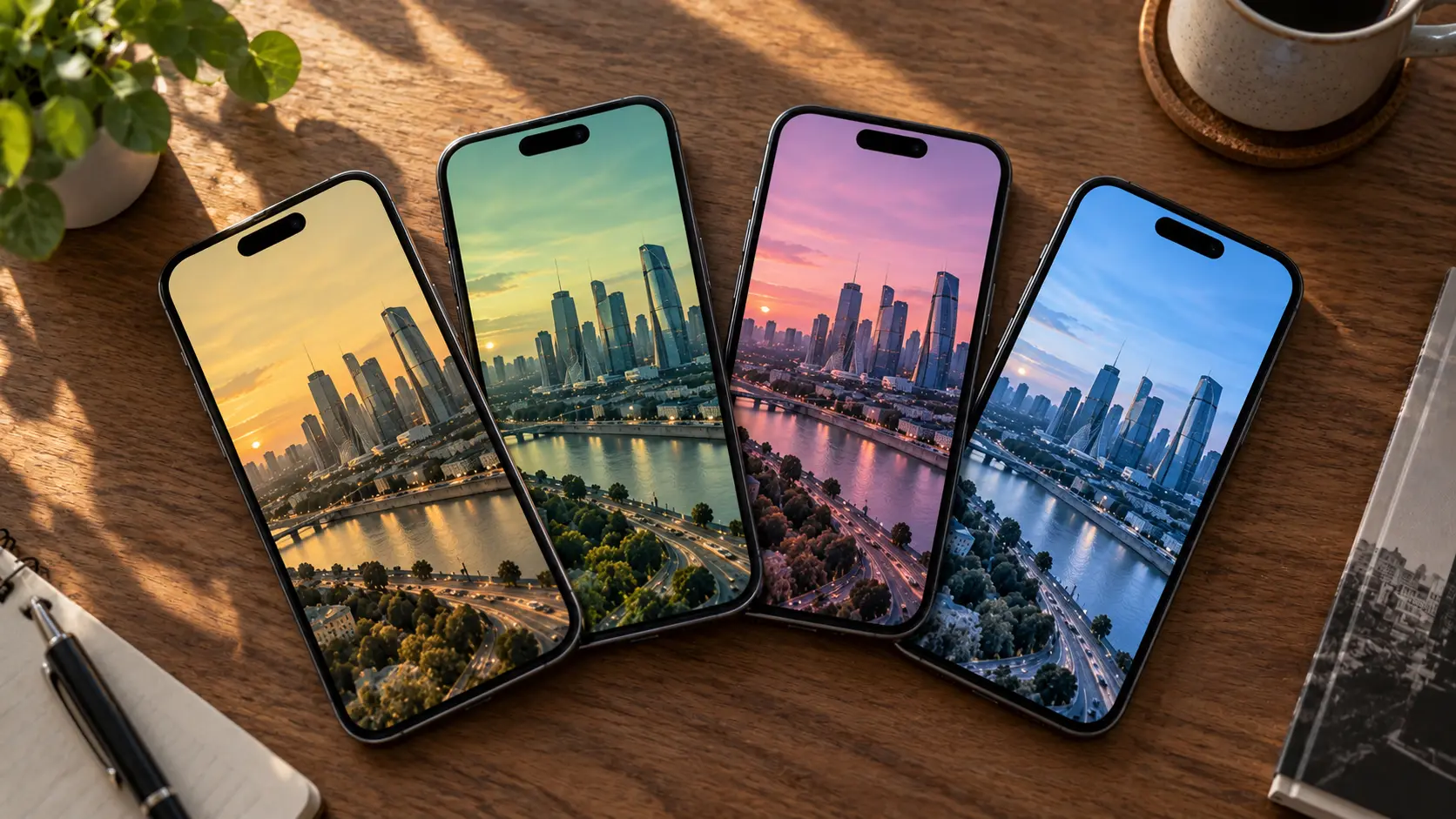
Экраны iPhone с разными оттенками
Экраны для iPhone 18 Pro снова делают на разных заводах
Старт продаж у iPhone 18 Pro вообще получился нервным. Сначала владельцы наткнулись на баг, который ломает Face ID и отправляет смартфон в перезагрузку, а теперь все чаще жалуются на цвета. Одни видят теплый желтоватый оттенок, другие зеленоватый, у третьих белый фон заметно отдает розовым.
Все дело в том, что Apple не делает дисплеи сама. Панели для iPhone 18 Pro и iPhone 18 Pro Max, по данным корейского издания The Elec, поставляют Samsung Display и LG Display. Китайская BOE, которая успела поработать над экранами для iPhone 17 Pro, в этот раз осталась в стороне. По информации источников, она не дотянула до требований к новой технологии LTPO+.

iPhone 18 Pro с белым экраном и желтым
Требования у Apple одни на всех, но заводы, материалы и калибровка у каждого поставщика свои. Поэтому два одинаковых айфона из одной партии могут показывать белый по-разному. В пределах допусков это не считается браком, и сервис такой смартфон, скорее всего, не поменяет. Пользователи давно называют это экранной лотереей.
И это не новость. Еще в 2010 году у iPhone 4 желтели экраны, а Apple тогда объясняла это клеем, который не успевал высохнуть. У iPhone 11 Pro после обновления до iOS 13.4 появлялась зелень на низкой яркости, у iPhone 12 жаловались на зеленый оттенок и мерцание. Владельцы iPhone 17 Pro прошлой осенью писали, что экраны выглядят теплее, чем у старых моделей, даже с выключенными автонастройками. iPhone 18 Pro просто продолжил традицию. Мы продолжаем следить за тем, как новые айфоны ведут себя после старта продаж. Если на экранах вылезет что-то еще, первыми об этом узнают читатели нашего Telegram-канала и канала в МАКС.
Сначала выключите True Tone
Для начала полезно понять, какой именно экран достался вам. Мы уже разбирали, как узнать производителя дисплея в iPhone, это занимает пару минут. Но даже если выяснится, что у вас не тот поставщик, на которого вы рассчитывали, бежать менять смартфон не обязательно. Большую часть оттенков можно поправить прямо в настройках.
Первым делом смотрим на True Tone. Эта функция подстраивает цветовую температуру экрана под освещение вокруг. Под теплыми лампами картинка становится желтее, при дневном свете холоднее. Задумка хорошая, но на экране с изначально теплой калибровкой True Tone только добавляет желтизны. По моему опыту, одно это переключение часто снимает половину претензий.
Выключить функцию проще всего через Пункт управления:

Отключение TrueTone на iPhone
- Смахните вниз от правого верхнего угла экрана, чтобы открыть Пункт управления.
- Задержите палец на ползунке яркости, пока он не развернется на весь экран.
- Нажмите на кнопку True Tone, чтобы выключить функцию.
Рядом там же находится кнопка Night Shift. Проверьте, что она тоже выключена. Night Shift по вечерам специально сдвигает цвета в теплую сторону, и многие просто забывают, что когда-то включили ее по расписанию. После этого откройте что-нибудь белое, например пустую заметку, и посмотрите на экран при нормальном освещении. Сравнивать цвета лучше днем у окна, а не вечером под желтой лампой на кухне. Иначе вы будете настраивать экран под лампу, а не под себя.
Как подкрутить оттенок экрана под себя
Если цвета все еще не нравятся, прежде чем лезть глубже, посмотрите на защиту экрана. Дешевое стекло или пленка тоже могут добавить оттенок или сделать белый мутным. Мы отдельно разбирали, какие стекла и пленки для iPhone 18 Pro лучше не покупать. А нормальные варианты без искажения цветов можно найти и на AliExpress, их мы регулярно выкладываем в канал «Сундук Али-Бабы» в МАКС.
Если с защитой все в порядке, переходим к светофильтрам. Изначально эта функция нужна людям с особенностями цветового восприятия. Но в ней есть режим «Оттенок», который накладывает на весь экран легкий тон выбранного цвета. Им удобно гасить и желтизну, и зелень, и лишнюю синеву.
Вот как его включить:
- Откройте Настройки.
- Перейдите в раздел «Универсальный доступ».
- Выберите пункт «Дисплей и размер текста».
- Нажмите «Светофильтры» и включите переключатель.
- В списке фильтров выберите пункт «Оттенок».
- Подкрутите ползунки «Интенсивность» и «Оттенок» под свои предпочтения.

Раздел «Светофильтры» в настройках iPhone

Настройка оттенка и интенсивности
Ползунок «Оттенок» задает цвет, которым вы компенсируете сдвиг. Если экран желтит, уводите его в синюю сторону. Если зеленит, ищите розово-фиолетовый участок. Если отдает розовым, пробуйте зеленоватый, а если экран слишком холодный и синий, двигайтесь к теплым тонам.
«Интенсивность» отвечает за силу эффекта. Начинайте с минимума и прибавляйте буквально по миллиметру. Стоит чуть перестараться, и экран уйдет уже в обратную сторону. Удобно держать рядом открытую заметку или белую страницу в Safari и смотреть, как меняется картинка. Приятный момент: светофильтры не влияют на скриншоты и снятые фото. Они меняют только то, что видите вы сами. Так что если отправите кому-то снимок экрана, человек увидит обычные цвета без вашей поправки.
Не хотите возиться с фильтрами? Включите темную тему
Есть закономерность, которую видно невооруженным глазом. Сильнее всего оттенок заметен на светлой теме. Белый фон честно показывает любую неточность калибровки, желтизна или зелень на нем бросаются в глаза сразу. А на черном фоне OLED-экран просто гасит пиксели, и оттенку негде проявиться. Поэтому темное оформление iOS неплохо маскирует проблему без всяких ползунков.
Переключиться можно так:

Включение темной темы на iPhone
- Откройте Настройки.
- Перейдите в раздел «Оформление».
- Выберите «Темное».
Приложения, которые поддерживают системную тему, подстроятся сами. Белыми останутся разве что страницы некоторых сайтов, но это уже мелочи. Бонусом получите чуть больше автономности, ведь темный интерфейс на OLED-экране расходует меньше энергии. Если же оттенок видно даже на темной теме, на экране есть полосы, пятна другого цвета или он мерцает, это уже не лотерея калибровки. Такие вещи настройками не лечатся, и смартфон стоит показать в сервисе, пока он на гарантии.
Не смогли найти нужные настройки или не получается подобрать оттенок? Пишите в наш чат в Telegram или МАКС, там вам точно помогут и поделятся своими настройками.


