Все способы быстро включить камеру на любом iPhone, о которых забыли в Apple
На презентации iPhone 16 Apple особое внимание уделила новой кнопке Camera Control, фактически сделав ее киллер-фичей нового смартфона. Уже тогда многие признали идею провальной хотя бы из-за того, что мода на горизонтальные фотографии и видео потихоньку уходит. Несмотря на это, нужно признать, что это лучший способ включить камеру Айфона, потратив на это минимум времени и сил — функция запускается сразу без необходимости разблокировать телефон. Однако расстраиваться не стоит, ведь в iOS 18 можно открыть камеру на iPhone даже без кнопки Camera Control. Перечислим их все.
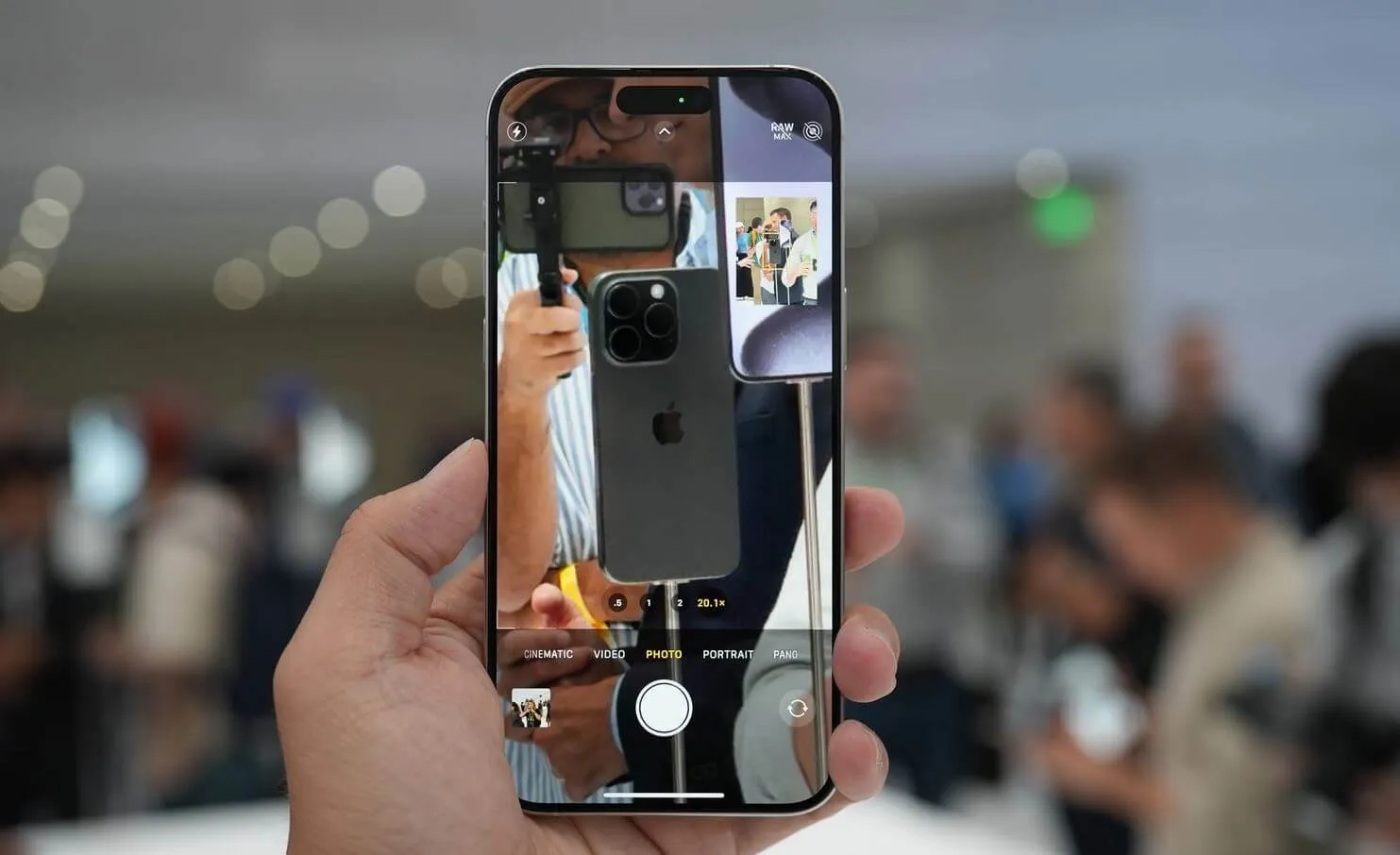
Собрали самые удобные способы включить камеру на Айфоне. Фото: xda-developers
ДОБАВЬ "СУНДУК АЛИ-БАБЫ" В ПОДПИСКИ ТЕЛЕГРАМ, ЧТОБЫ УЗНАВАТЬ О СКИДКАХ ПЕРВЫМ
С экрана блокировки: свайп влево и удержание иконки камеры
Не очень понятно, зачем Apple нужно было придумывать новую кнопку, ведь камера на Айфоне и без того открывается очень просто — всего лишь в одно касание. Если вдруг взяли яблочный смартфон в руки впервые, то вот два самых простых способа.

Свайпните экран блокировки влево, чтобы открыть камеру
Активируйте экран и быстро свайпните его влево, после чтобы открыть камеру. Можно пользоваться всеми функциями, кроме просмотра фотографий из медиатеки, если не разблокировали Айфон по Face ID, Touch ID или не ввели код-пароль. Естественно, что перейти к другим функциям смартфона не получится.

Удерживайте кнопку камеры на локскрине, чтобы она открылась
Включите локсрин и удерживайте иконку камеры справа внизу экрана, чтобы ее открыть без пароля. Сможете быстро сделать фото на Айфон, но просмотреть старые без разблокировки не выйдет. Кстати, можно убрать камеру с экрана блокировки Айфона, если обновились до iOS 18 при помощи нашей инструкции.
Чем отличается iPad mini 7 от iPad mini 6 и какой планшет Apple лучше купить в 2024
Фронталка: контекстное меню иконки и режим «Селфи»
Вдвойне удобно, если перед вами лежит уже разблокированный Айфон. Просто нажал на иконку на рабочем столе и камера включится. А вот быстро открыть фронталку на Айфоне, к сожалению, не выйдет: придется прокручивать режимы в поисках нужного. Но лишь на первый взгляд! Просто удерживайте иконку камеры на экране «Домой» до появления контекстного меню и выберите режим «Селфи». Помимо него там доступно еще несколько.

Из контекстного меню можно быстро запустить любой режим съёмки
- Видео, чтобы сразу открыть нужный режим и начать запись.
- Портрет — чтобы сделать фото на основную камеру в портретном режиме с размытием фона.
- Селфи-портрет — чтобы сделать фото на фронталку, размыв фон.
Что лучше: купить iPhone 16 сейчас или подождать iPhone SE 4?
Камера в Пункте управления: запуск одним движением
Представьте ситуацию: вы играете или переписываетесь в Телеграме, но вдруг случается нечто и вам нужно быстро открыть камеру на Айфоне. Можно закрыть приложение, найти иконку на рабочем столе, нажать на нее, но все это отнимет у вас драгоценное время. Поэтому я рекомендую добавить камеру в Пункт управления на Айфоне.

Камера в Пункте управления помогает избежать лишних нажатий
- Зайдите в «Пункт управления» и удерживайте его пальцем.
- Затем нажмите «Добавить элемент управления».
- Введите в поисковой строке «Камера» и нажмите «Найти».
- Затем выберите ее из списка и переместите иконку при необходимости.
Если у вас включен «Доступ в приложениях» для Пункта управления, вы всегда сможете запустить его одним движением, чтобы быстро открыть камеру на Айфоне.
Пропали обновления приложений в App Store на iPhone после установки iOS 18. Что делать
Пульт камеры: съемка с Apple Watch
На мой взгляд, больше всех повезло владельцам Apple Watch. Ведь каждый из них может открыть камеру на Айфоне удаленно! В watchOS предусмотрено приложение Пульт камеры, с помощью которого ей можно управлять на подключенном смартфоне. Делаем следующее.
- Разблокируйте Apple Watch и нажмите на Digital Crown.
- Выберите приложение Пульт камеры из списка.
- Затем нажмите на три точки и выберите, какая камера будет работать — основная или фронтальная. Также не забудьте отключить вспышку.
- Далее просто нажмите на клавишу затвора, чтобы сделать фото на Айфон без рук.

Открыть камеру через Apple Watch можно незаметно, чтобы начать запись!
Камера Айфона включится в режиме, который на ней был использован в последний раз. Вы можете записывать видео, удерживая клавишу затвора, а также просматривать сделанные снимки!
Эти советы помогут ускорить Айфон, если он начал тормозить после обновления до iOS 18
Без рук: касание задней панели и звук «Цок»
Чтобы открыть камеру на Айфоне без рук, вам не понадобятся ни быстрые команды, ни сторонние приложения. В iOS 18 уже есть два способа, каждый из которых вам знаком. Первый — запустить камеру двойным постукиванием по корпусу. Включить его можно даже на Айфоне со старой iOS.

Открыть камеру касанием — простой и удобный способ
- Зайдите в Настройки и выберите «Универсальный доступ».
- Нажмите «Касание», затем — «Касание задней панели».
- Выберите «Двойное касание», затем в списке найдите «Камера».
Теперь вы можете открыть камеру на Айфоне, не нажимая на экран, чтобы быстро начать запись. Но есть способ еще удобнее — для него вам даже не потребуется брать смартфон в руки!
- Зайдите в Настройки — «Универсальный доступ».
- Затем выберите «Распознавание звуков» и включите ползунок.
- Выберите «Касание» — AssistiveTouch
- Далее выберите звук из списка и назначьте на него действие.

Открыть Камеру по звуку — нет ничего проще!
Например, легко включить камеру на Айфоне по звуку «Цок», но вы вольны выбрать любой понравившийся. Перед этим не забудьте попрактиковаться, чтобы управление звуком в iOS 18 работало корректно. Об этом вы можете узнать в нашей статье!


