Как подключить джойстик к iPhone и играть в игры как профи
Подключить джойстик к Айфону через Bluetooth — дело пары минут, а удовольствие от игр вырастает в разы. Геймпад для iPhone превращает любой шутер или гонку в полноценный игровой опыт — без промахов мимо экранных кнопок и без пальцев, перекрывающих обзор. На iPhone есть всего три физические кнопки: блокировки, увеличения и уменьшения громкости. Но с помощью них и игры не поиграешь. Именно поэтому все элементы управления во всех играх располагаются на экране. Но будем откровенны, далеко не всем дано играть с помощью экранных кнопок. Например, у меня постоянно палец смещается относительно джойстика, отвечающего за перемещение персонажа, и из-за этого у меня не получается спрятаться в укрытие в самый ответственный момент. Но иногда хочется как следует залипнуть в игрушку на смартфоне или планшете — и в игры с Nintendo Switch теперь тоже можно играть на iPhone, хотя и с нюансами.
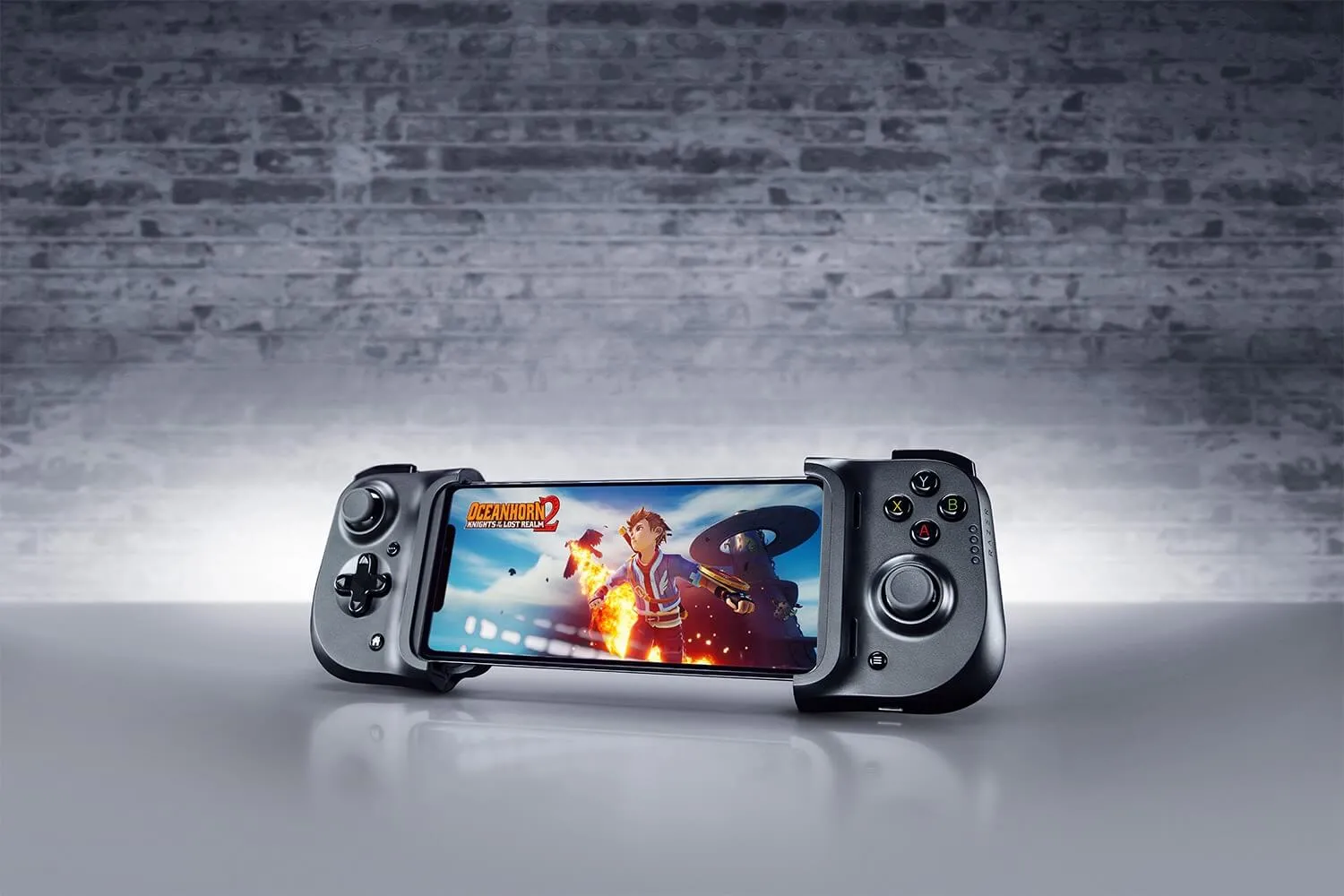
На iPhone можно найти огромное количество разных контроллеров
❗️ПЕРЕД ЧТЕНИЕМ СТАТЬИ РЕКОМЕНДУЕМ ПОДПИСАТЬСЯ НА НАШ ДЗЕН.
Благо, что выход из ситуации есть. Просто необходимо подключить джойстик, скачать игрушку и наслаждаться процессом.
Какие контроллеры совместимы с iPhone
Прежде чем подключать геймпад, стоит разобраться, какие контроллеры вообще работают с iPhone. Apple официально поддерживает довольно широкий список устройств, и с каждым обновлением iOS он расширяется. Вот совместимые геймпады, которые гарантированно подключатся к вашему Айфону:
- Sony DualSense — контроллер от PlayStation 5;
- Sony DualShock 4 — контроллер от PlayStation 4;
- Xbox Wireless Controller — контроллеры от Xbox Series X|S и Xbox One (с Bluetooth);
- Xbox Adaptive Controller — адаптивный контроллер Xbox;
- Контроллеры MFi (Made for iPhone) — сторонние геймпады, сертифицированные Apple.
Начиная с iOS 16, Apple добавила поддержку подключения двух игровых контроллеров одновременно — так что теперь можно играть вдвоём на одном iPhone или iPad. А если у вас современный iPhone с USB-C, через этот разъём к iPhone 17 подключается ещё больше устройств, включая проводные контроллеры Xbox.
Как подключить джойстик к Айфону через Bluetooth
Наверняка вы неоднократно видели в магазинах огромное количество специальных игровых контроллеров для смартфонов. Естественно, они работают по Bluetooth и без проблем подключаются к смартфонам как на iOS, так и на Андроиде. Кстати, Apple официально заявляет о поддержке игровых контроллеров от PlayStation и Xbox. Если у вас завалялся один из них, то можно воспользоваться именно таким вариантом. У меня дома стоит PlayStation 4 Pro, и было грех не подключить DualShock 4 к Айфону. Вам необязательно покупать такой дорогой контроллер, и можно воспользоваться любым, который есть под рукой:
- Переведите джойстик в режим сопряжения. Для DualShock 4 это делается путём зажатия кнопок PS и Share до того момента, пока световая панель не начнёт коротко моргать белым цветом;
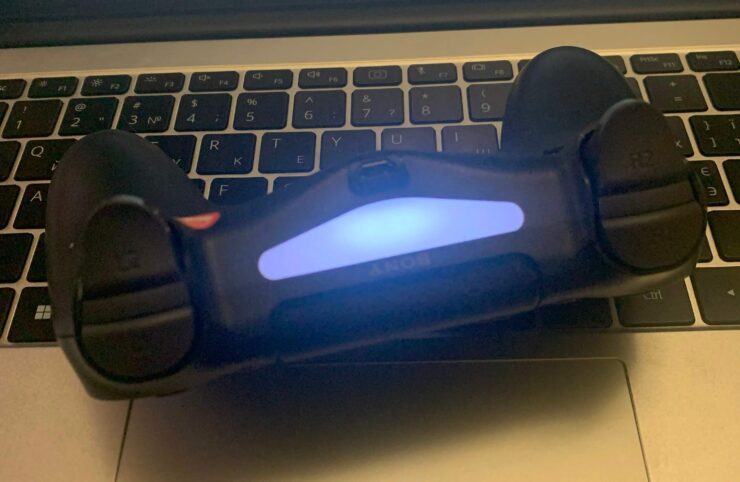
Dualshock 4 станет часто моргать белым цветом
- Откройте Bluetooth и найдите в списке найденных устройств ваш контроллер;

Просто выберите контроллер в списке и все
- Нажмите на него для подключения.


Купить контроллер для смартфона
❗️ПОДПИСЫВАЙСЯ НА ТЕЛЕГРАМ-КАНАЛ СУНДУК АЛИБАБЫ. РЕБЯТА ЗНАЮТ ТОЛК В КРУТЫХ ТОВАРАХ С АЛИЭКСПРЕСС
Все! Никаких других действий от вас не потребуется. Кстати, я бы посоветовал вам заказать на АлиЭкспресс качественную реплику DualShock 4. Она и стоит недорого, и работает хорошо. У меня такой контроллер тоже есть, и впечатления от игры ничем не отличается. Единственный его минус — это отсутствие крепления для смартфона. Но я если и играю, то делаю это на планшете ради большего экрана. Поэтому совсем не считаю отсутствие фиксатора какой-то проблемой.
Отличается ли подключение на разных моделях iPhone
Один из самых частых вопросов — отличается ли процедура подключения на разных моделях iPhone. Короткий ответ: нет. Если ваш Айфон работает на iOS 26 или новее и имеет Bluetooth (а он есть у всех iPhone), процедура подключения джойстика будет абсолютно одинаковой — что на iPhone 11, что на iPhone 13, что на любой другой модели.
Единственное, что стоит учитывать: на iPhone 11 и старше установлен разъём Lightning, поэтому проводные контроллеры через кабель подключить напрямую не получится — только через Bluetooth. А вот iPhone 15 и новее с USB-C поддерживают и проводное подключение геймпадов. Но сам процесс сопряжения по Bluetooth — «Настройки» — «Bluetooth» — выбрать контроллер — идентичен на всех моделях.
Как играть на Айфоне с геймпадом
После того как контроллер подключен, можно переходить непосредственно к играм. С помощью джойстика очень удобно играть в гоночки, в которых есть возможность активировать управление с помощью кнопок, а не наклонов. Как мне показалось, манёвры совершаются значительно тоньше, и выигрывать заезды становится проще. Именно играя с помощью контроллера, я поставил свой рекорд, когда играл в Paco Highway. Получалось проезжать от попутных и встречных машин на минимальном расстоянии и поддерживать бустер практически всё время заезда.

В PUBG Dualshock 4 не работает в полном объеме
Контроллер поможет вам играть не только в гоночки, но и в шутеры. Согласитесь, что количество кнопок на экране в подобных играх реально мешает и очень часто банально перекрывает обзор. Но дело даже не в их количестве. Из-за того, что приходится постоянно держать пальцы на дисплее, они тоже могут перекрывать часть полезной площади. К тому же вы точно можете быть уверены, что не промахнётесь мимо нужной кнопки.
Но, к огромному сожалению, не все игры поддерживают контроллер. Например, я попытался поиграть в PUBG. DualShock 4 позволял спокойно крутить головой и осматриваться по сторонам. Но вот двигаться ни в каком направлении не вышло. Поэтому, прежде чем начинать играть серьёзные бои, попробуйте на каком-нибудь тренировочном. В противном случае просто можете потерять рейтинг или получить какие-то другие проблемы.
Как отключить виртуальный контроллер на Айфоне
Здесь важно не путать две вещи. Отключение физического геймпада — это просто выключение Bluetooth или нажатие кнопки на самом контроллере. А вот виртуальный контроллер на iPhone — это функция универсального доступа (Switch Control), при включении которой по экрану начинает бегать синяя рамка, и управлять смартфоном обычным способом становится невозможно.
Чтобы отключить виртуальный контроллер, сделайте следующее:
- Откройте «Настройки» — «Универсальный доступ» — «Виртуальный контроллер»;
- Переведите переключатель «Виртуальный контроллер» в положение «Выкл».
Если не работает кнопка «Домой» и вы не можете нормально перемещаться по меню, попробуйте тройное нажатие боковой кнопки (кнопки блокировки) — это быстрый вызов функций универсального доступа, через который можно выключить виртуальный контроллер. Также можно воспользоваться AssistiveTouch: если он был активирован ранее, плавающая кнопка на экране поможет добраться до нужного пункта настроек без физической кнопки Home.

Просто выключите Bluetooth, и Dualshock 4 отключится
Если же вам нужно просто отключить физический геймпад от iPhone, достаточно выключить Bluetooth. В случае с DualShock 4:
- Разблокируйте Айфон и свайпом от правого верхнего угла вниз на смартфонах с Face ID или свайпом снизу вверх на iPhone с Touch ID вызовите Пункт управления;
- Нажмите на иконку Bluetooth, и DualShock 4 сразу же отключится, а световой индикатор на нём погаснет.
Сразу после этого можете смело включать Bluetooth. Некоторые сторонние контроллеры имеют собственную кнопку отключения. Поэтому при наличии лучше воспользоваться ей, чтобы не лезть в настройки Айфона. Если вы заядлый мобильный геймер, то вам точно стоит попробовать подключить контроллер и поиграть в свои любимые игры. Все-таки джойстик дает совершенно новый опыт, и вполне возможно, что это откроет для вас другие стороны гейминга на смартфонах и планшетах.
❗️ПОДПИСЫВАЙТЕСЬ НА НАШ ТЕЛЕГРАМ-КАНАЛ, ЧТОБЫ НЕ ПРОПУСТИТЬ САМЫЕ СВЕЖИЕ НОВОСТИ
А вообще экран Айфона маловат для полноценных игр. Лучше пользоваться для этого планшетом. Все-таки игры на большом экране — это круто. Кстати, к iPad контроллер подключается в точности также, как к Айфону. Поэтому можете попробовать. Переходите в наш чат в Телеграме и рассказывайте, играли ли вы с помощью контроллера на iPhone и какие у вас были успехи.


