Как собрать умный дом на HomeKit в России — с нуля и недорого
Умный дом в рекламе Apple выглядит примерно так: заходите домой — свет включается сам, говорите «Сири, спокойной ночи» — и всё гаснет. Потом открываете Ozon, смотрите на цену даже самого дешёвого HomePod mini, затем вспоминаете, что вся эта история на русском языке вообще не работает — и романтика улетучивается. А ведь собрать умный дом вполне можно за вполне вменяемые деньги и управляться с этим делом на великом и могучем. Особенно если дома уже есть iPad или Apple TV.
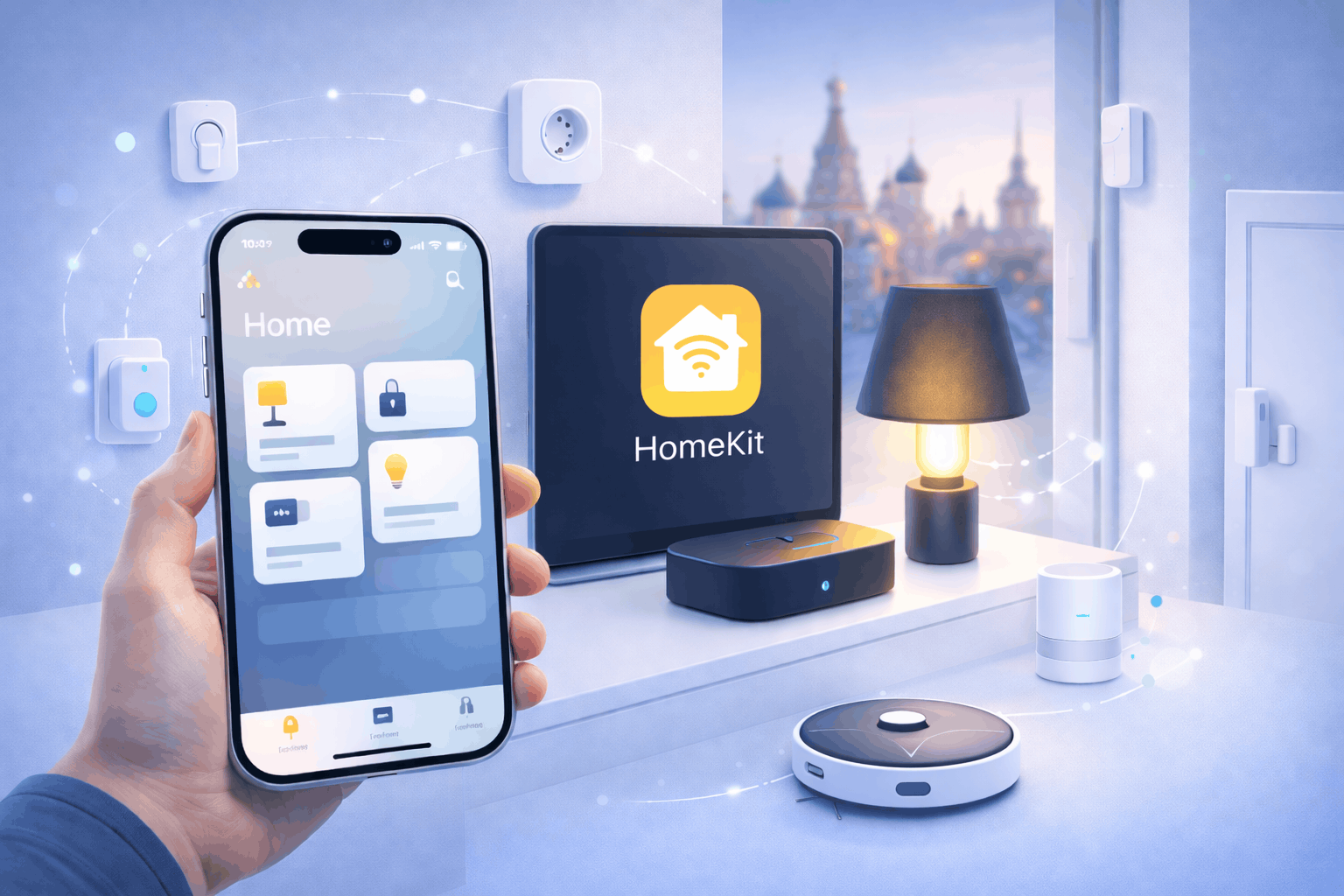
Рассказываем, как в России можно настроить HomeKit без серьезных вложений
❗️ПОДПИСЫВАЙСЯ НА НАШ КАНАЛ В ДЗЕНЕ И ЧИТАЙ КРУТЫЕ СТАТЬИ БЕСПЛАТНО
Зачем HomeKit, если уже есть Mi Home и Алиса
Умный дом на Android живёт в Mi Home, экосистеме Яндекса или приложении Tuya — и работает вполне прилично. Но если у вас iPhone, HomeKit — это другой разговор. Не потому что функций больше, а потому что система встроена в iOS на уровне ОС.
Такой подход решает сразу несколько проблем:
- Siri на iPhone, iPad и Apple TV понимает русский язык. Скажите «Привет, Сири, выключи свет в гостиной», и готово.
- Автоматизации запускаются по вашей геолокации и продолжают работать локально, даже если интернет пропал.
- Приложение «Дом» — это не очередной сторонний клиент: никакой регистрации и лишних аккаунтов производителя.
- HomeKit не передаёт данные на серверы производителя устройства — настройки хранятся в iCloud. Для розетки это неважно. Но если подключаете камеру или датчик двери — разница ощутимая.
На деле HomeKit — это не набор умных гаджетов. Это инфраструктура, которая работает тихо, без напоминаний и лишних движений.
HomeKit без HomePod: как управлять умным домом удалённо
Начать можно уже сегодня: достаточно iPhone и одного устройства с поддержкой HomeKit. Приложение «Дом» встроено в iOS, ничего дополнительно скачивать не нужно. О том, сколько реально стоит запустить HomeKit с нуля, мы уже писали.

А если приложения на айфоне нету, есть можно скачать из App Store
Но есть нюанс. Без хаба устройства управляются только дома — пока ваш iPhone в той же Wi-Fi-сети. Хотите управлять из офиса или чтобы свет выключался по расписанию — нужен хаб. Хорошая новость: это не обязательно HomePod.
❗️ПОДПИСЫВАЙСЯ НА ТЕЛЕГРАМ-КАНАЛ СУНДУК АЛИБАБЫ. ТАМ КАЖДЫЙ ДЕНЬ ВЫХОДЯТ ПОДБОРКИ САМЫХ ЛУЧШИХ ТОВАРОВ С АЛИЭКСПРЕСС
Три варианта хаба:
- iPad, оставленный дома — бесплатно, если он уже есть. Просто оставляете на зарядке, и он автоматически становится хабом
- Apple TV HD или 4K — около 8 000–10 000 ₽ через параллельный импорт. Для России это самый разумный выбор: работает как полноценный хаб, управляется привычно
- HomePod mini — 13 000–16 000 ₽, но в России толку от него меньше, чем кажется. Siri на HomePod русский язык не понимает — голосовое управление через HomePod по-русски не работает. Как хаб — да, справляется. Но платить за него смысл есть только если у вас дома говорят по-английски. Подробнее — в отдельном разборе
iPhone хабом стать не может — это распространённое заблуждение. Только iPad, Apple TV или HomePod.
Какие устройства HomeKit можно купить в России
С HomeKit-устройствами в России ситуация специфическая: то, что свободно продаётся в Европе, сюда либо не завозят, либо везут с наценкой. Но рабочие варианты есть — и их достаточно, чтобы собрать полноценный умный дом. О том, как сделать это недорого, у нас есть отдельный гайд.
Aqara — фактический стандарт для HomeKit в России. Датчики движения, температуры, розетки, выключатели — всё продаётся на Ozon и Яндекс Маркете. Большинство устройств Aqara работают по протоколу Zigbee, поэтому сначала нужен Aqara Hub M2 (~3 000–4 000 ₽) — он становится мостом между Zigbee-устройствами и HomeKit. Aqara Hub M3 — продвинутый вариант с поддержкой Thread и Matter.

Сейчас такой ассортимент, что умный дом можно собрать только на устройствах одного бренда. Изображение: Aqara
Meross — умные розетки и выключатели с прямой поддержкой HomeKit через Wi-Fi. Отдельный хаб не нужен: подключили к розетке, просканировали QR-код — и готово. Продаются на AliExpress и у ряда продавцов на Ozon. Хороший вариант, если не хотите разбираться в Zigbee.
Eve и Wemo — европейские бренды с отличной поддержкой HomeKit. В России через параллельный импорт. Если удастся найти — берите, качество выше среднего. IKEA DIRIGERA, которую часто упоминают в зарубежных гайдах, в России не продаётся с 2022 года: компания ушла с рынка, официального пути нет.
Короче, с чего начать: хотите попробовать без лишних вложений — берите одну розетку Meross, хаб не нужен. Планируете расширяться — сразу смотрите на Aqara: одним Hub M2 потом покроете и свет, и датчики, и замок.
Не забудьте подписаться на наш канал в Telegram.
Как добавить устройство в HomeKit и настроить комнаты
Большинство HomeKit-устройств добавляются одинаково: достаёте из коробки, сканируете QR-код — и через минуту устройство уже в приложении. Никакого поиска по настройкам, никакой регистрации на сайте производителя.
- Откройте приложение «Дом» на iPhone
- Нажмите «+» в правом верхнем углу — «Добавить аксессуар»
- Наведите камеру на QR-код на устройстве или коробке

Два тапа — и у вас в айфоне устройство умного дома
- Выберите комнату — если нужной нет в списке, нажмите «Создать» и назовите её сами
- Дайте понятное название — например «Торшер в спальне», а не «Лампа 1»
Если потом нужно сменить комнату — зайдите в «Подробнее» через долгое нажатие на устройство. Сцены — это наборы действий, которые запускаются одной командой: «Кино» может одновременно приглушить свет, выключить основное освещение и опустить шторы. Создаются через ту же кнопку «+» — без программирования и сторонних приложений.
Как настроить автоматизации в HomeKit
Управлять лампочкой голосом удобно. Но настоящий смысл умного дома начинается, когда устройства работают сами — без вашего участия. Для этого нужен хаб, а дальше открываются сценарии, о которых сложно рассказать — их надо попробовать.
Делается это прямо в приложении «Дом» — никаких сторонних приложений:
- Откройте приложение «Дом» и перейдите во вкладку «Автоматизация»
- Нажмите «+» — «Создать автоматизацию»

Все автоматизации настраиваются в этом разделе
- Выберите тип триггера: время суток, геолокация или срабатывание датчика
- Укажите условие — например, «Когда я покидаю дом» или «В 22:00»
- Выберите устройства и задайте действия: выключить свет, снизить яркость, включить розетку
- Нажмите «Готово»
Несколько сценариев, которые реально работают и настраиваются за пять минут:
- Свет по закату — ночник в детской включается с наступлением сумерек, без таймера и вашего участия
- Уход из дома — когда последний из домашних покидает квартиру, выключается всё: свет, розетки, тёплый пол
- Датчик открытия двери — уведомление на телефон, если дверь открылась, пока вас нет дома. Актуально, если остаётся ребёнок или пожилой родственник, тем, кто сдаёт квартиру
- Сцена «Доброе утро» — будильник срабатывает, и одновременно медленно поднимается яркость в спальне
Стандарт Matter, о котором подробно написано в нашем материале, в будущем упростит совместимость между разными экосистемами — но сейчас HomeKit и без него работает стабильно.
Устройство HomeKit не отвечает: что делать
Самая распространённая ошибка при сборке HomeKit — купить умное устройство, которое HomeKit не поддерживает. Большинство устройств Xiaomi, Tuya и TP-Link работают только в родных приложениях. На коробке должен быть логотип «Работает с Apple HomeKit». Без него — не берите, переделать потом не получится.
Если устройство добавлено, но в приложении показывает «Не отвечает» — виноват почти всегда роутер. HomeKit плохо переносит, когда сети 2,4 ГГц и 5 ГГц работают под разными именами или включён режим AP Isolation. Исправляется за три шага:
- Введите 192.168.1.1 или 192.168.0.1 в браузере — логин и пароль написаны на наклейке снизу роутера
- Найдите раздел Wi-Fi: дайте обеим сетям одинаковое имя или найдите пункт AP Isolation и отключите его
- Сохраните настройки и перезагрузите роутер

Две сети с одним названием — это часть Wi-Fi роуминга
Ещё одна частая история: устройства пропадают из HomeKit после перезагрузки роутера. Решение — зарезервировать постоянный IP:
- Зайдите в тот же веб-интерфейс роутера
- Откройте раздел DHCP — ищите пункт «Привязка адресов» или «Static IP»
- Найдите HomeKit-устройство по MAC-адресу в списке подключённых клиентов
- Назначьте ему постоянный адрес и сохраните

Современные роутеры также можно настраивать через приложение на телефоне
Если всё настроено правильно, HomeKit работает годами без вмешательства. Стартуйте с одного устройства — умной розетки Meross (~2 500 ₽) или базового комплекта Aqara с датчиком движения и Hub M2 (~6 000–7 000 ₽ за всё). Этого достаточно, чтобы понять, нравится ли вам эта история. А что у вас уже подключено к HomeKit — расскажите в комментариях.
❗️ПОДПИСЫВАЙСЯ НА КАНАЛ AppleInsider.ru В МЕССЕНДЖЕРЕ MAX. ТАМ КУДА БОЛЬШЕ КОНТЕНТА, ЧЕМ НА САЙТЕ, И РАБОТАЕТ ОН ДАЖЕ НА СТОЯНКАХ


