Как поменять обои на Айфоне — 4 способа, о которых знают не все
На iPhone есть сразу несколько способов установить обои. Можно поставить фото из галереи, изменить обои через настройки или воспользоваться новым интерфейсом кастомизации экрана блокировки. Многие пользователи знают только один из этих вариантов, хотя на самом деле их больше. Ниже разберём каждый из вариантов: выбор фотографии в галерее, настройку экрана блокировки, изменение обоев через настройки и отдельный фон для рабочего стола. Ну а чтобы ваша новая заставка выглядела нормально обязательно отключите Liquid Glass в iOS 26. К счастью, сделать это теперь просто.
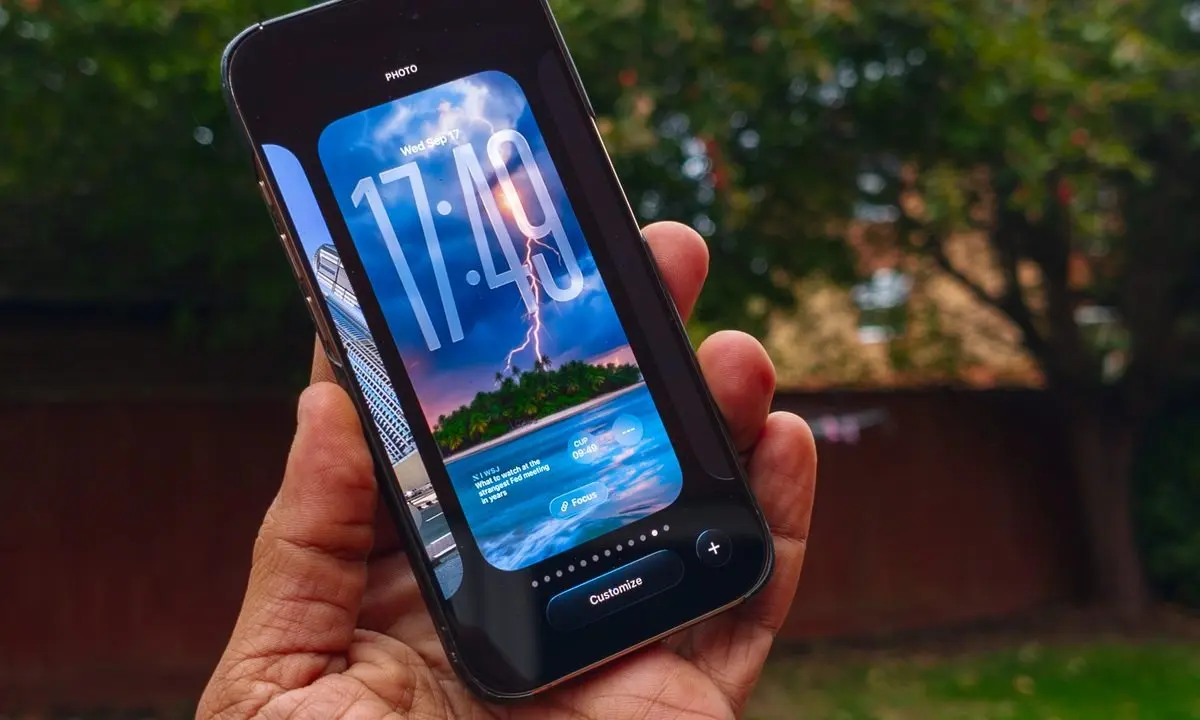
Теперь вы будете знать о всех способах поменять обои на iPhone. Изображение: digitaltrends.com
❗️ЕЩЕ БОЛЬШЕ СТАТЕЙ ОБ APPLE ИЩИТЕ В НАШЕМ ДЗЕНЕ СОВЕРШЕННО БЕСПЛАТНО
Как установить обои на iPhone через приложение «Фото»
Самый простой способ поставить обои на Айфон — использовать приложение «Фото». Этот вариант подходит, если вы хотите установить на обои iPhone свою фотографию или любое изображение из галереи. Через «Фото» можно быстро выбрать изображение, настроить масштаб и сразу применить его на экране блокировки или рабочем столе. При этом iOS позволяет изменить перспективу, добавить фильтр и настроить размытие для домашнего экрана.
Иногда пользователи даже не подозревают, что можно установить фото на обои прямо из галереи без перехода в настройки системы. Достаточно открыть изображение и воспользоваться кнопкой «Поделиться». После этого система предложит сразу применить его как фон. Чтобы установить обои на iPhone через приложение «Фото», сделайте следующее:

Пара касаний — и всё готово
- Откройте приложение «Фото» на iPhone.
- Найдите изображение, которое хотите поставить на обои.
- Нажмите кнопку «Поделиться» в левом нижнем углу.
- Прокрутите список действий и выберите «Сделать обоями».
- Настройте масштаб изображения и положение фотографии.
- При необходимости включите или отключите эффект глубины.
- Нажмите кнопку «Готово».
- Выберите, где установить обои: экран блокировки, главный экран или оба экрана.
❗️ПОДПИСЫВАЙСЯ НА КАНАЛ APPLEINSIDER В MAX И СМОЖЕШЬ ЧИТАТЬ ЛЮБИМЫЙ САЙТ ДАЖЕ КОГДА ВСЕ ОСТАЛЬНОЕ ПЕРЕСТАНЕТ РАБОТАТЬ
После этого новые обои на iPhone сразу появятся на выбранном экране. Если вы используете свою фотографию, система может автоматически применить размытие для рабочего стола, чтобы значки были лучше видны.
Как поставить обои на экран блокировки iPhone
Начиная с iOS 16 Apple добавила отдельный интерфейс для настройки локскрина. Через него можно не только поставить обои на Айфон, но и изменить шрифт часов, добавить виджеты и создать несколько экранов блокировки. Этот способ удобен тем, что вы сразу видите, как будут выглядеть новые обои на iPhone. Можно быстро переключаться между вариантами, менять изображения и настраивать элементы интерфейса.
Кроме того, iOS позволяет создать сразу несколько экранов блокировки с разными обоями. Например, один можно использовать для работы, а другой — для личных фотографий. Между ними можно переключаться прямо на экране блокировки. Чтобы установить обои через экран блокировки iPhone, выполните следующие действия:

Кому-то нравится менять обои через настройки локскринов
- Разблокируйте iPhone, но не переходите на главный экран.
- Зажмите палец на экране блокировки.
- Нажмите кнопку «+» для создания нового экрана.
- Выберите изображение из предложенных вариантов.
- Чтобы поставить фото на экран блокировки iPhone, откройте раздел «Фото».
- Настройте положение изображения и масштаб.
- Добавьте виджеты при необходимости.
- Нажмите кнопку «Добавить».
- Выберите «Настроить экран “Домой”», если хотите изменить фон рабочего стола.
После этого новый экран блокировки будет сохранён. Вы сможете переключаться между разными обоями прямо с локскрина.
Как поменять обои на iPhone через настройки
Многие пользователи привыкли менять обои через системные настройки. Этот способ остаётся одним из самых понятных и подходит тем, кто ищет нужную функцию именно в меню iOS. Через настройки можно быстро изменить обои iPhone, выбрать стандартные изображения Apple или поставить фотографию из галереи. Кроме того, здесь удобно управлять уже созданными вариантами экранов.
Если вы недавно купили новый iPhone или обновили систему, этот раздел может показаться немного изменённым. Apple периодически обновляет интерфейс настройки обоев, поэтому нужные пункты могут находиться в немного другом месте.
Тем не менее логика работы остаётся прежней. Через настройки можно не только поставить обои на Айфон, но и быстро заменить их на другие, не открывая галерею. Чтобы поменять обои на iPhone через настройки, выполните следующие шаги:

Можно установить новую заставку и через настройки
- Откройте «Настройки» на iPhone.
- Перейдите в раздел «Обои».
- Нажмите «Добавить новые обои».
- Выберите изображение из стандартных коллекций.
- Чтобы установить обои из галереи iPhone, нажмите «Фото».
- Настройте масштаб и положение изображения.
- Нажмите кнопку «Добавить».
- Выберите, на каком экране будут установлены новые обои.
❗️ПОДПИСЫВАЙСЯ НА ТЕЛЕГРАМ-КАНАЛ СУНДУК АЛИБАБЫ, ЧТОБЫ ПОКУПАТЬ ТОЛЬКО ЛУЧШИЕ ТОВАРЫ С АЛИЭКСПРЕСС
Как поставить разные обои на экран блокировки и рабочий стол iPhone
Многие владельцы iPhone используют разные изображения для локскрина и рабочего стола. Например, на экран блокировки можно поставить красивую фотографию, а на главный экран — более спокойный фон, чтобы иконки были лучше видны.
Такой подход позволяет сделать интерфейс более удобным. Яркая картинка будет радовать вас на экране блокировки, а на рабочем столе можно использовать более нейтральный фон, который не отвлекает от приложений. В iOS это можно сделать прямо в меню настройки обоев. Однако некоторые стандартные обои Apple имеют ограничения и могут использоваться только на одном из экранов.
Например, астрономические обои или динамические фоны иногда нельзя поставить одновременно с пользовательской фотографией на другом экране. В таких случаях система предложит изменить только один экран. Чтобы установить разные обои на экран блокировки и главный экран iPhone, сделайте следующее:

Выберите здесь заставку для рабочего стола, и она не будет повторять экран блокировки
- Перейдите в настройки iPhone.
- Выберите раздел «Обои».
- На рабочем столе iPhone нажмите кнопку «Настроить».
- Выберите нужную вам картинку и настройте отдельные параметры вроде цвета, градиента и размытия.
- Нажмите «Готово», чтобы сохранить изменения.
После этого на iPhone будут использоваться разные обои для двух экранов. Такой вариант позволяет лучше адаптировать внешний вид системы под свои задачи.


