Как сделать свои обои на iPhone в iOS 27 с помощью нейросети
Стандартные заставки Apple быстро приедаются, а подходящий снимок в галерее бывает не всегда. В iOS 27 эту задачу можно переложить на новую Siri AI: она умеет рисовать обои по вашему описанию, причем прямо из настроек экрана блокировки, без сторонних приложений и подписок. Я попробовал эту функцию на своем iPhone и расскажу, что нужно подготовить заранее, где спряталась генерация и насколько гибко можно настроить результат. А если вы до сих пор думаете, есть ли смысл обновлять iPhone на iOS 27, эта фишка вполне может стать аргументом в пользу апдейта.
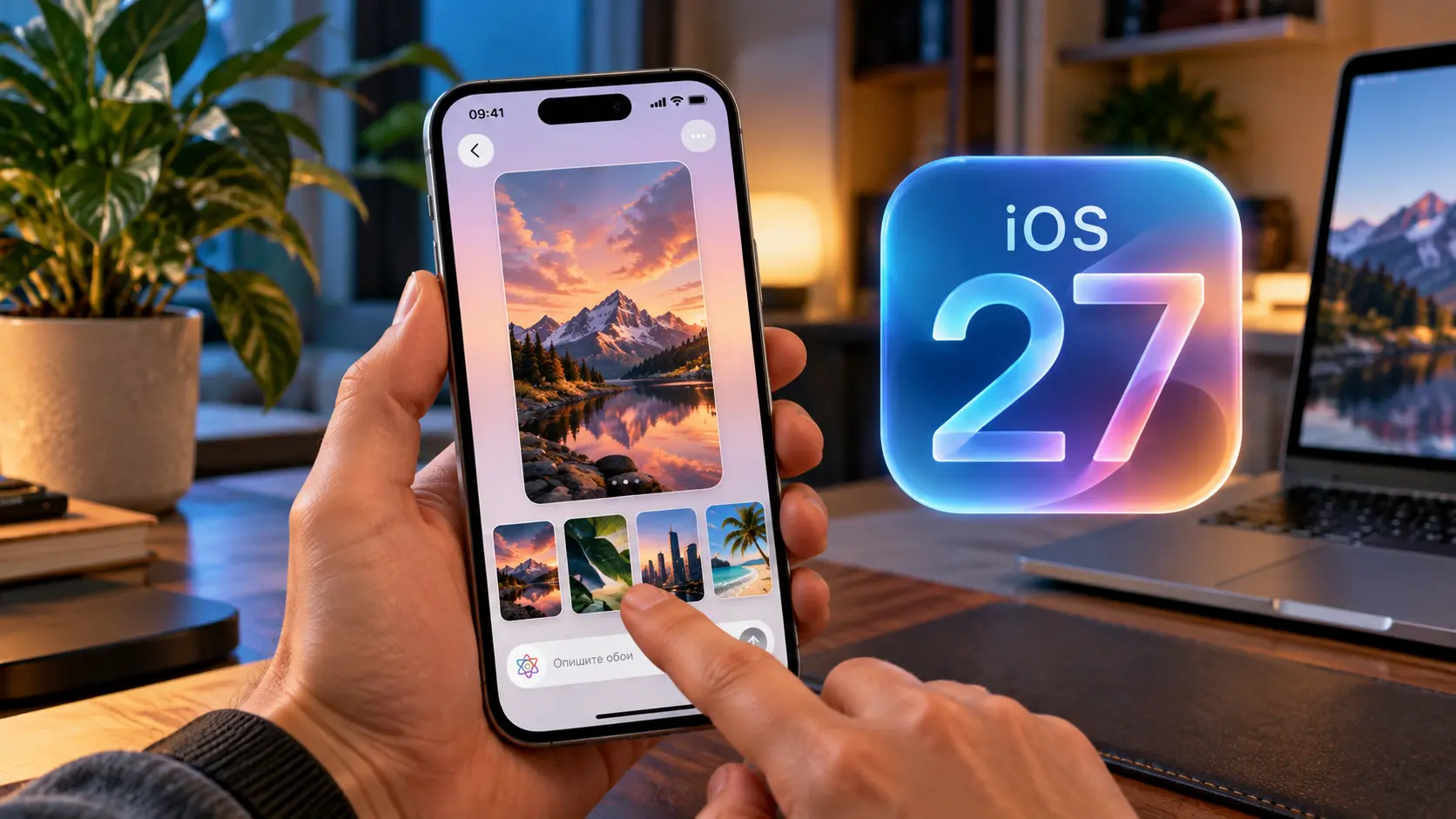
Создание обоев через Siri AI на iPhone
Что подготовить на iPhone перед генерацией обоев
Генерация обоев в iOS 27 работает только после активации новой Siri AI и Apple Intelligence. Поэтому начинать придется именно с нее. Как это сделать, мы подробно показали в инструкции по включению Siri AI: там и про смену языка с регионом, и про лист ожидания, через который сейчас проходят все.
Сразу про совместимость. Функция доступна только на устройствах с поддержкой Apple Intelligence, а из смартфонов это iPhone 15 Pro и новее. Обычный iPhone 15 и более старые модели генерацию обоев не получат, как бы вы ни настраивали язык и регион. Когда доступ к Siri AI откроется, iPhone начнет догружать нужные компоненты. Среди них есть Image Playground — фирменное приложение Apple для создания картинок. Качать его из App Store не нужно, оно появляется на устройстве само. Проверить, все ли на месте, можно так:

Поиск приложения Image Playground
- Смахните вниз по домашнему экрану, чтобы открыть поиск.
- Введите в строке поиска Image Playground.
- Если приложение нашлось, откройте его и убедитесь, что оно не показывает сообщение о загрузке.
Если приложения нет, просто подождите. Компоненты Apple Intelligence скачиваются в фоне, и процесс заметно ускоряется, когда iPhone стоит на зарядке и подключен к Wi-Fi. Без Image Playground дальше двигаться бессмысленно: пункт генерации в меню обоев просто не появится. Прошло уже несколько часов, а Image Playground так и не появился? Пишите в наш чатик в Telegram или МАКС, там вам точно помогут.
Рисуем обои прямо на экране блокировки
Отдельно запускать Image Playground не обязательно. В iOS 27 генерацию встроили прямо в меню выбора обоев, поэтому весь процесс занимает пару минут. Вот что нужно сделать:

Генерация новых обоев на iPhone
- Разблокируйте iPhone, но не смахивайте экран блокировки.
- Задержите палец на экране блокировки, пока не откроется режим редактирования.
- Нажмите «+» в правом нижнем углу.
- В верхней части экрана выберите Image Playground.
- Введите описание картинки, которую хотите получить.
- Отправьте запрос синей стрелкой и дождитесь результата.
Описание нужно писать на английском языке. Русский Apple Intelligence пока не понимает, так что запрос на родном языке ни к чему не приведет. Если с английским не складывается, не страшно. Составьте фразу по-русски, прогоните ее через любой переводчик и вставьте готовый вариант в поле запроса.

Сгенерированные обои на iPhone
Я для теста выбрал природу после дождя и написал примерно такое:
Create nature after rain
Ждать пришлось недолго, а результат вполне подошел для заставки. Главное правило тут простое: чем подробнее описание, тем ближе картинка к тому, что у вас в голове. Одно слово вроде nature даст что-то слишком общее. А вот сочетание места, времени суток, погоды и цветовой гаммы работает намного лучше.
Мы регулярно находим в iOS 27 такие небольшие, но приятные функции, о которых Apple почти не рассказывала на презентации. Чтобы не пропустить следующие, подписывайтесь на наши каналы в Telegram и МАКС.
Какой стиль выбрать для заставки
До отправки запроса можно решить, в какой манере нейросеть нарисует обои. Меню стилей находится в верхней части экрана генерации, по умолчанию там стоит Any Style. Всего вариантов пять:

Доступные стили для генерации обоев на iPhone
- Any Style — Image Playground сам подбирает подачу под ваше описание. Хороший вариант для первого знакомства.
- Animation — картинка в духе анимационных фильмов, с объемными формами и сочными цветами.
- Illustration — плоская графика с четкими контурами, похожая на иллюстрации из книг и постеры.
- Sketch — карандашный набросок, сдержанный и почти монохромный.
- ChatGPT — генерация через нейросеть OpenAI вместо встроенной модели Apple.
Для природы после дождя я оставил Any Style, потому что хотел максимально естественную картинку. Но для заставки иногда лучше подходит что-то попроще. Спокойная Illustration с крупными формами не спорит с часами и виджетами, а детализированная сцена может потеряться под уведомлениями. Стиль не обязательно угадывать с первого раза: достаточно сменить его и отправить тот же запрос еще раз.
С ChatGPT есть нюанс. Этот вариант заработает, только если в настройках Apple Intelligence и Siri подключено расширение ChatGPT. Картинку в таком случае рисует уже не Apple, а OpenAI, и ваш запрос уходит на ее серверы. Зато ChatGPT часто выдает более детализированный и реалистичный результат. Если для вас важна приватность, лучше остаться на встроенных стилях, их вполне хватает для обоев.
Что делать с готовой картинкой
Когда Image Playground закончит работу, картинка откроется на весь экран в режиме предпросмотра. Дальше есть два пути: попробовать еще раз или сразу поставить ее на заставку. Вот как это сделать:
- Если результат не нравится, перегенерируйте картинку или уточните запрос через Describe a change. Например, попросите добавить солнце или убрать туман.
- Если все устраивает, нажмите на галочку, а затем «Добавить».
- Выберите «Установить как пару обоев», чтобы картинка появилась и на экране блокировки, и на домашнем экране. Если для рабочего стола нужен другой фон, нажмите «Настроить экран Домой».
Перегенерировать картинку можно сколько угодно раз. Каждый новый вариант отличается от предыдущего, поэтому иногда проще нажать кнопку пару раз, чем переписывать описание целиком. Правка через Describe a change удобна, когда общая идея уже нравится и хочется поменять одну деталь, не теряя остального.

Генерация обоев с собакой на iPhone
Перед сохранением посмотрите, как обои сочетаются с часами. Если главный объект картинки оказался прямо под временем, передвиньте изображение двумя пальцами. В iOS 27 можно двигать и сами часы, так что подобрать удачную композицию несложно. А если картинка не заполняет экран целиком, система предложит дорисовать края с помощью функции расширения обоев.
Сгенерированные обои хранятся вместе с остальными экранами блокировки. Переключаться между ними можно тем же долгим нажатием, а лишние заставки удаляются свайпом вверх. Удобно держать сразу несколько вариантов и менять их под настроение или время года. Новая заставка, кстати, хороший повод обновить и внешний вид самого iPhone. Недорогие чехлы, подставки и другие аксессуары мы регулярно подбираем в канале «Сундук Али-Бабы» в МАКС.
Siri AI пока работает в статусе беты и требует английского языка, но генерация обоев как раз тот случай, когда эти ограничения почти не мешают. Написать пару слов через переводчик может каждый, а результат получается уникальным. Такой заставки точно не будет ни у кого из знакомых.



