Обзор приложения для восстановления данных на компьютерах Mac Stellar Data Recovery
Представьте себе ситуацию, что вы работаете за вашим любимым компьютером Mac, уже поздний вечер и усталость дает о себе знать. Осталось закончить дела и можно отправляться на отдых. И тут вы понимаете, что важной картинки для статьи или файла на вашем Mac нет. Причем вы точно помните, что создавали его и он был на месте. Беглый осмотр корзины ни к чему не приводит. Получается, что документ если и был удален, то сразу сочетанием Command + Option + Delete. Под грузом усталости вспомнить, когда вы могли это сделать, уже не получается. Всё? Тупик и придется начинать с начала?
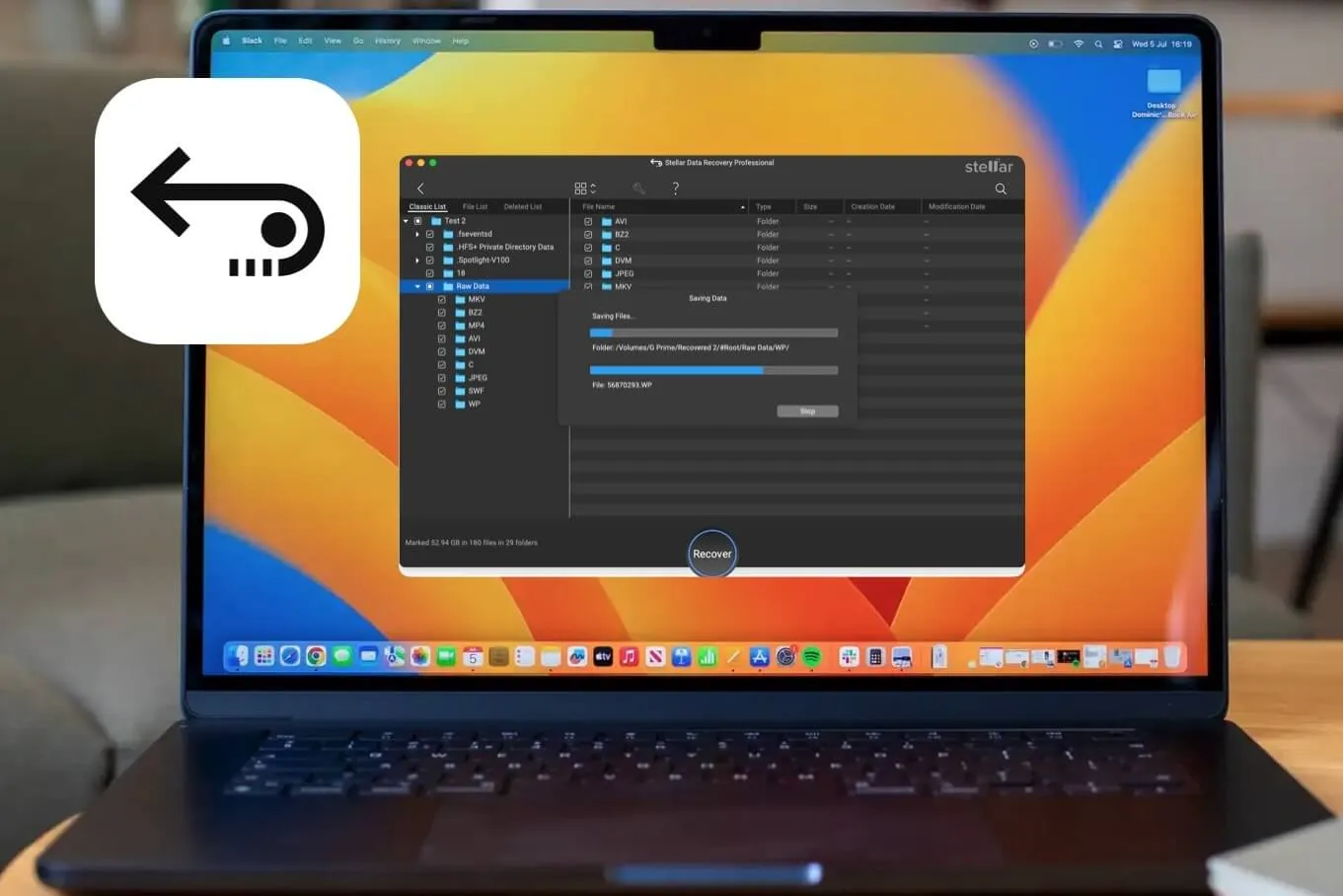
Stellar Data Recovery поможет вам восстановить пропавшие файлы. Изображение: macworld.com
❗️ЕЩЕ БОЛЬШЕ СТАТЕЙ ОБ APPLE ИЩИТЕ В НАШЕМ ДЗЕНЕ СОВЕРШЕННО БЕСПЛАТНО
На самом деле, выход из ситуации есть. Даже безвозвратно удаленные документы на Mac можно достаточно легко восстановить, но для этого вам потребуется специальное приложение Stellar Data Recovery. С его помощью можно вернуть не только то, что вы удалили сразу безвозвратно, но и документы, которые попали под форматирование накопителя и даже файлы, пропавшие из-за сбоя или экстренной перезагрузки Mac.
Установка и доступ к диску
Пожалуй, обзор приложения Stellar Data Recovery стоит начать с его установки. Многие разработчики последнее время усложняют этот процесс, здесь же всё достаточно просто:

Перетяните приложение в папку «Программы»
- Загрузите архив с установочным файлом приложения Stellar Data Recovery с официального сайта;
- Распакуйте архив на компьютере Mac с помощью стандартной утилиты архивирования и запустите установочный файл;
- Перетяните ярлык Stellar Data Recovery в папку «Программы».
❗️ПОДПИСЫВАЙСЯ НА ТЕЛЕГРАМ-КАНАЛ СУНДУК АЛИБАБЫ, ЧТОБЫ ПОКУПАТЬ ТОЛЬКО ЛУЧШИЕ ТОВАРЫ С АЛИЭКСПРЕСС
Собственно, на этом установка и заканчивается, что очень удобно. Остается лишь перейти в Launchpad и запустить программу оттуда. Обратите внимание, что при запуске каждый раз придется вводить пароль администратора. Все-таки программа занимается сканированием всех файлов. Сразу после того, как вы выполнили установку и запустили Stellar Data Recovery на вашем компьютере Mac, необходимо раздать программе некоторые разрешения. В частности, потребуется доступ к диску:

Дайте доступ к диску
- Откройте системные настройки на компьютере Apple;
- Перейдите в раздел «Конфиденциальность и безопасность»;
- Выберите пункт «Доступ к диску»;
- Активируйте тумблер возле приложения Stellar Data Recovery или
- добавьте его в список с помощью «+».
Сканирование диска и восстановление файлов
Теперь можно непосредственно переходить к приложению для Mac. Сразу после запуска программы перед вами появится достаточно простой и понятный пользователю с любым уровнем подготовки интерфейс. С левой стороны столбец с разделами, а с правой непосредственно настройки для каждого выбранного вами пункта.
Сразу надо сказать о небольшом недочете. Приложение не поддерживает русский язык, и поэтому придется пользоваться на английском или каком-либо другом на ваш выбор. Перед тем, как переходить непосредственно к восстановлению файлов, необходимо провести сканирование, чтобы программа понимала, что можно восстановить, а что утеряно с концами. Здесь все достаточно просто:
- В приложении Stellar Data Recovery выберите раздел «Want To Recover»;
- Поставьте галочку на тот тип файлов, который вы хотите восстановить, или разрешите программе искать все и нажмите «Next»;
- Подключите внешний накопитель, если хотите вести поиск на нем, или выберите в списке Macintosh HD, если восстановление планируется на SSD вашего Mac;
- Нажмите кнопку «Scan» и ожидайте завершения процесса.

Начните сканирование с выбора типа файлов

Выберите диск для запуска сканирования

Все файлы будут расположены по папкам согласно расширению
❗️ПОДПИШИСЬ НА НАШ ЧАТИК В ТЕЛЕГРАМЕ. ТАМ СОБРАЛИСЬ ТОЛЬКО ИЗБРАННЫЕ ЧИТАТЕЛИ
На моем компьютере занято почти 58 ГБ памяти. На сканирование такого пространства приложение потратило примерно три минуты, предоставив достаточно удобное разделение найденных файлов по форматам. В этом списке я нашел удаленный ранее документ, который готовил для одной из статей, и решил его восстановить. Удобно то, что перед тем, как принимать решение о восстановлении, можно нажать на иконку рядом с документом и посмотреть, точно ли это тот файл, который вам нужен, или нет. После этого сделайте следующее:

Выберите место, куда сохранить восстановленный файл
- На файле, который вы хотите восстановить, щелкните правой кнопкой мыши;
- Нажмите кнопку «Recover» в выпадающем окне;
- Укажите папку, в которую потребуется сохранить готовый файл.
Сразу следует отметить, что хоть Stellar Data Recovery и позволяет восстановить большое количество файлов из-за различных сбоев или кривых рук, но рассчитывать на программу как на панацею всё-таки не стоит. Некоторые документы и файлы могут быть потеряны безвозвратно, и их не сможет восстановить даже Stellar Data Recovery. Ну а если возникли проблемы именно с железом, например вышел из строя накопитель, то здесь всё будет зависеть непосредственно от серьезности этого самого сбоя.
Образ накопителя как страховка

Можно сделать образ любого накопителя и из него восстанавливать файлы
Есть у Stellar Data Recovery еще одна крутая функция, которая точно поможет вам спасти важную информацию. Приложение умеет создавать образ любого диска, в том числе и внешнего накопителя, со всеми файлами и документами, и в любой момент вы можете обратиться к нему и вытащить необходимое. Вот это действительно удобно.
Просто создайте образ того, что боитесь потерять, и даже если накопитель, где это хранится, выйдет из строя, то на компьютере Mac будет храниться копия, и вы легко сможете ее препарировать и извлечь все, что вам надо. Кстати, Stellar Data Recovery оптимизирована под процессоры Apple M4, а значит, на самых последних Маках работает еще быстрее и увереннее.
Пробная версия и три лицензии
Приложение Stellar Data Recovery не бесплатное. У него есть пробная версия, которая позволяет восстановить 1 ГБ данных без оплаты. Разработчики считают, что не могут позволить требовать оплатить полную версию приложения, если необходимо вернуть вот такой небольшой объем информации. Если же вы планируете восстановить большее количество информации, то придется выбрать одну из трех лицензий:

Вот так выглядят цены и тарифные планы Stellar Data Recovery
- Professional — 89,99 фунтов стерлингов — восстанавливает навсегда удаленные файлы, данные с поврежденного или незагружающегося Mac, из Time Machine или из BootCamp на Mac с Intel;
- Premium — 99,00 фунтов стерлингов — все функции Professional плюс исправление поврежденных фото и видео;
- Technician — 169 фунтов стерлингов — все функции Premium плюс восстановление виртуальных машин и данных с дисков, отформатированных в Linux.
В целом, приложение мне понравилось. Удобный и приятный интерфейс, простота и скорость сканирования и возможность спасти уже, казалось бы, навсегда потерянные файлы делают свое дело. Однако ни одна программа не гарантирует на 100%, что потерянные данные получится восстановить, так как существуют разные факторы, которые влияют на безвозвратное удаление информации. Стоит признать, что, пожалуй, решения от других разработчиков не могут сравниться со Stellar Data Recovery по скорости работы и качеству восстановления. Пожалуй, уверенные 9,5 из 10 баллов приложение все-таки заслуживает.



