Сбой обновления ПО при установке iOS 27: как обновиться без ошибки
Вы открыли настройки, нажали «Загрузить и установить», приготовились к новой iOS 27, а вместо прогресс-бара получили окно «Сбой обновления ПО» с сухой строчкой про ошибку загрузки. Обновление то виснет на «Обновление запрошено», то срывается на середине, и повторное нажатие ничего не меняет. Ситуация раздражает, но почти всегда лечится за пару минут. Ниже разберу, откуда берется этот сбой в первые дни после релиза и что с ним делать по шагам, от простого переподключения к сети до обновления через компьютер.
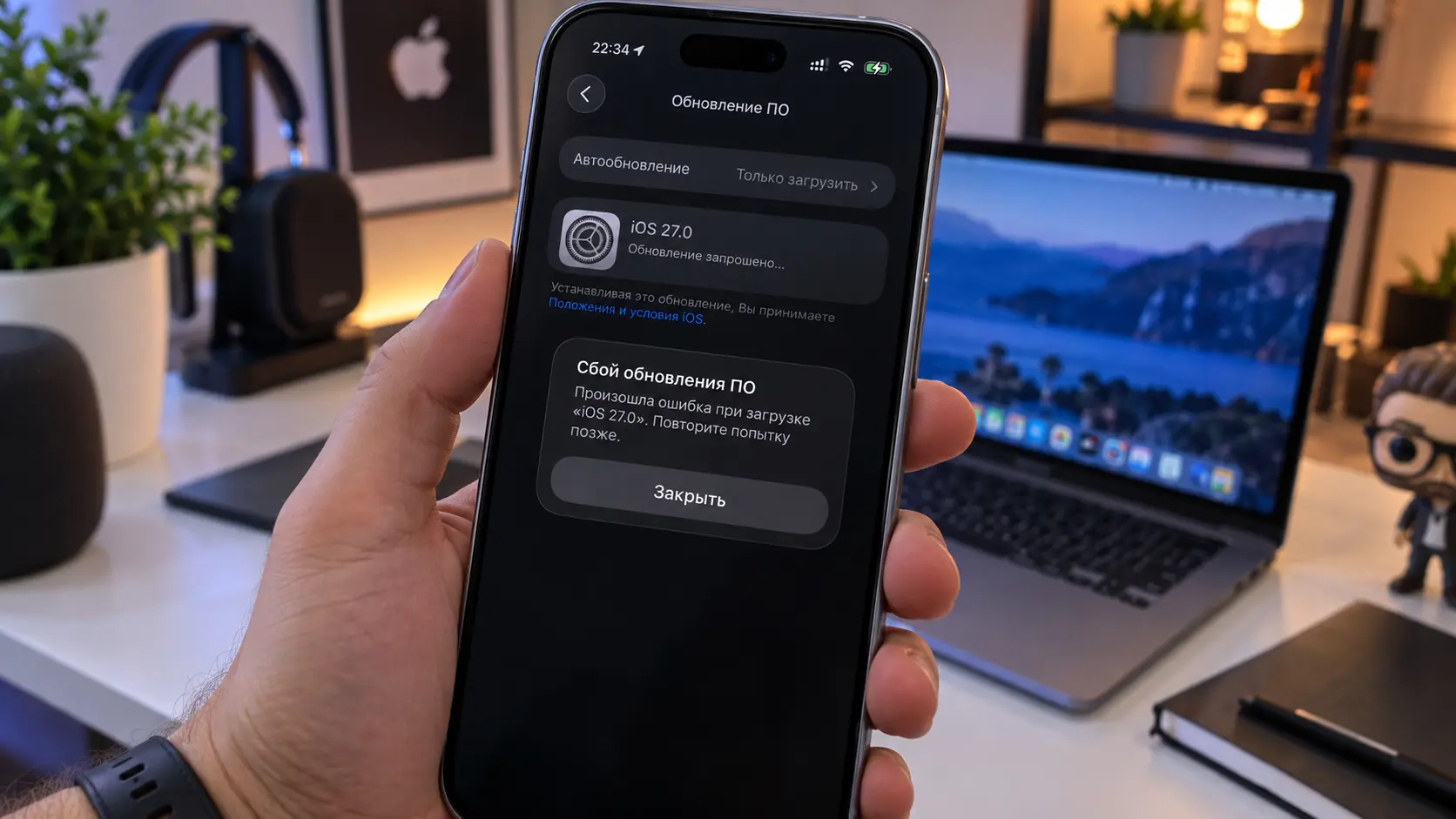
Ошибка при загрузке iOS 27
Что означает сбой обновления ПО при установке iOS 27
Сообщение звучит грозно, но на деле это просто прерванная загрузка. iPhone не смог докачать файл прошивки и честно об этом сказал. iOS 27 только что вышла для всех, и в первые сутки после релиза за апдейтом одновременно ломятся десятки миллионов человек по всему миру. Если вы еще колеблетесь, стоит ли вообще торопиться, посмотрите все новые функции iOS 27 и решите, за чем гонитесь. Пока же серверы Apple захлебываются, скорость падает, а часть запросов отваливается по таймауту.

Ошибка при установке iOS 27 на iPhone
Причин у ошибки несколько, и почти все бытовые. Это перегруженные серверы Apple в день релиза, нестабильный Wi-Fi, нехватка свободного места, сбитые дата и время или битый файл обновления, который застрял в памяти. Ни одна из них не говорит о поломке самого айфона. Так что паниковать рано: дальше идем от самой частой причины к самой редкой и по очереди отсекаем варианты.
Подождите и повторите попытку чуть позже
Если ошибка выскочила в день выхода iOS 27 или на следующий день, дело почти наверняка не в вашем телефоне, а в серверах Apple. В час пик обновление физически не может докачаться, сколько по кнопке ни жми. Самое разумное — выдохнуть и вернуться к апдейту позже. Пока ждете, можно почитать, что вырезали из iOS 27, чтобы не искать потом функции, которых в финальной сборке нет.
- Нажмите «Закрыть» в окне ошибки и не дергайте обновление хотя бы 15-30 минут.
- Лучшее время для загрузки — поздний вечер, ночь или раннее утро, когда нагрузка на серверы спадает.
- Через несколько часов снова зайдите в «Настройки» — «Основные» — «Обновление ПО» и запустите загрузку заново.
Часто одного этого хватает. Хотите первыми узнавать про новые прошивки и их подводные камни? Подписывайтесь на наши каналы в Telegram и МАКС, там разбираем каждый апдейт по горячим следам.
Переподключитесь к Wi-Fi или смените сеть
Крупные обновления iOS качаются гигабайтами, и любой микросбой в сети рвет загрузку. На скриншоте выше видно слабый сигнал связи, а это первый звоночек. Прежде чем грешить на Apple, стоит убедиться, что проблема не на вашей стороне. Проще всего переподключиться к сети и заодно перезагрузить роутер.
- Откройте «Пункт управления» и выключите Wi-Fi, подождите 10 секунд и включите обратно.
- Если не помогло, зайдите в «Настройки» — «Wi-Fi», нажмите на свою сеть, выберите «Забыть эту сеть» и подключитесь заново, введя пароль.
- Перезагрузите роутер: выдерните его из розетки на 30 секунд и включите снова.
- Попробуйте другую сеть — рабочую, домашнюю или раздачу интернета с другого телефона.

Перезапуск Wi-Fi через Пункт управления

Переподключение к сети Wi-Fi
Стабильное соединение решает больше половины подобных сбоев. Если Wi-Fi откровенно слабый, лучше подойти ближе к роутеру или временно сменить сеть Wi-Fi на более быструю.
Перезагрузите iPhone
За долгую работу без выключения в системе накапливаются временные сбои, и служба обновления начинает капризничать. Обычная перезагрузка iPhone сбрасывает эти зависшие процессы и часто оживляет загрузку прошивки.

Выключение iPhone через Пункт управления
- Откройте пункт управления и нажмите на иконку выключения в правом верхнем углу экрана.
- Перетяните ползунок вправо и подождите примерно 30 секунд, пока телефон полностью выключится.
- Зажмите боковую кнопку, пока не появится логотип Apple.
Если экран завис намертво и ползунок не появляется, сделайте принудительную перезагрузку: коротко нажмите «Громкость плюс», затем «Громкость минус», после чего зажмите боковую кнопку до логотипа.
Освободите место в памяти
Для установки iOS 27 телефону нужен запас свободного пространства, причем заметно больше, чем весит сам файл обновления. Если места впритык, загрузка просто не стартует или срывается на финише. Проверить и подчистить память — минутное дело. А если вы только планируете апдейт, загляните в отдельную инструкцию, как подготовить iPhone к обновлению, там и про место, и про резервную копию.

Занятая память на iPhone
- Откройте «Настройки» — «Основные» — «Хранилище iPhone» и посмотрите, сколько гигабайт свободно.
- Держите в запасе хотя бы 15-20 ГБ: системе нужно место и под сам файл, и под распаковку.
- Удалите тяжелые видео, ненужные приложения и кэш, а часть фото и роликов выгрузите в iCloud или на компьютер.
Когда телефону не хватает свободного места, никакие переподключения к сети не спасут. Сначала расчистите память, потом возвращайтесь к загрузке.
Удалите загруженное обновление и скачайте заново
Иногда файл прошивки скачивается частично и ломается. Телефон видит недокачанное обновление, пытается его продолжить и снова упирается в ошибку. Лечится это удалением битого файла и чистой повторной загрузкой.
- Зайдите в «Настройки» — «Основные» — «Хранилище iPhone».
- Пролистайте список приложений и найдите строку с обновлением iOS 27.
- Нажмите на нее и выберите «Удалить обновление».
- Вернитесь в «Настройки» — «Основные» — «Обновление ПО» и запустите загрузку с нуля.
Свежий файл почти всегда скачивается без сбоев. Не получается обновиться и после удаления? Пишите в наш чат в Telegram или МАКС, вместе добьем проблему.
Проверьте дату, время и регион
Неочевидная, но реальная причина сбоя — сбитые дата и время. Серверы Apple сверяют их при загрузке, и если на телефоне стоит неправильное число, обновление может отвалиться без внятного объяснения. Особенно часто это вылезает после смены SIM-карты или поездки в другой часовой пояс.

Автоматическая настройка времени и часового пояса
- Откройте «Настройки» — «Основные» — «Дата и время».
- Включите переключатель «Автоматически».
- Убедитесь, что часовой пояс определился правильно, а год и число совпадают с реальными.
Автоматическая дата и время убирают рассинхрон с серверами, и загрузка перестает срываться на ровном месте.
Сбросьте настройки сети
Если Wi-Fi упорно рвет загрузку, а другие способы не помогли, стоит откатить сетевые параметры к заводским. Сброс настроек сети чистит кривые записи о точках доступа, DNS и VPN, из-за которых телефон может некорректно тянуть файл. Учтите: заодно сотрутся сохраненные пароли от Wi-Fi, так что держите их под рукой.

Сброс настроек сети на iPhone
- Откройте «Настройки» — «Основные» — «Перенос или сброс iPhone» — «Сбросить».
- Выберите «Сбросить настройки сети».
- Введите код-пароль и подтвердите сброс.
- Заново подключитесь к своей сети Wi-Fi и повторите загрузку iOS 27.
Личные данные, фото и приложения при этом остаются на месте — обнуляются только сетевые настройки.
Обновитесь через компьютер
Когда телефон наотрез отказывается качать прошивку по воздуху, выручает обновление через компьютер. Кабельное соединение стабильнее любого Wi-Fi, а сам файл в этом случае тянет уже не iPhone, а Mac или ПК. Способ надежный и данные не трогает, если не путать «Обновить» с «Восстановить».

Обновление iPhone через компьютер
- Подключите iPhone к компьютеру оригинальным или качественным кабелем.
- На Mac с современной macOS откройте Finder, на Windows или старом Mac — приложение iTunes.
- Выберите свой iPhone в боковой панели и нажмите «Обновить».
- Дождитесь, пока компьютер сам скачает и установит iOS 27.
Именно обновление через Finder чаще всего добивает те случаи, когда по воздуху ничего не выходит. Хороший кабель, к слову, можно урвать за копейки на распродаже — такие находки я складываю в канал «Сундук Али-Бабы» в МАКС. Если же не помогло вообще ничего, а телефон при этом старый, дело может быть в том, что модель уже не поддерживает iOS 27 — тогда обновление просто не придет, и это нормально.



