Этой осенью мы уже делали подборку фотографий Театра им. Стива Джобса. Тогда здание только готовилось к открытию, не позволяя оценить всю свою красоту и уловить полет фантазии дизайнеров. На большинстве тех снимков были запечатлены либо рабочие в касках, либо строительные леса, портящие убранство Театра. Пришло время по-новому взглянуть на его интерьеры.
Вслед за виниловой музыкой в моду возвращается пленочная фотография. Если для вас это новость, да будет вам известно, что заводы по производству фотопленки и аналоговых фотокамер снова открываются, и глядишь, через год-другой на небосклоне вновь засияют звезды Polaroid и Minolta. Каждый уважающий себя фоторедактор содержит фильтры, имитирующие пленку, но сегодня речь пойдет не об этом. Данный материал посвящен тем, кто осведомлен об актуальном тренде последних лет и готовится всерьез перейти на пленочную фотографию.
Остается чуть больше месяца до официального старта продаж iPhone X, и мы знаем об этом смартфоне уже практически все, в том числе то, как будет оформлен его интерфейс. Для тех, кто с нетерпением ждет релиза инновационной новинки от Apple, мы подготовили подборку обоев в стиле iPhone X.
За последние несколько лет камера в iPhone достигла такого уровня, что многие фотографы отказались от своих тяжелых агрегатов с большими объективами в пользу удобного портативного решения. А с выходом iPhone 7 Plus/iPhone 8 Plus стало вовсе сложно отличить, где снимок со смартфона, а где фото, сделанное на профессиональную фотокамеру. Впрочем, даже если у вас нет iPhone последней модели, делать крутые снимки все равно можно — достаточно воспользоваться парочкой аксессуаров.
Всего несколько часов осталось до грандиозного открытия Apple Park, но коллегам из англоязычного издания AppleInsider.com уже удалось наведаться в новый кампус компании и сделать там несколько эксклюзивных кадров. Представляем вашему вниманию подборку фотографий, на которых запечатлен центр для посетителей Apple Park.
Настоящий поклонник Apple в ожидании очередной презентации любимой компании не будет собой, если не украсит экран своего мобильного устройства обоями, посвященными предстоящему ивенту. Сегодня мы делимся с вами обоями, приуроченными к презентации 12 сентября: некоторые доступны только для iPhone, а некоторые — также для iPad и даже для настольных компьютеров с 5К-дисплеем.
Пока пользователи продолжают терпеливо ждать версии Instagram для iPad, разработчики не сидят без дела и активно улучшают свое приложение в других аспектах. Например, как сообщают некоторые пользователи, уже сейчас можно воспользоваться расширенной функциональностью веб-версии сервиса.
Популярный среди владельцев iPhone фотосервис Instagram был подвержен взлому со стороны злоумышленников, в результате чего персональные данные некоторых пользователей сервиса оказались доступны хакерам. Об этом сообщает издание Variety.
Перевести снимок в PDF на iPhone можно штатными средствами, без сторонних приложений и без компьютера. Это удобно, когда нужно отправить документ на печать, приложить скан к заявке или собрать несколько фотографий в один файл. Ниже — четыре рабочих способа на iOS и iPadOS: от самого быстрого до варианта с объединением картинок. Все они доступны на актуальной версии системы — на июнь 2026 это iOS 26.5 (на iPhone 17 — 26.5.1), но сам функционал работает в iOS уже много лет и не привязан к конкретной прошивке.
Самый быстрый способ: «Поделиться» и «Сохранить в Файлы»
Если нужно перевести один снимок в документ за несколько секунд, начните прямо из приложения «Фото». Это бесплатный нативный способ, которому не нужны ни iBooks, ни внешние конвертеры.
Откройте «Фото» и нажмите «Выбрать».
Отметьте хотя бы один снимок.
Нажмите значок «Поделиться».
Выберите «Сохранить в Файлы», укажите папку и подтвердите сохранение.
Изображения сохранятся как PDF, по одному фото на страницу. После этого готовый файл можно открыть в «Файлах», переименовать, отправить по почте или в мессенджере.
Метод через «Печать»: классический трюк iOS
Старый, но надёжный приём — превратить снимок в PDF через диалог печати, даже если принтера у вас нет. Принцип тот же: система формирует документ для печати, а вы перехватываете его и сохраняете в файл.
В «Фото» выберите снимок и нажмите «Поделиться».
Прокрутите список вниз и выберите «Напечатать».
В окне печати нажмите значок «Поделиться» в правом верхнем углу.
Выберите «Сохранить в Файлы».
В опциях печати можно задать размер бумаги «Photo Large», чтобы контролировать размер итоговой страницы. Раньше в этом окне приходилось делать жест «щипок» двумя пальцами, чтобы открыть превью как PDF, но в актуальных версиях iOS работает прямая кнопка «Поделиться». Если эти штатные шаги вам не подходят, есть и другой разбор без сторонних программ.
Через «Файлы»: быстрые действия и «Создать PDF»
Если снимок уже лежит в приложении «Файлы», конвертировать его можно прямо там. Сначала сохраните фото в «Файлы» через «Поделиться». Затем сделайте долгое нажатие на файл, в меню выберите «Быстрые действия» и пункт «Создать PDF». Готовый PDF появится в той же папке — его можно переименовать, переместить или отправить.
Один из источников утверждает, что прямое «Создать PDF» в «Файлах» работает только с форматом JPEG, а не с HEIC — а именно HEIC iPhone использует по умолчанию. Если столкнётесь с этим, можно переключить формат съёмки в «Настройки» — «Камера» — «Форматы» на «Наиболее совместимый» либо просто использовать способ через «Поделиться» или «Печать». Другие руководства такого ограничения не подтверждают, так что результат зависит от вашей версии системы.
Несколько снимков в одном документе
Когда нужно собрать пачку снимков в единый документ — например, развороты договора или серию чеков, — подойдут два варианта.
Через «Файлы»: откройте папку, нажмите «•••» вверху справа, выберите «Выбрать», отметьте нужные файлы, затем «•••» внизу справа и «Создать PDF».
Через «Фото» и «Печать»: отметьте снимки в нужном порядке, нажмите «Поделиться», затем «Напечатать», «Поделиться» и «Сохранить в Файлы».
Разница между способами — в порядке страниц. По данным одного из источников, «Файлы» собирают PDF в алфавитном порядке по имени файла, а не в том порядке, в каком вы их отметили. Другие руководства этого не оговаривают, но вывод напрашивается практичный: если важна последовательность страниц, надёжнее метод через «Фото» и «Печать» — там сохраняется порядок выбора.
Разметка готового документа
После создания документ необязательно открывать на компьютере — базовое редактирование есть прямо в «Файлах». Откройте PDF и нажмите значок «Разметка»: можно рисовать линии, добавлять фигуры разных цветов, стикеры, текст и подпись. Этого хватает, чтобы подписать заявление или обвести важное место перед отправкой. Для более тонких правок пригодится редактирование PDF без сторонних приложений.
То же самое на iPad
На планшете ничего нового учить не нужно. Способ через «Фото» — «Поделиться» — «Сохранить в Файлы» работает на iPad точно так же: снимок сохраняется как PDF в приложении «Файлы». Методы через «Файлы» (быстрые действия и «Создать PDF») и через «Печать» тоже идентичны — это общий функционал iOS и iPadOS. Так что инструкцию выше можно смело применять и на iPhone, и на iPad.
Что подойдёт в разных ситуациях
Для одного снимка быстрее всего «Поделиться» и «Сохранить в Файлы». Если документ нужно собрать из нескольких фото с точным порядком страниц, выбирайте путь через «Фото» и «Печать». Способ через «Файлы» удобен, когда снимки уже лежат в папке, но держите в уме возможный нюанс с форматом HEIC. Все четыре метода бесплатны и не требуют ни App Store, ни компьютера — а если итоговый файл получился тяжёлым, его несложно сжать прямо на iPhone.
В понедельник, 21 августа, произойдет полное солнечное затмение, которое, правда, удастся увидеть только в некоторых регионах России, основная волна придется на территорию США. Если же вам повезло оказаться в одном из таких мест и вы обязательно хотите запечатлеть момент на свой iPhone, следует воспользоваться несколькими советами.
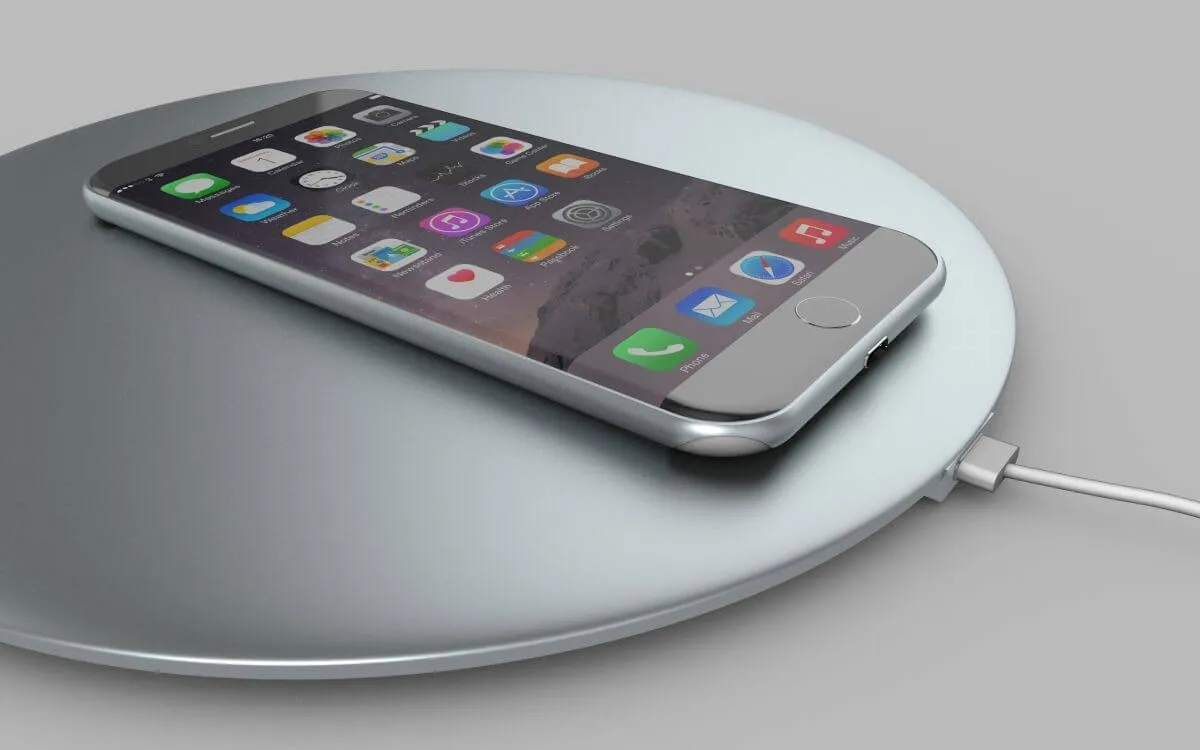
Если верить многочисленным слухам, в iPhone 8 появится долгожданная беспроводная зарядка. Поскольку для нее нужен отдельный модуль, его необходимо также произвести. Именно такое устройство попало под объектив китайских инсайдеров.
В последней бета-сборке iOS 11 появилась возможность отменить эффект глубины, получаемый при использовании портретного режима съемки. Иными словами, владельцы iPhone 7 Plus смогут перенастроить фокус на готовой фотографии таким образом, чтобы убрать размытость и получить исходный кадр, не испорченный алгоритмами постобработки.
Камера iPhone любого поколения способна вести прямую съемку солнечного затмения без риска выйти из строя, пишет The USA Today со ссылкой на представителей компании Apple. В отличие от подавляющего большинства устройств конкурентов, чувствительных к испепеляющему свету, смартфонам из Купертино не требуется специальный фильтр, чтобы запечатлеть данное явление природы.
Мы постоянно используем вспышку в iPhone, и не всегда для того, чтобы сделать фото. Часто она служит фонариком, когда мы пытаемся разглядеть что-то в темноте. Хорошо, что iPhone всегда под рукой. Он может выручить в самых неожиданных ситуациях. К примеру, фотографа Алессандро Бартелетти из National Geographic вспышка в его iPhone выручила во время очень ответственной съемки.
Несмотря на то что изначально утилита iMazing задумывалась как аналог iTunes, в 2022-м году о ней узнали как об инструменте восстановления удалённых приложений. Особенно это стало актуальным для россиян, которых лишили доступа к мобильным клиентам подсанкционных банков. Однако благодаря iMazing вы можете восстановить у себя на iPhone оригинальный Сбербанк Онлайн, Альфа-банк, Тинькофф Банк и многие другие приложения, если они когда-то были загружены на ваш iPhone. А, если вы никогда их не скачивали, у вас есть возможность извлечь установочный файл нужной программы из Apple ID своих друзей и установить себе.
Селфи стали не просто трендом последнего времени, но и настоящим культом для многих. Мир разделился на тех, кто любит “себяшки”, и тех, кто не любит людей, который часто пользуется фронтальной камерой. Вторых переубедить сложно, а для первых у нас кое-что есть.
В апреле этого года Apple выпустила новое приложение Clips — оно предназначено для создания коротких видео, которыми вы сможете делиться с друзьями в сообщениях и социальных сетях. Хотя приложение изначально было рассчитано на молодую аудиторию, по факту получилось так, что ей гораздо интереснее работать с тем же Instagram или Snapchat.
С помощью iPhone и его камеры люди делают удивительные вещи. С помощью смартфона от Apple можно даже снимать фильмы, и мало кто будет готов определить по качеству материала, на что именно они были сняты. Фотографии Бертона Раста впечатляют особенно. Он сделал 100 фотографий в Сан-Франциско на свой iPhone, и каждую можно назвать настоящим произведением искусства.
Приложение: Affinity Photo | 1490 руб. | iPad | Установить
Конечно, компетенция разработчиков Serif сомнений не вызывала. Много лет они работают на рынке графических редакторов, и их Affinity Photo в паре с Affinity Designer показали, как надо делать мощные решения для macOS. Но iPad-версия их редактора Photo потрясла воображение ещё во время демки на WWDC. После подробного ознакомления это ощущение даже усилилось.