Как включить фонарик на Айфоне: 9 способов
Современные смартфоны наполнены огромным количеством функций, без которых многие из нас уже не представляют жизнь. Например, я регулярно использую фонарик на iPhone, чтобы посветить себе в темноте. Причем я настолько к нему привык, что отказаться от этой функции достаточно сложно, ведь смартфон у меня всегда под рукой. Самое интересное, что Apple предусмотрела не один и даже не два способа, как можно включить фонарик на iPhone.
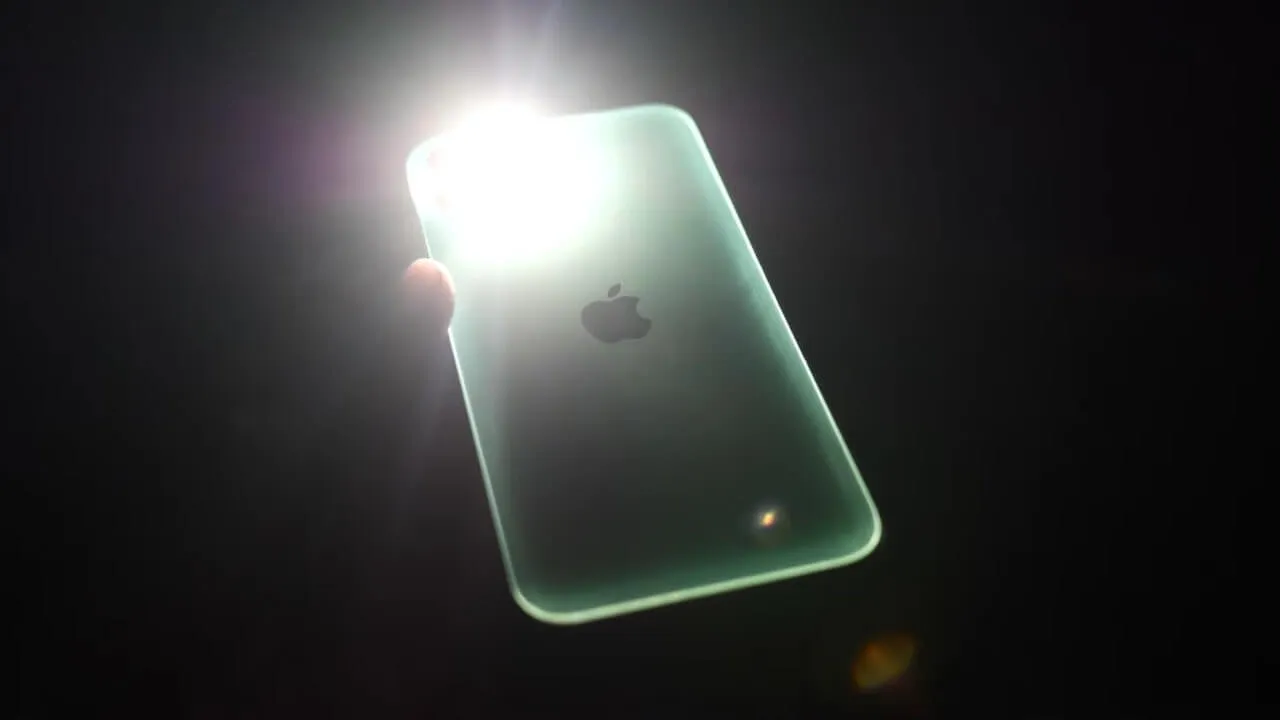
Фонарик на Айфоне можно включить несколькими разными способами. Изображение: iclarified.com
❗️ПОДПИШИСЬ НА НАШ ДЗЕН. ТАМ КАЖДЫЙ ДЕНЬ ВЫХОДЯТ КРУТЫЕ СТАТЬИ
Удержание кнопки на заблокированном экране

Кнопка включения фонарика по умолчанию доступа на экране блокировки
Проще всего активировать фонарик на iPhone с помощью кнопки на экране блокировки. По умолчанию небольшой кругляшок находится в левом нижнем углу экрана. Просто задержите на нем палец, и фонарик будет включен.
Обратите внимание, что во избежание случайного включения необходимо именно держать палец на кнопке, а не просто ее касаться. Пожалуй, это самый быстрый и удобный для большинства владельцев смартфонов Apple способ включить или выключить фонарик на iPhone. Ничего не нужно настраивать, никуда лезть, все перед глазами.
Добавление переключателя в Пункт управления

Соответствующая иконка есть и в Пункте управления
Но что делать, если Айфон вы уже разблокировали и вышли на рабочий стол? Не возвращаться же на экран блокировки, чтобы включить фонарик. В такой ситуации проще всего воспользоваться Пунктом управления. По умолчанию в нем тоже содержится соответствующий переключатель, но если его по какой-то причине там нет, то можете в пару касаний добавить:
- Разверните Пункт управления на iPhone;
- Задержите палец в любом свободном месте для перехода в режим редактирования;
- В нижней части экрана нажмите «Добавить элемент управления»;
- В списке найдите «Фонарик», коснитесь его и разместите в удобном для вас месте.
Теперь для запуска фонарика на iPhone можно воспользоваться и Пунктом управления. Пара касаний, и вы уже подсвечиваете то, что вам нужно.
Настройка кнопки Action Button
Владельцы iPhone 15 Pro, iPhone 15 Pro Max и всей линейки iPhone 16 имеют возможность включать фонарик с помощью кнопки Action Button. Если вы чаще пользуетесь именно этой функцией iPhone, то можете смело настроить ее на универсальную кнопку следующим образом:
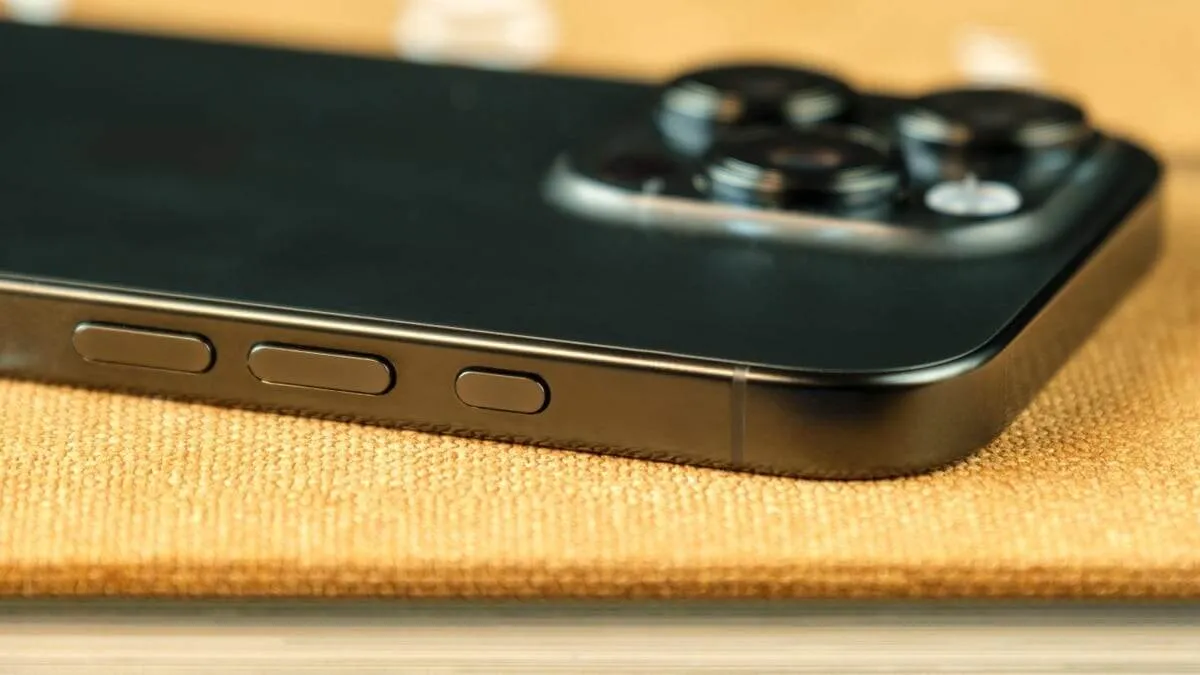
С помощью Action Button тоже можно включить фонарик. Изображение: cnet.com
- Откройте настройки на iPhone и перейдите в раздел «Кнопка действия»;
- Пролистайте вправо или влево, пока не найдете фонарик;
- Остановитесь на нем и выйдите из настроек.
❗️ПОДПИСЫВАЙСЯ НА ТЕЛЕГРАМ-КАНАЛ СУНДУК АЛИБАБЫ, ЧТОБЫ ПОКУПАТЬ ТОЛЬКО ЛУЧШИЕ ТОВАРЫ С АЛИЭКСПРЕСС
Остается лишь задержать Action Button ненадолго, и фонарик сразу же активируется. Тем же способом его можно выключить. Классная функция, которая многим пригодится.
Включение голосом через Siri
Предлагаю не списывать со счетов и голосового ассистента Siri. Да-да, он умеет не только ставить будильники, но и выполнять такую нереально сложную миссию, как включение фонарика.
Просто вызовите его любым удобным вам способом, хоть через кнопку блокировки, хоть фразой «Привет, Siri!» и попросите выполнить нужное вам действие. Удобно, что на экране сразу появится соответствующий переключатель, и для выключения фонарика на iPhone вызывать Siri уже не потребуется. Просто ткните тумблер, и всё.
Создание команды в приложении «Команды»
Не забывайте, что возможности любого iPhone можно расширить с помощью приложения «Команды». Так давайте создадим шорткат, который позволит включать и выключать фонарик прямо с рабочего стола iPhone без открытия Пункта управления и всего прочего:

Создайте команду, в дальнейшем она пригодится
- Скачайте приложение «Команды» на iPhone и откройте его;
- На вкладке «Быстрые команды» нажмите на «+» в правом верхнем углу;
- Коснитесь поля «Поиск действий» и введите слово «Фонарик»;
- Добавьте действие «Вкл./выкл. фонарик» и коснитесь стрелочки в круге возле него;
- В строке «Операция» нажмите «Изменить» и поставьте галочку на «Переключить»;
- Возле названия команды нажмите на стрелочку вниз и в выпадающем меню выберите «На экран «Домой»»;
- Настройте иконку, цвет и подпись и нажмите кнопку «Добавить».
❗️ПОДПИШИСЬ НА НАШ ТЕЛЕГРАМ-ЧАТ И ЗАДАВАЙ ВОПРОСЫ НАШИМ АВТОРАМ, НА КОТОРЫЕ ОНИ ОБЯЗАТЕЛЬНО ОТВЕТЯТ
На рабочем столе появится новая иконка, нажатие на которую будет включать или выключать фонарик на iPhone в зависимости от того, в каком он в настоящий момент находится состоянии.
Как добавить виджет на экран блокировки
Готовую команду с фонариком можно запускать не только с рабочего стола iPhone, но и с экрана блокировки. Делается это проще простого:

Привяжите команду к виджету
- Разблокируйте iPhone и, не выходя с экрана блокировки, задержите на нем палец для перехода в режим редактирования;
- Нажмите кнопку «Настроить»;
- На экране блокировки коснитесь поля с виджетами под часами;
- Найдите приложение «Команды» и добавьте виджет на локскрин;
- Коснитесь добавленного виджета и выберите команду, которую он будет запускать. В нашем случае это фонарик.
Если вдруг по какой-то причине вам не нравится кнопка запуска фонарика в нижней части экрана блокировки, можете разместить ее в поле для виджетов. Для активации тоже необходимо будет немного подержать на ней палец.
Запуск через AssistiveTouch
Многие владельцы iPhone пользуются специальной дополнительной кнопкой AssistiveTouch. Она позволяет блокировать экран устройства и выполнять многие другие действия, не прикасаясь к физическим кнопкам или не переходя в соответствующие пункты меню. К тому же она умеет запускать и быстрые команды, в частности, созданную нами команду с фонариком. Делается это так:

Если пользуетесь AssistiveTouch, то включайте фонарик и с ее помощью
- В настройках iPhone перейдите в раздел «Универсальный доступ»;
- Выберите пункт «Касание»;
- В верхней части экрана откройте AssistiveTouch;
- Активируйте тумблер AssistiveTouch и перейдите в пункт «Меню верхнего уровня»;
- Коснитесь любого значка или с помощью «+» добавьте новый и в списке найдите созданную ранее команду с фонариком.
Касание задней панели Айфона
Не забывайте, что заднюю панель iPhone тоже можно превратить в своего рода кнопку. И да, она позволит вам двойным или тройным касанием запускать фонарик. Настраивается так:

Задняя панель тоже может быть кнопкой
- Откройте настройки iPhone и перейдите в «Универсальный доступ»;
- Выберите пункт «Касание» и пролистайте в самый низ;
- Коснитесь строки «Касание задней панели»;
- Выберите двойное или тройное касание вы хотите настроить и в списке поставьте галочку на фонарик.
Теперь достаточно тапнуть по задней панели iPhone заданное количество раз и фонарик включится или выключится. Очень удобно.
Вспышка как индикатор уведомлений
Есть у вспышки на iPhone еще одна полезная функция. Она может служить индикатором входящих уведомлений. Включается эта фишка следующим образом:

С таким индикатором уведомления не пропустить
- В настройках iPhone выберите раздел «Универсальный доступ»;
- Нажмите на пункт «Аудиовизуализация»;
- Пролистайте в самый низ и выберите «Вспышка для предупреждений»;
- Активируйте переключатель «Вспышка для предупреждений».
Любое входящее уведомление теперь будет приходить со вспышкой, и даже если смартфон лежит экраном вниз, вы точно его не пропустите.


