Как отключить автоматический запуск Apple Music на iPhone при подключении наушников
Музыкальный сервис от Apple настолько глубоко интегрирован в iPhone, что многие пользователи смартфонов компании предпочитают пользоваться именно им для прослушивания музыки. Однако далеко не всем нравится подборка треков, которую там можно встретить, да и алгоритмы в Apple Music оставляют желать лучшего. Именно поэтому часть владельцев iPhone предпочитают сторонние решения. К сожалению, при подключении наушников на экране блокировки все равно возникает плеер, предлагающий запуск песен из Apple Music.
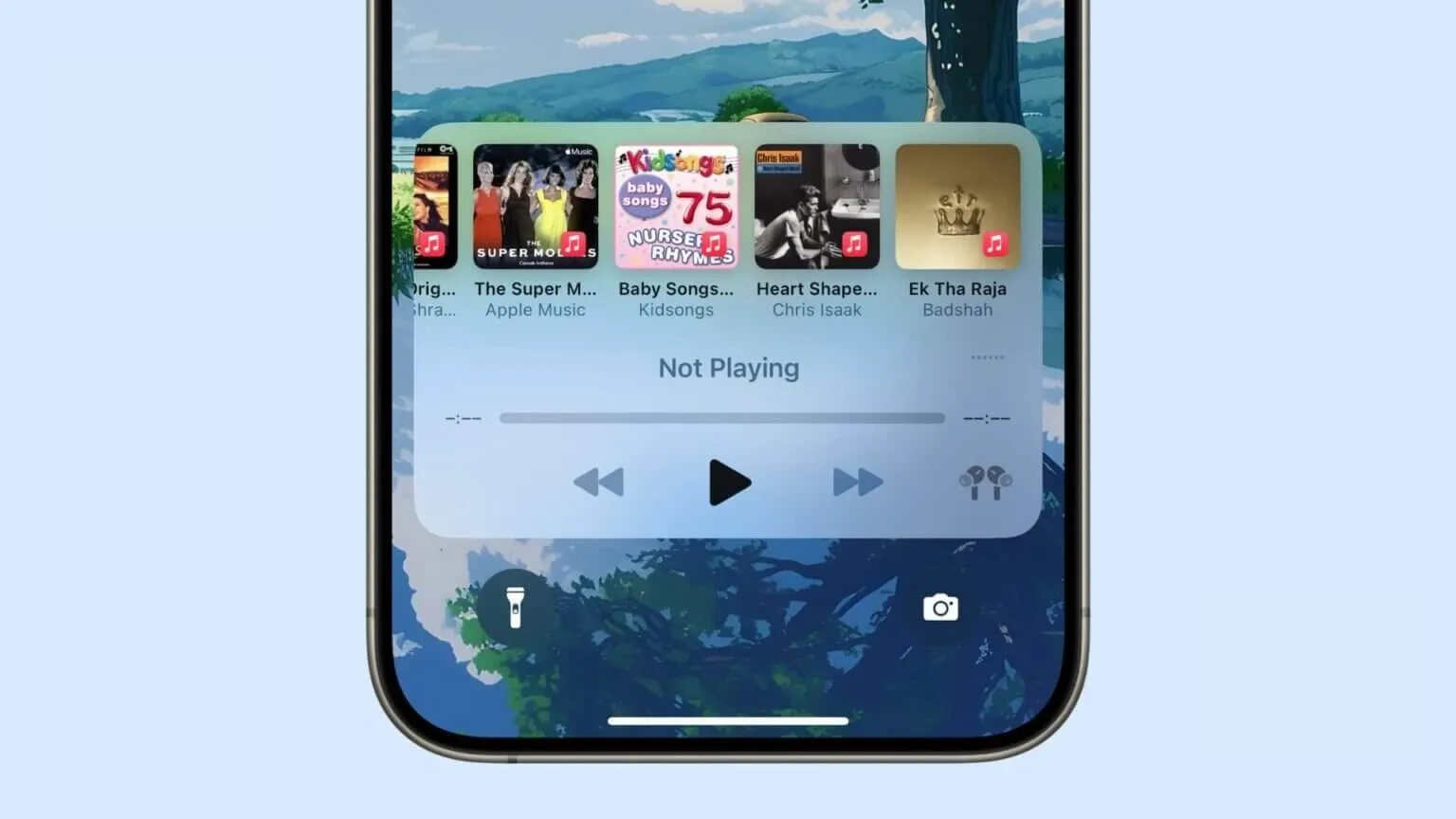
Плеер с рекомендациями часто появляется после подключения наушников. Изображение: idownloadblog.com
❗️ЕЩЕ БОЛЬШЕ СТАТЕЙ ОБ APPLE ИЩИТЕ В НАШЕМ ДЗЕНЕ СОВЕРШЕННО БЕСПЛАТНО
Согласитесь, что это очень неудобно, если вы пользуетесь условной Яндекс Музыкой или VK Музыкой. Именно поэтому стоит эту функцию отключить. Для этого придется проделать несколько нехитрых манипуляций. Ну а бонусом мы расскажем вам, как настроить автоматический запуск любого музыкального приложения при подключении наушников к iPhone.
Отключаем плеер на экране блокировки
Самое главное, что вам стоит знать, так это то, что плеер при подключении наушников появляется далеко не всегда. Это гарантированно происходит при подключении AirPods и Beats любых моделей, проводных наушников Apple, а с остальными гарнитурами работает в 50% случаев. Самое печальное состоит в том, что удаление приложения «Музыка» не отключает появление плеера. Он просто появляется без рекомендаций от Apple Music внутри, а нажатия на кнопки ни к чему не приводят.

Если вы уже удалили Apple Music, то плеер при подключении наушников будет появляться без рекомендаций и с неработающими кнопками. Изображение: idownloadblog.com
По логике достаточно должно быть коснуться «Play», и тогда воспроизведение начнется в вашем привычном музыкальном приложении. Так действительно происходит, но невероятно редко. Именно поэтому лучше выключить эту функцию полностью. Если вы уже успели удалить приложение «Музыка» от Apple и продолжаете мучиться с появлением плеера при подключении наушников, то вот что вам необходимо сделать:
- Скачайте из App Store стандартное приложение «Музыка» от Apple;
- На всякий случай откройте его после скачивания и сразу выйдете на рабочий стол iPhone;
- Откройте настройки на смартфоне и перейдите в раздел «Siri» (или «Apple Intelligence и Siri»);
- Пролистайте до блока с предложениями Siri (в iOS 27 нажмите пункт «Предложения» — они вынесены на отдельный экран);
- Отключите переключатель предложений при прослушивании музыки;
- Там же, в разделе «Siri», откройте список приложений и выберите «Музыка»;
- Отключите переключатель «Предложения приложения».

Сначала отключите тумблер у Siri

А потом измените настройки в приложении «Музыка»
По идее, после этого плеер не должен появляться на экране блокировки. По крайней мере, данные из Apple Music в нем точно не будут больше отображаться.
Снова удаляем «Музыку»
Как только все описанные выше действия вы проделали, то можно вновь избавиться от приложения «Музыка». Если вы не подписчик Apple Music, то оно больше вам не понадобится. Вот как это можно сделать:

Стандартные приложения удаляются, как и все остальные
- Разблокируйте Айфон и найдите на одном из рабочих столов приложение “Музыка”;
- Задержите на нем палец до появления контекстного меню;
- Нажмите кнопку “Удалить приложение”;
- Во всплывающем меню еще раз нажмите “Удалить приложение”.
❗️ПОДПИСЫВАЙСЯ НА ТЕЛЕГРАМ-КАНАЛ СУНДУК АЛИБАБЫ, ЧТОБЫ ПОКУПАТЬ ТОЛЬКО ЛУЧШИЕ ТОВАРЫ С АЛИЭКСПРЕСС
Теперь лишних музыкальных стриминговых приложений у вас на смартфоне не будет. Как минимум сэкономите место в памяти вашего Айфона. Если вдруг вы решите подключить себе Apple Music, то не переживайте, программу в любой момент можно загрузить из App Store.
Автозапуск своего плеера по Bluetooth
После того как мы избавились от запуска пустого плеера и рекомендаций Apple Music на экране блокировки, можно переходить к настройке автоматического включения нужного музыкального приложения при подключении наушников. К сожалению, магия работает исключительно с беспроводными устройствами, но вы хотя бы не ограничены исключительно AirPods и Beats. Можно использовать абсолютно любые Bluetooth-устройства. Для этого потребуется приложение «Команды» и пара минут свободного времени. Шаги ниже подходят для iOS 17–26, в iOS 27 порядок другой — он описан сразу после списка:
- Запустите приложение “Команды”. Оно установлено на Айфоне изначально, а если вы его удаляли, загрузите его из App Store;
- Перейдите на вкладку “Автоматизация”;
- Нажмите на “+” в правом верхнем углу;
- Пролистайте вниз и выберите пункт “Bluetooth”;
- Поставьте галочку на “Подключается” и “Немедленный запуск”;
- Коснитесь строки “Устройство” и поставьте галочку на все устройства, после запуска которых будет открываться музыкальное приложение;
- Нажмите “Далее”;
- Выберите пункт “Новая автоматизация”;
- В открывшемся окне нажмите “Добавить действие”;
- В поиске найдите действие “Открыть приложение” и нажмите на него;
- Коснитесь полупрозрачного слова “Приложение” и выберите тот музыкальный сервис, которым вы пользуетесь;
- Сохраните автоматизацию с помощью кнопки “Готово” в правом верхнем углу.

Создайте новую автоматизацию и установите вот такие настройки

Установите запуск нужного вам приложения
В iOS 27 Apple перенесла автоматизации внутрь самих команд. Сначала создайте новую команду с действием “Открыть приложение” и выберите в нем свой музыкальный сервис. Затем в режиме правки добавьте команде автоматизацию, выберите Bluetooth и отметьте нужные устройства. Чтобы приложение открывалось без лишнего подтверждения, в настройках конфиденциальности команды разрешите ей запускаться на заблокированном Айфоне.
❗️ПОДПИШИСЬ НА НАШ ЧАТИК В ТЕЛЕГРАМЕ. ТАМ СОБРАЛИСЬ ТОЛЬКО ИЗБРАННЫЕ ЧИТАТЕЛИ
Теперь вам остается только подключить наушники, колонку или автомобильную магнитолу, и на вашем Айфоне автоматически запустится музыкальное приложение. Представьте, вы только вставили AirPods в уши, разблокировали Айфон, и на экране уже отображается нужная вам программа. Остается только активировать воспроизведение, и всё.



