Как поменять обои на Айфоне и экран блокировки
Вы не поверите, но с момента выхода iOS 16 прошло уже больше двух лет. В 2022 году Apple таки решилась на грандиозный редизайн операционки и начала с экрана блокировки. В прежних версиях у него отсутствовали какие-либо настройки, из-за чего он был максимально бесполезен с точки зрения функциональности. Купертиновцы учли пожелания пользователей и нагрузили его самыми разными параметрами, начиная с виджетов и заканчивая шрифтом часов. Однако даже спустя все это время у многих возникает вопрос, как настроить обои на Айфоне. Рассказываем, как это правильно сделать.
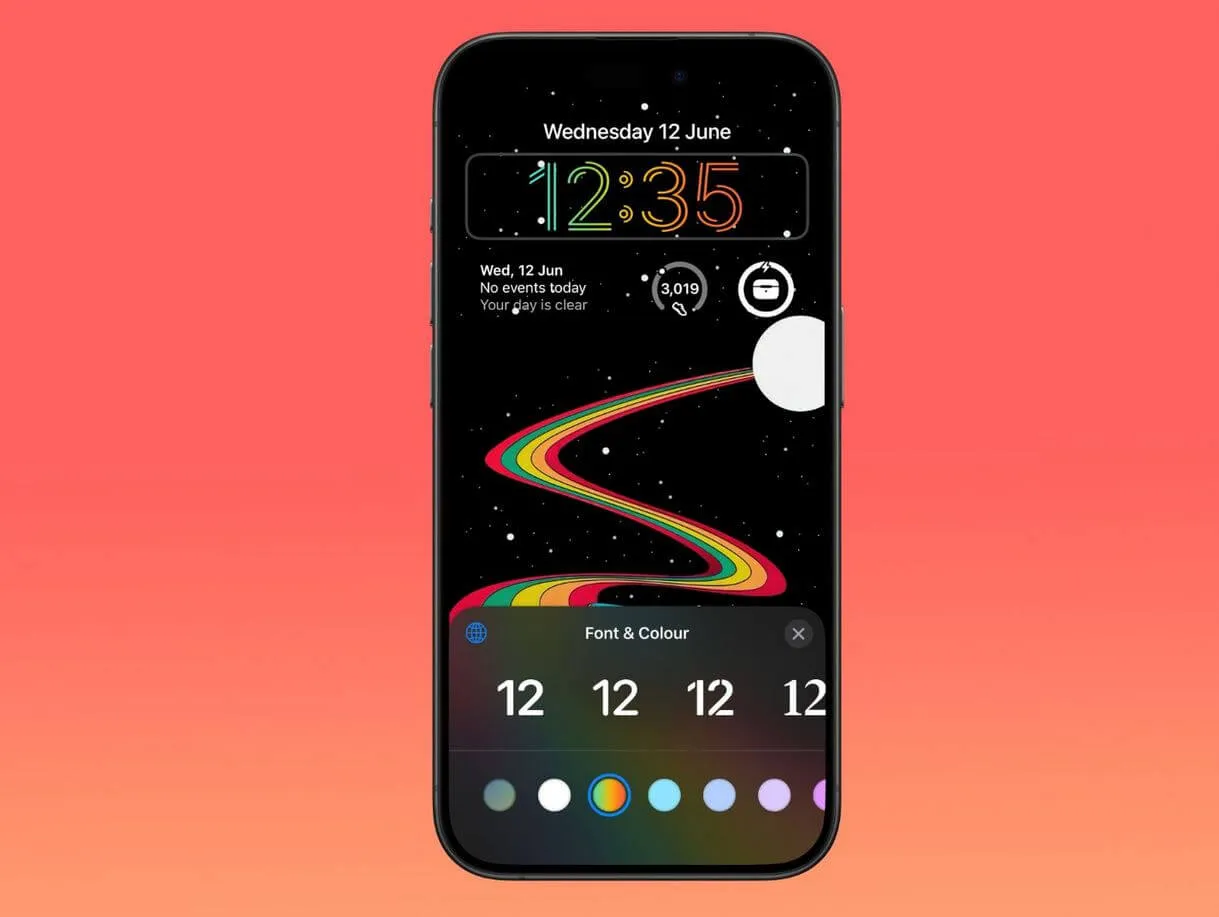
Объясняем, как настроить обои на Айфоне в 2024 году. Фото: macrumours
ПОДПИСЫВАЙСЯ НА НАШ КАНАЛ В ДЗЕНЕ И УЗНАВАЙ ВСЕ ЛАЙФХАКИ О ТЕХНИКЕ APPLE
Обои добавляются прямо с локскрина: карусель и кнопка «+»
После выхода iOS 16 раздел с обоями в Настройках фактически стал бесполезен. Зачем туда переходить, если теперь это можно сделать с экрана блокировки? Процесс занимает не так много времени — вам лишь нужно определиться, какие обои поставить на заставку Айфона. Можно взять, например, от iPhone 16.

Поставить обои на Айфон не так уж сложно
- Разблокируйте iPhone и сразу же удерживайте экран блокировки.
- У вас откроется карусель заставок. Смахните ее влево до появления пункта «Добавление новых обоев».
- Затем нажмите «+» и выберите изображение из библиотеки Apple.
- Чтобы добавить свое изображение, нажмите «Фото» вверху, после чего выберите его из медиатеки.
- Далее можете масштабировать изображение кропом или накладывать эффекты путем свайпа вправо. Еще больше цветов будет, если нажать на круглешок с цветом.
- Когда будете готовы, просто нажмите «Добавить», затем — «Сделать парой обоев», после чего изображение будет установлено и на заставку, и на экран «Домой».
Таким образом, вы можете сделать несколько заставок и менять экран блокировки на Айфоне, не создавая его заново!
iPhone SE 4 получит процессор A18, 8 ГБ ОЗУ, дизайн как у iPhone 14 и одну камеру. Но станет дороже
Шрифт часов: выбор из системных, цвет по палитре и другие цифры
Начиная с iOS 16, вы также можете изменить шрифт часов на Айфоне. К сожалению, Apple не добавляет новые и не позволяет сделать это самому. Вероятно, по той причине, что iOS мигом превратится в Android. Давайте попробуем настроить часы на экране блокировки iPhone.

Измените шрифт часов на Айфоне, выбрав те, что предлагает система
- Разблокируйте Айфон и удерживайте локскрин.
- Нажмите «Настроить» и коснитесь экрана блокировки.
- Коснитесь часов, после чего внизу выберите шрифт часов.
- Передвиньте ползунок, чтобы сделать шрифт жирнее или тоньше.
- Внизу выберите цвет, а также интенсивность с помощью ползунка.
При необходимости можно нажать на иконку палитры, чтобы настроить собственный цвет для часов экрана блокировки. А если нажать на иконку глобуса, то можно выбрать другие цифры. Например, бенгальские! Вряд ли вы поймете, который час, но выглядеть это будет красиво!
Как добавить виджеты на экран блокировки: до 4 в строку
Чтобы совершать меньше касаний, вы можете добавить виджеты на экран блокировки Айфона. Они позволят вам забыть о поиске приложений, так как их можно запустить прямо с локскрина. К тому же, сюда можно вывести полезную информацию, например, погоду или время в других городах.

Добавьте виджеты на экран блокировки, чтобы сделать его информативнее
- Разблокируйте iPhone и удерживайте экран.
- Нажмите «Настроить» и коснитесь экрана блокировки.
- Далее нажмите «Добавить виджет».
- Выберите предложенные из списка или удалите ненужный, нажав «-«.
- Коснитесь даты и дня недели в самом верху: строку можно заменить на виджет погоды, событий календаря или количество писем в почте!
Обратите внимание, что в строку помещается до 4 виджетов в зависимости от их размера. Если захотите их удалить, у вас будет работать эффект глубины, благодаря которому можно сделать часы поверх обоев на Айфоне!
Почему iPhone год от года почти не меняются. И дело не в глупых фанатах
«Перемешивание фото»: свои снимки и частота смены вплоть до касания
Если вы, как и я, не любите смотреть на одно и то же изображение, можно включить автоматическую смену обоев на Айфоне. Раньше для этого нужны были сторонние приложения, но теперь все это уже есть в системе. Вам лишь нужно настроить частоту переключения изображений и, собственно, выбрать их. Делаем следующее.

Включите автоматическую смену обоев и насладитесь тем, как они меняются без вашего участия!
- Зажмите экран блокировки и добавьте новые обои через «+».
- Выберите пункт «Перемешивание фото».
- Нажмите «Выбрать фото вручную» и отметьте изображения в галерее. Нажмите «Добавить».
- Затем нажмите три точки и выберите частоту перемешивания. Есть даже смена обоев на Айфоне по касанию.
- Примените к локскрину фильтры и нажмите «Добавить».
После этого изображения будут чередоваться через указанный промежуток времени — вам не придется их устанавливать самостоятельно!
Отдельные обои для «Домой»: откуда размытие и что дает «Пара»
Если вы хотите поменять обои на Айфоне, сделав их отличными от тех, что установлены на локскрине, это сделать реально. Но не так просто как кажется. С другой стороны, есть несколько вариантов кастомизации. Смотрите и запоминайте.

Вместо котика можно поставить на обои крутую тачку!
- Нажмите и удерживайте экран блокировки.
- Затем нажмите «Настроить» и коснитесь «Домой».
- Далее нажмите «Фото» и выберите изображение из списка предложенных.
- Установите нужный фильтр и масштабируйте изображение. Нажмите «Готово».
- Далее коснитесь варианта с фото и еще раз нажмите «Готово».
Обратите внимание, что при кропе вверху экрана появляется размытие обоев. Это не ошибка: Apple специально добавила такой эффект, чтобы часы и дата не сливались с изображением и их было видно на фоне. Об этом мы рассказали в нашем материале.
ОСТАЛИСЬ ВОПРОСЫ? ЗАДАЙ ИХ В НАШЕМ ТЕЛЕГРАМ-ЧАТЕ
Но если вы все-таки хотите оставить одинаковые обои на Айфоне, просто нажмите «Пара». Добавит изящности вашему экрану пункт «Размытие», который блюрит изображение на экране «Домой». В конце концов, можно просто поставить однотонную заставку на Айфон, выбрав пункт «Цвет» или «Градиент».



