10 настроек iOS 27, которые нужно изменить сразу после обновления
Обновление ставится за пару минут, но самое интересное Apple по традиции прячет в глубине настроек. iOS 27 спокойно работает и без ручной подкрутки, вот только половина свежих мелочей так и останется где-то в меню, о которых вы даже не узнаете. Мы отобрали десять вещей, которые стоит сделать в первый же день: настраиваются они за минуту, а заметны каждый раз, когда берете iPhone в руки. Все нововведения iOS 27 мы уже разбирали в большом обзоре, а здесь речь только про то, что действительно стоит включить руками.
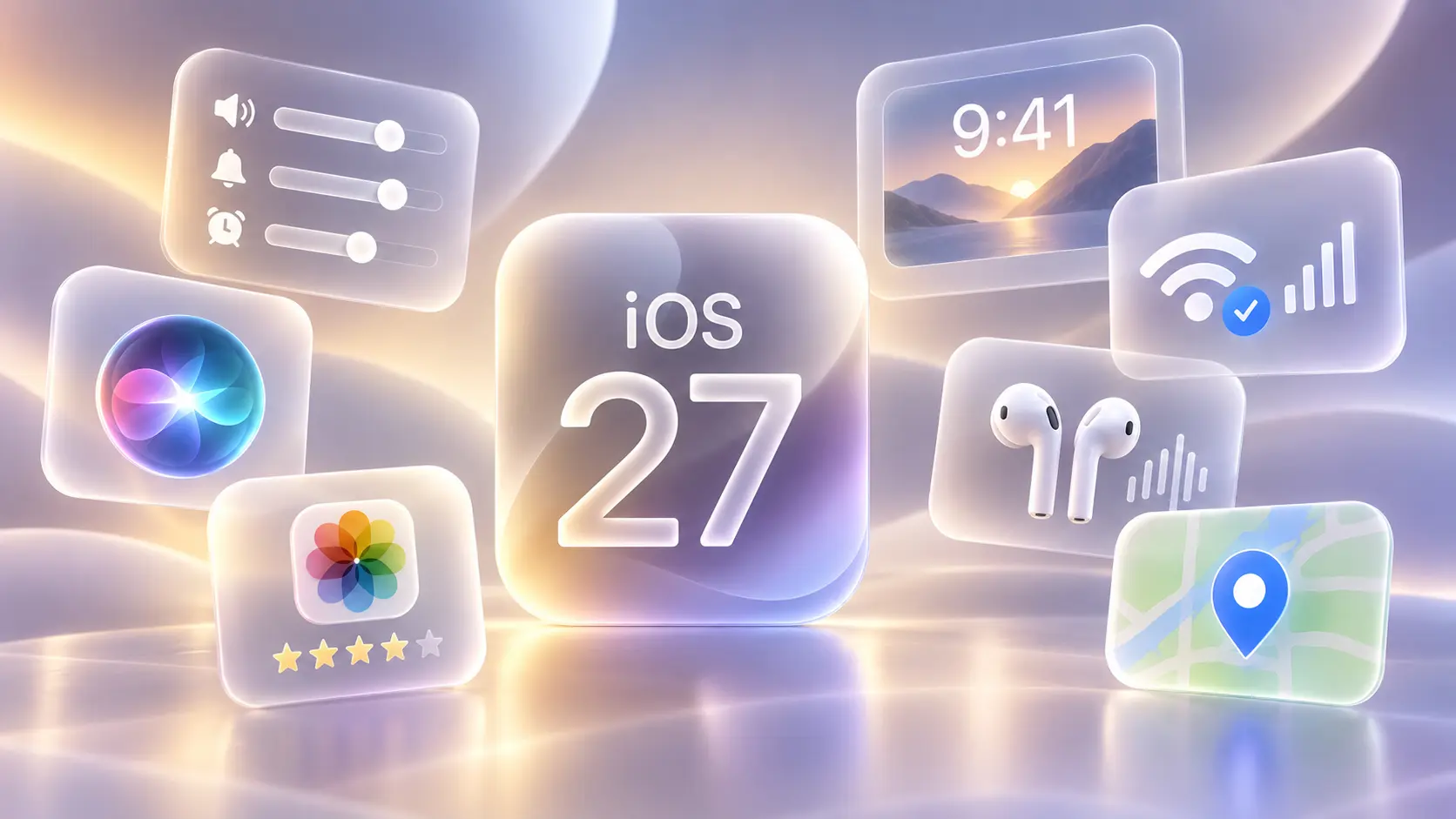
Логотип iOS 27 и новые функции
Разведите громкость звонка, будильника и уведомлений
Раньше рингтон, будильники и системные звуки сидели на одном ползунке. Убавил вечером звонок, а утром рискуешь просто не услышать будильник. В iOS 27 это наконец развели по разным дорожкам, и схема стала гораздо гибче.

Меню регулировки громкости для будильника и звонка в iOS 27
- Откройте «Настройки» — «Звуки и вибрация».
- Выставьте отдельно уровень для звонка и рингтона.
- Для регулировки громкости будильников и таймеров отключите тумблер «Согласование с громкостью рингтона» в соответствующем разделе и подвиньте ползунок громкости.
- Для регулировки громкости уведомлений отключите тумблер «Согласование с громкостью рингтона» в соответствующем разделе и подвиньте ползунок громкости.
- Задайте свой уровень для уведомлений и системных звуков.
Для старта логично сделать будильник громче всего остального, уведомления приглушить, а звонок оставить где-то посередине. Если старая связка вас устраивала больше, уровни можно снова объединить одним движением. Так что раздельная громкость тут не обязаловка, а именно опция под ваш сценарий.
Включите новую Siri AI и напишите ей по-русски
Самая интересная функция — это обновленная Siri AI, ради которой многие и ставят iOS 27. Ассистент стал заметно сообразительнее: держит контекст разговора, понимает уточнения и разбирается в том, что происходит на экране. Полную инструкцию, как включить Siri Ai на iPhone, мы рассказывали отдельно, а сейчас покажем, как пользоваться ей на русском:

Настройка Siri Ai на русский язык
- Вызовите Siri любым удобным способом.
- Потяните переливающуюся волну с Siri вниз для открытия поля для ввода текста.
- Переключитесь на русскую раскладку и напишите «Отвечай всегда на русском языке».
- Как только Сири согласится, задайте ей любой интересующий вас вопрос.

Пример работы Siri Ai на русском языке
Для России есть важная оговорка. Голосом на русском с Siri AI пока не поболтаешь: языка ассистента в наших краях официально нет. Зато работает обходной путь. Можно печатать запросы на русском прямо с клавиатуры, и отвечать она будет тоже по-русски. Мы подробно расписывали, как пользоваться Siri на русском и что для этого переключить в настройках.
Работает это бодрее, чем кажется на бумаге. Ассистент не только отвечает на вопросы, но и правит текст, помогает с формулировками и подсказывает по мелочи. Про то, что еще умеет новая Siri, у нас вышел отдельный разбор с живыми примерами.
Сделайте часы на локскрине компактными
В iOS 26 Apple разрешила растягивать часы почти на всю высоту экрана. В iOS 27 добавили обратный вариант — компактный режим часов. Особенно выручает, если на обоях стоит фотография: большие цифры больше не перекрывают лицо, пейзаж или главный объект кадра.

Настройка маленьких часов в iOS 27
- Зажмите экран блокировки и нажмите «Настроить».
- Выберите нужный локскрин и тапните по часам.
- В панели «Шрифт и цвет» нажмите значок с двумя горизонтальными полосками справа вверху.
- Выберите компактный вариант — при желании свой для каждого локскрина.
Кстати, все свежие фишки iOS мы разбираем не только на сайте. Если любите такие мелкие настройки, подписывайтесь на наши каналы в Telegram и МАКС, чтобы не пропускать новые разборы.
Поставьте виджет на всю страницу
К привычным размерам виджетов добавился еще один — сверхбольшой, почти на всю страницу домашнего экрана. Формат уже поддерживают системные «Календарь», «Погода», «Фото» и «Музыка», а со временем к ним подтянутся и сторонние приложения.
- Зажмите пустое место на домашнем экране.
- Откройте меню добавления виджетов через «плюс».
- Выберите приложение — «Погода», «Календарь», «Фото» или «Музыка».
- Пролистайте размеры до самого крупного и поставьте виджет на отдельную страницу.
Один свайп — и перед глазами подробный прогноз, расписание на день или вся медиатека сразу. Старый виджет тоже можно увеличить через режим редактирования, если приложение уже освоило новый размер. Не нашли большой вариант в списке — значит, разработчик его пока просто не добавил.
Подберите прозрачность Liquid Glass под свои обои
Liquid Glass появился еще в iOS 26, но регулировать его прозрачность толком не давали. В iOS 27 для этого завезли полноценный ползунок: можно оставить максимально прозрачное «стекло», уплотнить элементы или выбрать что-то среднее.

Настройка прозрачности Liquid Glass
- Откройте «Настройки» — «Оформление» — Liquid Glass.
- Двигайте ползунок прозрачности при активных обоях.
- Прибавьте плотности, если хуже читаются подписи и кнопки.
- Оставьте прозрачнее, если хотите сильнее подчеркнуть эффект стекла.
Настраивать лучше сразу с теми обоями, которыми реально пользуетесь. Одно и то же значение может отлично лечь на темный однотонный фон и заметно испортить читаемость на фотографии.
Верните звездные оценки в «Фото»
В «Фото» вернули нормальные рейтинги: снимкам и видео можно ставить от одной до пяти звезд. Для разбора медиатеки это куда удобнее сердечка «Избранного», особенно когда нужно не просто отделить хорошее от плохого, а расставить кадры по местам.

Включение оценок для фотографий в iOS 27
- Откройте настройки приложения «Фото».
- Перейдите в раздел «Параметры вида».
- Включите показ элементов рейтинга.
- Проставьте снимкам от одной до пяти звезд прямо в медиатеке.

Пример выставления оценки фото
Сценарий простой: пять звезд — то, что точно пойдет в альбом или печать, четыре — хорошие дубли, три — оставить на всякий случай. После отпуска, когда за вечер надо разгрести несколько сотен фотографий, разница чувствуется сразу.
Дорисуйте обои нейросетью
Инструмент Extend в iOS 27 умеет дорисовывать картинку за ее исходными краями. Причем не только внутри «Фото»: функцию можно вызвать прямо при настройке экрана блокировки, если снимок слишком узкий или главный объект приходится обрезать ради пропорций дисплея.

Расширение обоев нейросетью в iOS 27
- Откройте редактор экрана блокировки.
- Выберите фотографию для обоев.
- Нажмите «Расширить» (Extend).
- Дайте iPhone дорисовать фон и сохраните результат.
iPhone анализирует границы кадра и дорисовывает недостающий фон, чтобы снимок естественно заполнил экран без грубого увеличения. И отдельный момент для России: на русскоязычном iPhone это тоже работает. Мы проверили в редакции — функция срабатывает даже там, где полноценный Apple Intelligence в настройках недоступен.
Настройте «Помощь Wi-Fi» для нужных сетей
Функция Wi-Fi Assist получила развитие: iPhone может подключать мобильный интернет, когда Wi-Fi начинает капризничать. И теперь это поведение настраивается для конкретных сетей, а не сразу для всех.

Включение помощи в подключении к Wi-Fi
- Откройте «Настройки» — Wi-Fi — «Помощь Wi-Fi» и включите главный переключатель.
- Вернитесь к списку сетей и тапните по нужной точке доступа.
- В ее параметрах включите использование мобильных данных с этой сетью.
- Пройдитесь так по двум-трем сетям, которыми пользуетесь постоянно.
Смысл не в том, чтобы врубить подстраховку везде. Дома с нормальным безлимитом она полезна, а для рабочей сети с локальными сервисами или на урезанном мобильном тарифе — скорее вредна. Не смогли найти нужную настройку или что-то пошло не так — пишите в наш чат в Telegram или МАКС, там подскажут.
Соберите свой эквалайзер в AirPods
Если у вас совместимые наушники, после iOS 27 стоит заглянуть в их настройки хотя бы ради нового эквалайзера. Apple наконец разрешила вручную крутить частоты вместо готовых профилей — отдельно низкие, средние и высокие.

Настройка собственного эквалайзера
- Подключите совместимые AirPods.
- Откройте «Настройки» — ваши наушники — «Аудио и вывод».
- Зайдите в «Эквалайзер» и выберите «Пользовательский».
- Настройте низкие, средние и высокие частоты под себя.
Настройка работает на уровне системы, а не только в Apple Music, поэтому изменения слышны и в других сервисах, видео и звонках. Доступно это на моделях с чипом H2: AirPods Pro 2, AirPods Pro 3, AirPods 4 и AirPods Max 2. А если присматриваете новые наушники или аксессуары подешевле, загляните в наш канал «Сундук Али-Бабы» — там регулярно выходят подборки годных находок с AliExpress.
Проверьте, кому вы отдали геопозицию
В «Локаторе» стало больше контроля над передачей местоположения. Раньше iPhone предлагал пару фиксированных вариантов вроде часа, до конца дня или бессрочно. Теперь срок можно задать точнее, вплоть до конкретной даты и времени.

Ограничение доступа к геопозиции без уведомления
- Откройте «Локатор» — «Люди».
- Посмотрите, с кем уже включена передача геопозиции.
- Для новой передачи задайте ограниченный срок вместо бессрочного.
- При необходимости поставьте паузу для человека до конца дня.
Ставьте ограниченный срок доступа под конкретный повод — поездку, фестиваль или пару выходных. Пересмотреть список после обновления полезно хотя бы разово: бессрочная геопозиция частенько остается включенной спустя месяцы после того, как перестала быть нужна.


