Apple Watch заметили мою простуду раньше меня. Вот как это было
Если вы носите Apple Watch и ни разу не открывали приложение «Основные показатели», возможно, вы пропускаете самое полезное, что часы делают по ночам. Мы уже рассказывали, как Apple Watch замечают болезнь до первых симптомов, но одно дело читать о функции, и совсем другое — увидеть ее работу на себе. На прошлой неделе мои часы начали подсвечивать что-то непривычное, а на выходных стало понятно, к чему все шло. При этом доверять таким подсказкам можно не всегда: точность зависит от пары мелочей, о которых мало кто задумывается. Ниже расскажу, что заметили мои часы, как читать эти графики и что проверить, чтобы приложение не ошибалось.
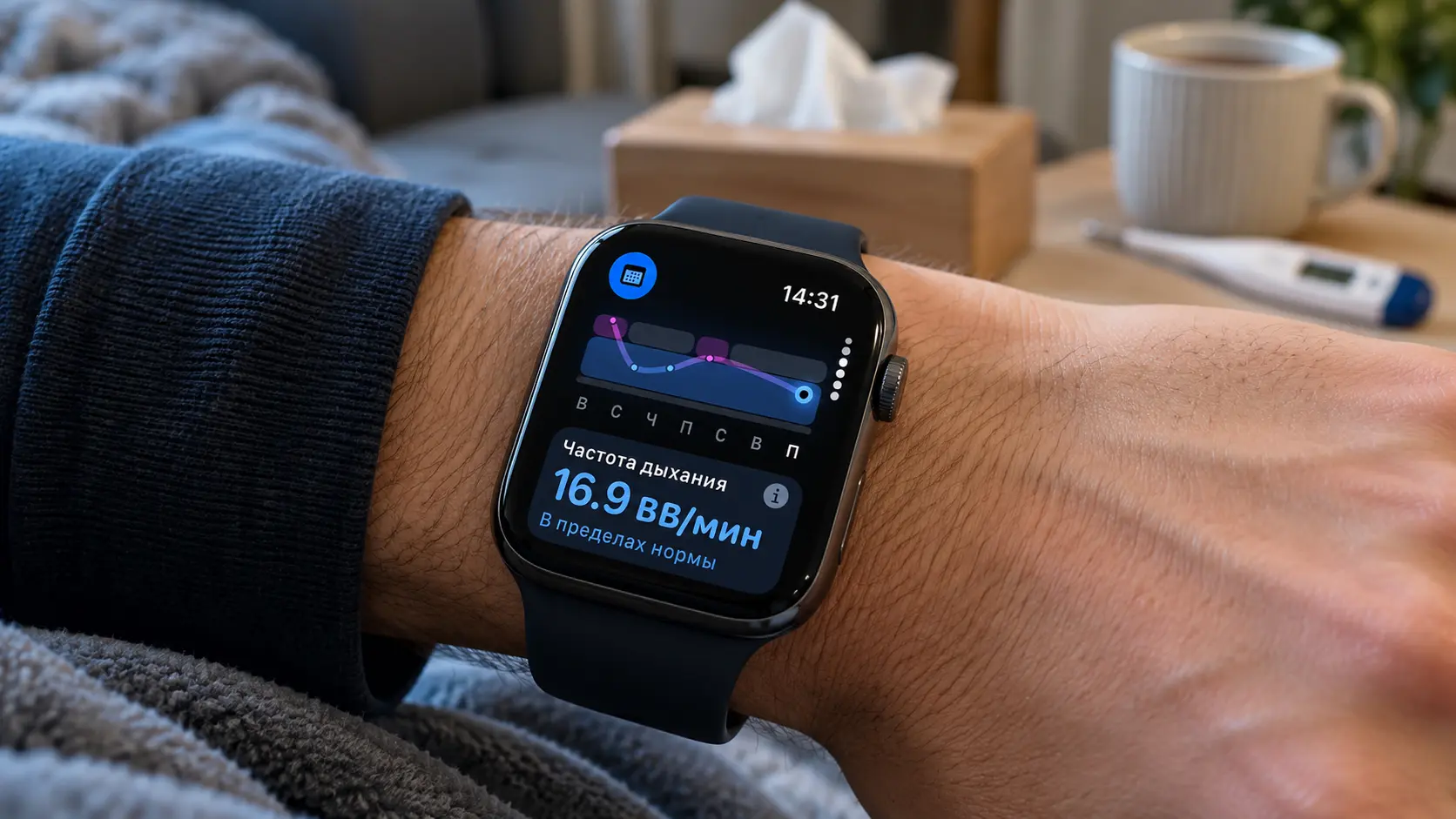
Apple Watch на руке, на экране приложение «Основные показатели» с фиолетовой отметкой
Что показали мои Apple Watch за неделю до простуды
Начну с того, что я не из тех, кто каждое утро изучает графики сна. Часы Apple Watch Series 10 я ношу и ночью, но в «Основные показатели» заглядываю нечасто. На прошлой неделе заглянул почти случайно и увидел, что одна из строчек подсвечена фиолетовым.

График частоты дыхания за 7 дней с фиолетовыми отметками
Речь о частоте дыхания во сне. На графике за последние семь дней хорошо видно, как показатель дважды уходил выше обычного диапазона. Самочувствие при этом было нормальным: ни температуры, ни насморка, ни слабости. Я списал все на погоду и духоту в спальне.
А на выходных меня накрыло. Заложенный нос, тяжелая голова и классическая осенняя простуда. Сейчас частота дыхания уже вернулась к привычным 16,9 вдоха в минуту, и приложение пишет «В пределах нормы». Но по графику видно, что организм начал перестраиваться раньше, чем я хоть что-то почувствовал.
Что интересно, похожая история на днях случилась у автора портала Tom’s Guide. Часы автора отметили отклонения в пульсе в состоянии покоя и частоте дыхания, а через пару дней началась простуда, которую принес из садика ребенок. Так что мой случай явно не единичный.
Как работают «Основные показатели» и почему фиолетовый не диагноз
Приложение появилось в watchOS 11 и с тех пор почти не поменялось по сути, хотя в watchOS 27 на моих Series 10 оно выглядит немного иначе. Пока вы спите, часы собирают несколько показателей и утром сравнивают их с вашей личной нормой. Набор такой:
- пульс;
- частота дыхания;
- температура запястья (на Series 8 и новее, а также на Ultra);
- уровень кислорода в крови;
- продолжительность сна.
На Apple Watch Series 12 и Ultra 4 к этому списку добавилась вариабельность сердечного ритма для оценки восстановления, а сами показатели теперь учитываются и днем, в новой функции готовности. Владельцам старых часов это недоступно, но базовые советы ниже работают на любой модели с приложением.
Главное, что нужно понимать: часы не сравнивают вас со средним человеком. Они сравнивают вас с вами же. Сначала приложению нужно семь ночей с часами, чтобы понять ваш типичный диапазон. Дальше оно работает в режиме скользящего окна и каждую новую ночь сверяет с последними неделями.
Если какой-то показатель выбивается, он окрашивается в фиолетовый. А если из диапазона вышли сразу два показателя или больше, часы присылают уведомление. Нажав на показатель, можно увидеть подсказку, что могло на него повлиять.

Подсказка о факторах, влияющих на повышение показателя
Для частоты дыхания Apple перечисляет такие причины: большая высота, прием лекарств, кофеин и болезнь. Вот тут и кроется важный момент. Фиолетовая отметка не говорит «вы заболели». Она говорит «с вами что-то не так, как обычно». Это может быть и вирус, и вечерний кофе, и бокал вина, и тяжелая тренировка накануне. Чтобы следить за тем, как Apple развивает такие функции, подписывайтесь на наши каналы в Telegram и МАКС, там мы рассказываем о каждом обновлении watchOS.
Почему часы могут ошибаться
Самая частая причина неточных данных до обидного простая. Часы плохо сидят на руке. Датчикам на задней крышке нужен плотный контакт с кожей, иначе ночью корпус гуляет по запястью и пульс с дыханием считаются с ошибками.
Правильная посадка выглядит так. Часы сидят плотно и не прокручиваются во сне, но не пережимают руку. Располагать их стоит чуть выше косточки запястья, а не прямо на ней и не у ладони. Особенно это касается тех, у кого тонкие запястья и крупные часы вроде Ultra.

Правильное расположение Apple Watch на руке
Если штатный ремешок неудобен для сна, его лучше заменить на мягкий тканевый или нейлоновый с липучкой, такой проще затянуть ровно. Недорогие ремешки и другие полезные мелочи для Apple Watch мы регулярно собираем в канале «Сундук Али-Бабы» в МАКС.
Вторая причина — пропущенные ночи. Если вы снимаете часы на зарядку перед сном или носите их через день, приложению просто не из чего строить вашу норму. Чем больше ночей подряд часы на руке, тем точнее диапазон и тем меньше ложных срабатываний. Я ставлю свои Series 10 на зарядку вечером, когда прихожу домой после работы, а перед сном снимаю и надеваю обратно. Так часы всю ночь на руке, и данные считаются верно.
Какие настройки проверить на iPhone и Apple Watch
Если приложение «Основные показатели» у вас пустое или данные появляются через раз, дело почти наверняка в настройках. Часы считают ночные показатели только тогда, когда понимают, что вы спите. А для этого нужно отслеживание сна и режим фокусирования «Сон».
Порядок действий такой:
- Откройте приложение Watch на iPhone, перейдите в раздел «Сон» и включите отслеживание сна с Apple Watch.
- Откройте «Здоровье» — «Сон» и задайте расписание, чтобы фокусирование «Сон» включалось само. Так вы не будете зависеть от того, вспомнили ли вы о нем вечером.
- В приложении Watch откройте «Код-пароль» и проверьте, что включено распознавание запястья.
- На iPhone зайдите в «Настройки» — «Конфиденциальность и безопасность» — «Движение и фитнес» и включите фитнес-трекинг.
- На часах откройте «Настройки» — «Конфиденциальность» и убедитесь, что включен пульс.

Включенное распознавание запястья на Apple Watch

Активация фитнес-трекинга на iPhone

Тумблеры, которые нужны для работы приложения «Основные показатели»
Отдельно стоит обновить iPhone и Apple Watch до последних версий системы. Алгоритмы здоровья Apple дорабатывает вместе с обновлениями, так что старая прошивка может считать хуже. Если какой-то пункт найти не получилось или данные все равно не появляются, пишите в наш чат в Telegram или МАКС, там помогут разобраться.
Что делать, если показатели ушли в фиолетовую зону
Первым делом не паниковать. Вспомните прошлый вечер: были ли кофе после обеда, алкоголь, поздняя тренировка, перелет или поездка в горы. Если ничего такого не было, а отклонение держится несколько ночей подряд, это хороший повод прислушаться к себе.
Ровно этого мне и не хватило. Будь я внимательнее, на прошлой неделе я бы раньше лег спать, отменил пару дел и пил больше воды. Возможно, простуда прошла бы легче. Плюс ранний сигнал — это шанс не заразить коллег и близких, пока симптомов еще нет.
Тут важно не перегнуть. «Основные показатели» не медицинский прибор и не ставят диагнозов, об этом прямо говорит и сама Apple. Если вам плохо, идите к врачу, а не в приложение. Но как ранний звоночек часы работают отлично. А владельцам новых моделей стоит присмотреться к функции готовности, которую Apple показала вместе с Apple Watch Series 12: она сводит те же данные в одну оценку от 0 до 10 и сразу подсказывает, стоит ли сегодня нагружать себя.
Так могут ли Apple Watch заметить простуду раньше вас? Мой опыт говорит, что могут. Только для этого им нужны плотная посадка, ночи на руке и пара включенных настроек. А дальше остается самое сложное — вовремя открыть приложение и поверить ему.



