Экран iPhone не реагирует на касания в iOS 27. Что делать?
Экран iPhone перестал реагировать на касания сразу после обновления на iOS 27? Не спешите бежать в ремонт, скорее всего, с вашим смартфоном все в порядке. Пользователи по всему миру жалуются на странный сбой тачскрина, и встречается он далеко не только на новинках. Это уже не первый сюрприз свежей прошивки. Недавно мы разбирались, почему iPhone намертво зависает из-за жеста, а теперь у этой ошибки появился родственник с довольно неприятной особенностью. Ниже расскажем, каких моделей касается проблема, почему привычный способ выключить айфон тут не поможет и как вернуть экран к жизни, вообще к нему не прикасаясь.
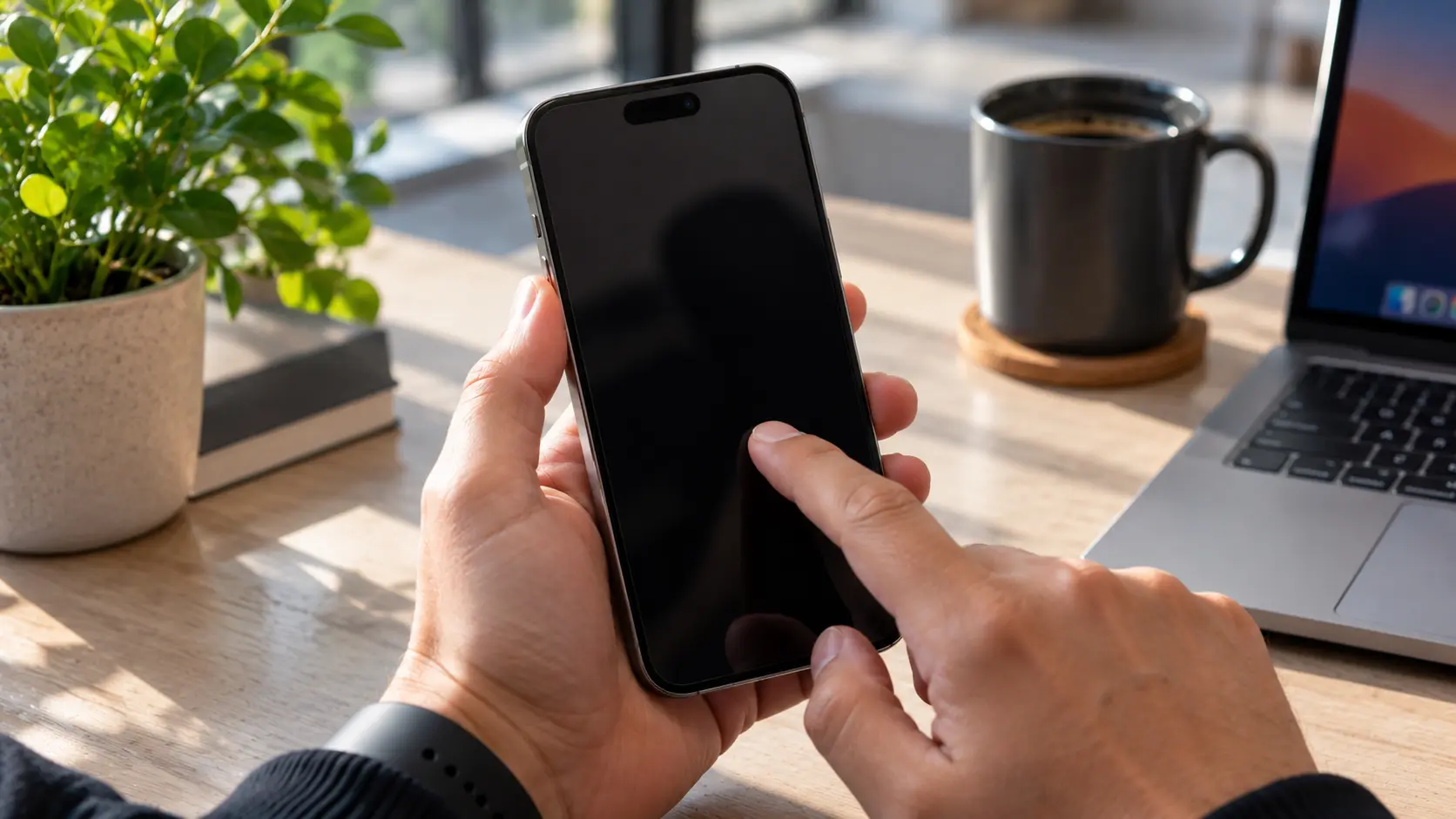
Экран iPhone, который не реагирует на касания
Сбой тачскрина не только у iPhone 18 Pro
Новым флагманам Apple в этом году с прошивкой откровенно не везет. Совсем недавно выяснилось, что свежий баг ломает Face ID на iPhone 18 Pro и отправляет смартфон в перезагрузку. Теперь к этому добавилась история с экраном, и началась она с одного ролика.
В X завирусилось видео, на котором владелец iPhone 18 Pro пытается перезагрузить смартфон и не может этого сделать. Экран не откликается ни на одно касание. Ни свайп, ни тап по кнопкам не дают никакого результата. Со стороны кажется, что сенсор просто умер.
Сразу успокою: на аппаратную поломку это не похоже. Судя по отзывам, сбой возникает рандомно и полностью исчезает после перезагрузки. Но есть нюанс. Проблема не ограничивается новинками. В комментариях к ролику и на профильных форумах о таком же поведении экрана пишут владельцы iPhone 13 Pro, iPhone 15 Pro Max и iPhone 17 Pro.
Получается, что речь идет о моделях разных лет, с разными процессорами и дисплеями. Общий знаменатель у них один, и это iOS 27. Поэтому почти наверняка виновата прошивка, а не железо. Исправления, судя по всему, придется ждать до iOS 27.1. Чтобы не пропустить выход патча, подписывайтесь на наши каналы в Telegram и МАКС, там мы сразу рассказываем о каждом обновлении и о том, стоит ли его ставить.
Почему выключить айфон привычным способом не выйдет
iOS 27 вообще получилась капризной. Кто-то замечает, что айфон греется и быстро разряжается после обновления, кто-то ловит случайные зависания. Но отказ тачскрина раздражает сильнее всего, потому что лишает даже базового способа все исправить.

Кнопки выключения айфона в меню, требующие касания экрана
Вспомните, как обычно выключается iPhone. Вы зажимаете боковую кнопку вместе с одной из клавиш громкости, и на экране появляется ползунок «Выключите». Его нужно смахнуть вправо. Второй вариант через «Настройки», раздел «Основные» и пункт «Выключить» тоже требует касаний. Когда экран не реагирует на касания, оба пути бесполезны. Именно это и происходит на видео: человек держит кнопки, видит ползунок и ничего не может с ним сделать.
В такой ситуации легко решить, что дисплей сломался. Некоторые начинают ждать, пока айфон разрядится сам, а это может занять целый день. Другие сразу несут смартфон в мастерскую и платят за диагностику того, что лечится за полминуты. Не нужно ни того, ни другого. У iPhone есть способ перезагрузки, которому экран не нужен вообще.
Перезагружаем айфон одними кнопками
Речь о принудительной перезагрузке. Ее еще называют жесткой, хотя пугаться этого слова не стоит: фото, переписки и приложения никуда не денутся. Смартфон просто перезапускается в обход обычного меню выключения. Способ работает на всех iPhone с Face ID, а также на iPhone 8 и iPhone SE второго и третьего поколения. Все модели из списка пострадавших сюда попадают. Нажимайте кнопки строго по очереди:

Последовательность действий при перезагрузке iPhone
- Нажмите и сразу отпустите кнопку увеличения громкости.
- Нажмите и сразу отпустите кнопку уменьшения громкости.
- Зажмите боковую кнопку и не отпускайте ее.
- Продолжайте держать кнопку, даже когда на экране появится ползунок «Выключите».
- Отпустите боковую кнопку, как только увидите логотип Apple.
Чаще всего ошибаются в темпе. Первые два нажатия должны быть быстрыми, с паузой не больше секунды. Если медлить, iPhone воспримет это как обычную регулировку громкости, и ничего не произойдет. Вторая частая ошибка: человек видит ползунок выключения и отпускает боковую кнопку. Держите кнопку до логотипа, обычно на это уходит секунд десять.
После загрузки проверьте экран. В большинстве случаев сенсор снова работает как обычно. Только учтите, что сбой может повториться через несколько часов или дней, ведь причина сидит в самой системе. Пока iOS 27.1 не вышла, этот прием стоит просто запомнить, а лучше показать родным, у которых тоже есть айфоны. Если перезагрузка не получается или экран ведет себя как-то иначе, опишите ситуацию в нашем чате в Telegram или МАКС, там вам точно помогут.
Что делать, если экран все равно глючит
Бывает, что после перезагрузки тачскрин продолжает подтормаживать или не откликается в отдельных местах. Тогда первым делом снимите защитное стекло или пленку. Звучит странно, но дешевые стекла с толстым слоем клея, пузырями или трещиной у края нередко сбивают работу сенсора. Особенно если стекло клеили давно и оно уже начало отходить по краям. Снимите защиту, протрите экран мягкой салфеткой и проверьте iPhone без нее.

Снятие защитного стекла с iPhone
Если и без стекла экран ведет себя так же, переходите к следующему шагу. Сделайте резервную копию в iCloud или на компьютере, а затем сбросьте айфон до заводских настроек по нашей инструкции. Сброс удалит все данные и настройки, зато уберет программный мусор, который мог накопиться после обновления. Нередко именно после чистой настройки iOS 27 начинает работать стабильнее. Если экран барахлит так сильно, что до настроек не добраться, в инструкции есть и другие способы, включая сброс через компьютер.
Не помог даже сброс? Тогда проблема, скорее всего, все-таки аппаратная. Вполне может быть, что дисплей или шлейф начал сдавать как раз в момент обновления, и одно просто совпало с другим. Здесь уже нужен ремонт. Официальных сервисов Apple в России сейчас нет, поэтому выбирайте мастерскую внимательно. Смотрите на отзывы и опыт работы именно с iPhone, уточняйте, какие запчасти поставят и дадут ли гарантию на работу. Перед ремонтом попросите провести диагностику и назвать точную причину поломки. Нормальный мастер сначала скажет, что сломалось, и только потом назовет цену.
И последний совет. Если в итоге выяснилось, что виновато старое стекло, не хватайте первое попавшееся в переходе. Недорогие и качественные защитные стекла для iPhone мы регулярно находим на AliExpress и публикуем в канале «Сундук Али-Бабы». Там же собираем чехлы и другие полезные аксессуары, которые не стыдно поставить рядом с оригиналом.



