Как включить уведомления Почты Mail.ru на iPhone
Если основной ящик у вас на Mail.ru, то с конца июня айфон перестал сообщать о новых письмах. Приложение Почты исчезло из App Store вместе с остальными сервисами, когда из магазина пропал весь VK, и уведомления замолчали даже у тех, кто успел его сохранить. Обиднее всего это ощущается с письмами, которых ждешь: код подтверждения, ответ по работе, чек из магазина. Вернуть пуши можно, причем вариантов несколько. Вот только у самого очевидного есть условие, без которого он молчит так же, как старое приложение. Ниже разберемся, какой способ подойдет именно вам, чем они отличаются и что проверить, если письма по-прежнему приходят без звука.
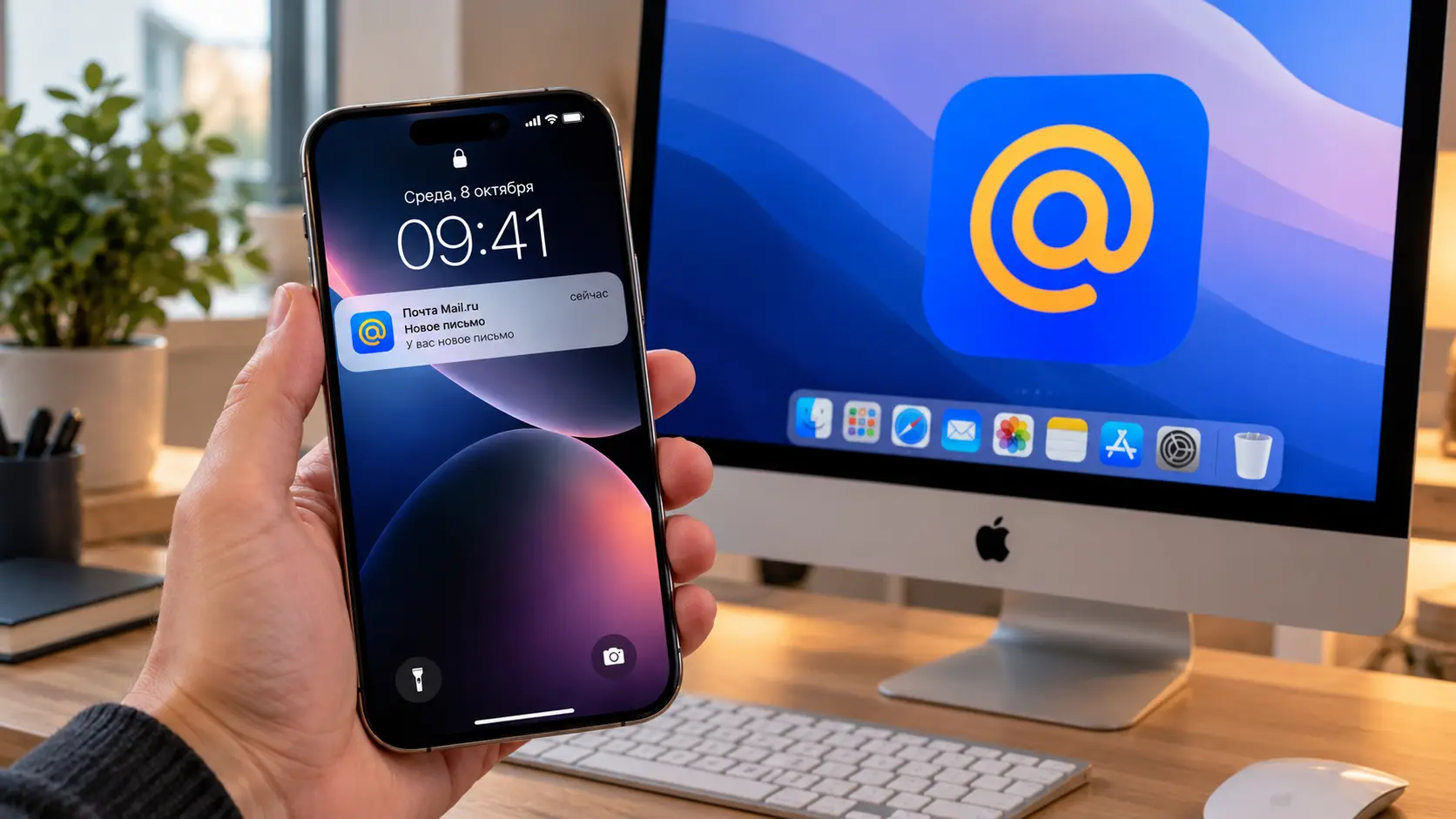
iPhone с уведомлением от Почты Mail.ru
Почему Почта Mail перестала присылать уведомления
25 июня 2026 года российские владельцы iPhone обнаружили, что из App Store пропали почти все приложения VK, и Почта Mail оказалась в их числе. Само приложение можно попробовать вернуть, и мы отдельно показывали, как установить удаленную Почту Mail.ru через iMazing. Но с уведомлениями так не получится.
После удаления из магазина iOS отозвала у приложения токены push-уведомлений. Без них серверу Mail.ru просто некуда отправить сигнал о новом письме, поэтому программа на экране есть, а баннеров нет. Обновить ее тоже нельзя, так что ждать исправления от разработчиков бессмысленно.
Поэтому пуши придется получать в обход приложения. Таких путей три: веб-версия Почты на экране «Домой», новое веб-приложение «Все пуши» от VK и стандартная Почта iPhone. Первые два работают на технологии Web Push, которую Apple поддерживает для сайтов на экране «Домой» начиная с iOS 16.4, а встроенная почта доступна вообще на всех версиях iOS.
Как включить уведомления в веб-версии Почты
Это способ, который советует сама Mail.ru в своей справке. Вы ставите сайт Почты на экран «Домой» как отдельное приложение, и оно получает право присылать уведомления. Главная хитрость в том, что разрешение выдается только веб-приложению с иконки. Обычная вкладка в Safari пуши показывать не умеет, сколько ни нажимайте на переключатели.
Порядок действий такой:
- Откройте octavius.mail.ru в Safari, Chrome или Яндекс Браузере и войдите в свой ящик.
- Запустите меню «Поделиться», а в нем коснитесь «Показать больше».
- Нажмите «На экран «Домой»» и подтвердите добавление. На рабочем столе появится иконка Почты.
- Закройте браузер и запустите Почту с этой иконки.
- Когда iPhone спросит разрешение на уведомления, нажмите «Разрешить».
- Откройте Настройки — Уведомления, найдите в списке Почту и проверьте, что уведомления для нее включены.

Добавление веб-версии Почты Mail.ru на экран iPhone

Включение уведомлений Почты Mail.ru в веб-приложении
После этого новые письма приходят баннером на экран блокировки и в Центр уведомлений, как раньше. Если вход в ящик слетел после установки иконки, авторизуйтесь еще раз уже внутри веб-приложения: у него свои данные, отдельные от Safari. Учтите и честное предупреждение от самой Mail.ru: через веб-версию уведомления работают чуть менее стабильно, чем в обычном приложении. Иногда письмо приходит с задержкой, иногда пуш не приходит вовсе, если веб-приложение давно не открывали.
«Все пуши» от VK: один сервис на Почту и ВКонтакте
26 сентября 2026 года VK запустила веб-приложение «Все пуши». Идея простая: вместо отдельной иконки для каждого сервиса вы ставите одну, и она собирает уведомления сразу от нескольких. Пока сервис работает с ВКонтакте и Почтой Mail, сообщает о новых письмах и событиях в соцсети. Если вы уже настраивали, как включить уведомления в ВК через веб-версию, то здесь все почти так же, только иконка одна на два сервиса.
Технически это тот же Web Push, поэтому и требования прежние: iOS 16.4 или новее и установка на экран «Домой» через совместимые браузеры. Сервис живет по адресу vsepushi.ru, а входить в него нужно через аккаунт VK ID, даже если вам нужна только Почта. Настройка займет пару минут:
- Откройте в Safari сайт vsepushi.ru.
- Нажмите на три точки внизу экрана, выберите «Поделиться» — «Показать больше» и нажмите «Добавить на экран «Домой»».
- Проверьте, что включен переключатель «Открыть как веб-приложение», и нажмите «Добавить».
- Закройте Safari и запустите «Все пуши» с новой иконки на рабочем столе.
- Нажмите «Войти через VK ID» и подтвердите вход кнопкой «Разрешить».
- Нажмите «Включить уведомления», а в системном окне iOS выберите «Разрешить».
- В списке сервисов нажмите на Почту Mail: пока рядом с ней написано «Не подключено».
- Войдите в свой ящик Mail.ru и нажмите «Разрешить» на экране запроса доступа.

Добавление сайта Все пуши на рабочий стол iPhone

Вход в VK ID для доступа к Почте Mail.ru

Активация уведомлений для Почты Mail.ru
На экране запроса Mail.ru предупреждает: приложение не сможет отправлять письма и читать вашу почту. Сервис получает только имя, адрес ящика и разрешение присылать сигнал о новом письме. После подключения уведомление приходит на экран блокировки в формате «Отправитель [Почта Mail]», а под ним текст письма. Если пользуетесь ВКонтакте, подключите его в том же списке: пуши из соцсети будут приходить с той же иконки.
Кому это удобнее отдельной веб-версии Почты? Тем, кто пользуется и ящиком, и ВКонтакте. Две иконки с двумя наборами разрешений превращаются в одну, а на рабочем столе становится меньше мусора. Читать сами письма через «Все пуши» не получится: это именно сборщик уведомлений, а сам ящик все равно открывается в браузере или в веб-версии.
Не смогли найти «Все пуши» или Почта не появилась в списке подключенных сервисов? Пишите в наш чат в Telegram или МАКС, там подскажут, на каком шаге затык.
Ящик Mail.ru в стандартной Почте iPhone
Третий способ вообще не зависит от VK и браузеров. Ящик Mail.ru можно подключить к встроенному приложению Почта по протоколу IMAP, и уведомления о письмах будут приходить от системного приложения Apple, которое никто из App Store не удалит. Минус один: обычный пароль от ящика здесь не подойдет. Mail.ru пускает сторонние почтовые программы только по паролю для внешнего приложения, а для него к аккаунту должен быть привязан номер телефона.
Сначала создаем пароль в настройках Mail ID, потом подключаем ящик на айфоне. Порядок действий такой:
- Откройте в браузере настройки аккаунта Mail ID и перейдите в раздел «Безопасность».
- Выберите «Пароли для внешних приложений» и нажмите «Добавить».
- Введите понятное название, например «Почта iPhone», и выберите полный доступ к ящику.
- Скопируйте сгенерированный пароль: он понадобится чуть позже.
- На iPhone откройте Настройки — Приложения — Почта — Учетные записи почты — Новая учетная запись.
- Выберите «Другое» и затем «Новая учетная запись».
- Введите свой адрес, а в поле пароля вставьте созданный код.
- Если iPhone не подтянет серверы сам, укажите их вручную: входящая почта imap.mail.ru, исходящая smtp.mail.ru, порты 993 и 465 с шифрованием SSL.
- Сохраните учетную запись и проверьте, что в ее настройках включен переключатель «Почта».

Переход к созданию пароля для Почты Mail.ru

Создание нового пароля для Почты Mail.ru

Настройка уровня доступа к Почте Mail.ru

Копирование сгенерированного пароля для Почты Mail.ru

Добавление Почты Mail.ru в приложение Почта на iPhone
Здесь есть подвох, о котором стоит знать заранее. Для обычных IMAP-ящиков iOS не получает письма мгновенно, а проверяет их по расписанию. Интервал меняется в Настройки — Приложения — Почта — Учетные записи почты — Загрузка данных, и самый короткий вариант там 15 минут. Для рабочей переписки это терпимо. А вот код подтверждения, который действует пять минут, можно и не дождаться.
Что делать, если уведомления все равно не приходят
Чаще всего проблема в запуске. Если вы открываете Почту из вкладки Safari, а не с иконки на рабочем столе, пуши не появятся, даже если все разрешения выданы. Проверьте, что пользуетесь именно иконкой, и что она не дублирует старое приложение из iMazing: два значка Почты рядом легко перепутать.
Дальше пройдитесь по настройкам iPhone:
- Настройки — Уведомления: у веб-версии Почты или «Всех пушей» должны быть включены баннеры, звук и показ на экране блокировки.
- Режим энергосбережения: при включенном режиме iOS ограничивает фоновую работу, и пуши запаздывают.
- Настройки — Основные — Обновление контента: функция должна быть включена.
- Фокусирование: если включен режим «Не беспокоить» или «Сон», уведомления копятся молча.
Если и это не помогло, удалите иконку с экрана «Домой» и установите веб-приложение заново, а затем снова выдайте разрешение. Иногда вместе с переустановкой нужно заново включить «Уведомления в браузере» в настройках самой Почты: переключатель привязан к конкретной установке.
Кстати, про энергосбережение. Если айфон к вечеру регулярно уходит в желтый режим, письма начинают опаздывать как раз тогда, когда вы в дороге. Компактные повербанки и быстрые зарядки мы часто находим для канала «Сундук Али-Бабы» в МАКС, заглядывайте, если батареи постоянно не хватает.



