Как перенести WhatsApp с Android на iPhone: пошаговое руководство
Годами копившиеся переписки в WhatsApp держат на Android сильнее, чем привычка к интерфейсу. Семейные фото, голосовые, рабочие файлы и чаты с людьми, с которыми вы давно не общаетесь, — бросать все это при переходе на iPhone никто не хочет. Между айфонами данные переезжают почти сами, и можно даже перенести 140 ГБ без компьютера, а вот с Android есть подвох, о который спотыкается большинство. Ниже разберемся, что из WhatsApp получится забрать с собой, как подготовиться к переезду и почему уже настроенный iPhone меняет всю схему.
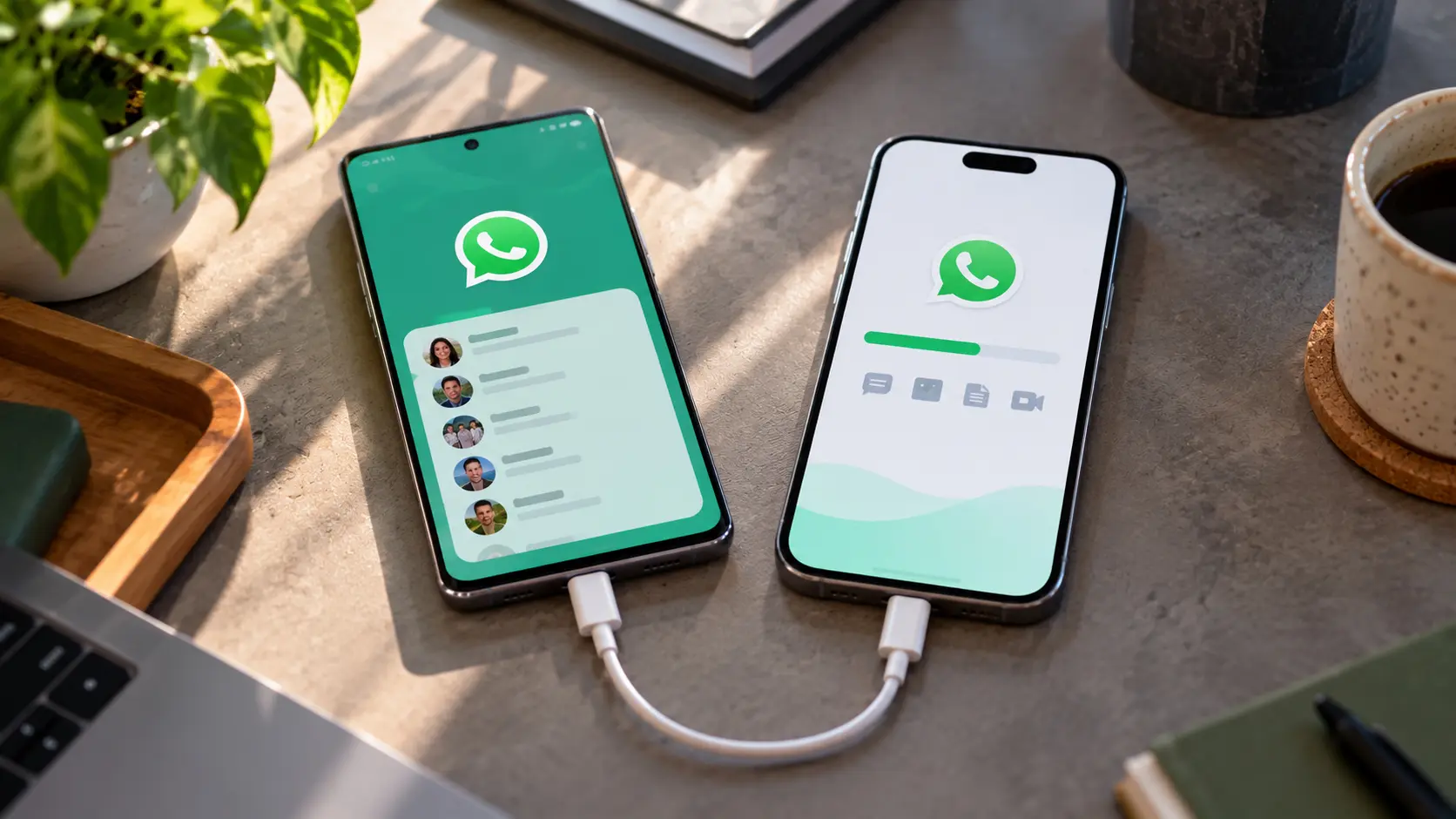
Процесс переноса WhatsApp с Android на iPhone
Что из WhatsApp переедет на iPhone, а что придется оставить
Перенести WhatsApp с Android на iPhone можно, причем без потери основной переписки. Вместе с аккаунтом на новый смартфон переезжают личные и групповые чаты, фотографии, видео, голосовые сообщения и документы. Но переносится не все. Например, история звонков WhatsApp официальным способом не переезжает. Если вам важно, кому и когда вы звонили, сделайте скриншоты заранее.
Главная путаница возникает из-за резервных копий. На Android WhatsApp хранит их в Google Диске, а на iPhone — в iCloud. Эти хранилища между собой не связаны, поэтому просто войти в WhatsApp на айфоне и нажать «Восстановить» не выйдет. Копию из Google Диска приложение на iPhone попросту не увидит. Многие на этом этапе решают, что переписка потеряна. На деле нужен просто другой путь.
Путей два, и выбор зависит от одного вопроса: вы уже пользуетесь новым iPhone или только достали его из коробки?
- Если iPhone новый или сброшен до заводских настроек, подойдет официальное приложение Apple «Перенос на iOS». Оно бесплатное, но работает только во время первоначальной настройки.
- Если iPhone уже настроен и на нем есть ваши данные, удобнее перенести WhatsApp через компьютер с помощью Tenorshare iCareFone Transfer. Сбрасывать смартфон в этом случае не придется.
Оба варианта рабочие, но у каждого свои условия. Поэтому сначала подготовим смартфоны, а потом пройдем оба сценария по шагам.
Сначала подготовьте оба смартфона
WhatsApp привязан к номеру телефона, и для официального переноса на Android и iPhone должен быть один и тот же номер. С физической SIM-картой все просто: после переноса переставьте ее в айфон. С электронной сложнее, тут многое зависит от оператора. А когда в будущем решите сменить айфон на айфон, пригодится наша инструкция о том, как правильно перенести eSIM между айфонами.
Если номер вы все-таки меняете, сначала воспользуйтесь функцией смены номера в WhatsApp на старом Android. Так аккаунт и чаты переедут на новый номер без сюрпризов.
Дальше пройдитесь по короткому списку. Он занимает несколько минут и снимает большую часть проблем, из-за которых перенос обрывается на середине.
- Создайте свежую резервную копию. На Android откройте WhatsApp — «Настройки» — «Чаты» — «Резервная копия чатов» и нажмите «Создать резервную копию».
- Обновите WhatsApp в Google Play. Старая версия мессенджера — частая причина, по которой пункт WhatsApp просто не появляется в списке переносимых данных.
- Зарядите оба смартфона или сразу подключите их к розетке. Большой архив с медиафайлами может переноситься долго.
- Проверьте свободное место на iPhone в разделе «Настройки» — «Основные» — «Хранилище iPhone». Места должно хватать и на переписку, и на все фото с видео из чатов.
- Подготовьте стабильный Wi-Fi для официального способа или компьютер на Windows либо Mac с исправными USB-кабелями для переноса через программу.

Создание резервной копии в WhatsApp на Android

Проверка свободного места на iPhone
Отдельно про кабели. Берите оригинальные или хотя бы проверенные: провод, который заряжает через раз, легко оборвет передачу данных на середине. Если дома только такие, приличные кабели за небольшие деньги мы регулярно находим на AliExpress и выкладываем в канале «Сундук Али-Бабы» в МАКС. И главное правило на весь процесс: не удаляйте WhatsApp и переписку на Android, пока не убедитесь, что все чаты на месте в iPhone. Старый смартфон — ваша страховка.
Перенос WhatsApp через приложение «Перенос на iOS»
«Перенос на iOS» — официальное приложение Apple для переезда с Android. Оно умеет переносить не только контакты и фото, но и историю WhatsApp. Условия такие: на Android должна быть версия 5 или новее, на iPhone — iOS 15.5 или новее. Сам айфон при этом должен быть новым или сброшенным до заводских настроек. Если вы уже пользуетесь iPhone, перед сбросом обязательно сохраните его данные в iCloud или на компьютер.
- На Android установите приложение «Перенос на iOS» из Google Play.
- Включите новый или сброшенный iPhone и начните первоначальную настройку. На экране «Перенос приложений и данных» выберите «С Android».
- Откройте «Перенос на iOS» на Android, введите код, который появился на экране iPhone, и подключите смартфоны проводом друг к другу или к одной сети Wi-Fi.
- В списке данных для переноса отметьте WhatsApp и нажмите «Начать». Дождитесь, пока мессенджер подготовит историю чатов. Android на этом этапе выйдет из аккаунта WhatsApp, это нормально.
- Вернитесь в «Перенос на iOS» и завершите передачу данных на iPhone. Экран Android лучше не гасить до самого конца.
- Закончите настройку айфона, установите WhatsApp из App Store и войдите с тем же номером телефона.
- Когда WhatsApp предложит импортировать историю, нажмите «Начать» и дождитесь окончания импорта.
- Откройте личные и групповые чаты и проверьте, на месте ли фотографии, видео и документы.

Подключение смартфонов кабелем друг к другу
Плюс этого способа очевиден: он бесплатный и не требует компьютера. Минус тоже заметный. Пропустили экран переноса при настройке — придется стирать iPhone и проходить все заново. Для нового айфона это не проблема, а вот если вы уже месяц пользуетесь смартфоном и настроили его под себя, сброс ради одного мессенджера выглядит перебором. Для такого случая есть второй способ.
Хотите узнать больше о том, как без потерь переехать на iPhone и настроить его под себя? Подписывайтесь на наши каналы в Telegram и МАКС.
Как перенести WhatsApp на настроенный iPhone без сброса
Если стирать айфон не хочется, WhatsApp можно перенести через компьютер. Для этого подойдет программа Tenorshare iCareFone Transfer. Она работает на Windows и Mac и умеет переносить, сохранять и восстанавливать WhatsApp между Android и iOS. Главное ее отличие от официального способа — перенос без сброса iPhone до заводских настроек.
Что умеет iCareFone Transfer:
- переносит WhatsApp между Android и iPhone в обе стороны;
- передает переписку и поддерживаемые медиафайлы;
- создает и восстанавливает резервные копии WhatsApp;
- поддерживает WhatsApp Business в предусмотренных программой сценариях;
- ведет по процессу через пошаговый интерфейс.
Программа платная, поэтому перед покупкой проверьте условия лицензии и совместимость ваших смартфонов. И обратите внимание на важный момент: данные WhatsApp, которые уже есть на iPhone, при переносе могут быть заменены. Если в айфоне успела накопиться нужная переписка, сохраните ее в iCloud заранее.
Скачать Tenorshare iCareFone Transfer
- Установите и запустите iCareFone Transfer на компьютере. Выберите перенос WhatsApp и подключите Android и iPhone по USB-кабелям. Если появятся запросы на доступ к устройствам, разрешите его на обоих смартфонах.
- Убедитесь, что исходным устройством выбран Android, а целевым — iPhone. Если программа определила их наоборот, поменяйте местами в интерфейсе.
- Нажмите «Перенос» и внимательно прочитайте предупреждение о том, что может произойти с данными WhatsApp на iPhone.
- Следуйте подсказкам программы на Android. В зависимости от версии WhatsApp может понадобиться создать локальную или зашифрованную резервную копию. Если iCareFone Transfer попросит пароль или ключ шифрования, введите тот, что вы сами задавали в WhatsApp.
- Подтвердите перенос и дождитесь окончания. Время зависит от объема переписки и медиафайлов. Все это время не отключайте смартфоны от компьютера, не закрывайте программу и не выключайте компьютер.
- После уведомления об успешном переносе выполните финальные указания программы и при необходимости войдите в WhatsApp на iPhone с нужным номером.
- Откройте мессенджер и проверьте личные и групповые чаты, фотографии, видео и документы.

Выбор приложения для переноса данных

Подключение смартфонов и запуск переноса данных
На практике самый капризный этап здесь — подключение. Если программа не видит смартфон, почти всегда дело в кабеле, USB-порте или неподтвержденном запросе доступа на экране телефона.
Почему WhatsApp не переносится на iPhone и что с этим делать
Если перенос оборвался или не начался вовсе, не спешите все стирать. В большинстве случаев причина банальная, и ее можно найти по короткому списку. Проверьте, что:
- оба смартфона стабильно подключены: к Wi-Fi при «Переносе на iOS» или к компьютеру по USB при работе через программу;
- на iPhone хватает свободного места для переписки и медиафайлов;
- при официальном переносе используется тот же номер телефона, что и на Android;
- iPhone находится на этапе первоначальной настройки, если вы выбрали «Перенос на iOS»;
- WhatsApp и инструмент переноса обновлены до последних версий.
С «Переносом на iOS» есть еще одна частая причина обрывов. Android может сам переключаться с временной сети айфона на мобильный интернет или другой Wi-Fi. На время переноса выключите на Android мобильные данные и функцию автоматического переключения сетей, если она есть в настройках. Также не сворачивайте приложение и не давайте экрану погаснуть.

Перенос WhatsApp с Android на iPhone
Перед повторной попыткой убедитесь, что исходная переписка на Android по-прежнему на месте. Если айфон уже настроен, а вы хотите именно официальный способ, придется сохранить его данные, сбросить смартфон и пройти первоначальную настройку заново. Не получилось, или вылезла ошибка, которой нет в списке? Пишите в наш чатик в Telegram или МАКС, там вам точно помогут.
Когда перенос прошел успешно, не торопитесь прощаться со старым смартфоном. Сделайте несколько финальных шагов:
- Убедитесь, что WhatsApp на iPhone активирован с правильным номером.
- Откройте важные личные и групповые чаты и пролистайте их до старых сообщений.
- Проверьте, открываются ли фотографии, видео и документы.
- Включите резервное копирование в iCloud: WhatsApp — «Настройки» — «Чаты» — «Резервная копия» — «Создать копию». Там же настройте автоматическое копирование.
- Удаляйте WhatsApp и данные с Android только после того, как убедились, что все на месте.
Если подвести итог, выбор способа зависит только от состояния айфона. Новый или сброшенный iPhone — берите бесплатный «Перенос на iOS» прямо во время настройки. Уже настроенный смартфон, который жалко стирать, — переносите через компьютер с iCareFone Transfer. В обоих случаях заранее сохраните важные данные, а после переезда сразу включите резервные копии в iCloud, чтобы при следующей смене айфона переписка переехала сама.



