6 функций Apple Watch, которыми я пользуюсь каждый день
Пользуюсь Apple Watch уже три месяца, и за это время часы прошли путь от красивой игрушки на запястье до устройства, без которого я чувствую себя странно, если забыл его дома. Носить умные часы каждый день — это одно, а вот выжимать из них максимум пользы — совсем другое. Недавно мы рассказывали, что Apple выпилит сразу три функции в watchOS 27, а сегодня я собрал шесть советов, которые могу дать всем владельцам умных часов Apple, будь вы новичком или человеком со стажем.
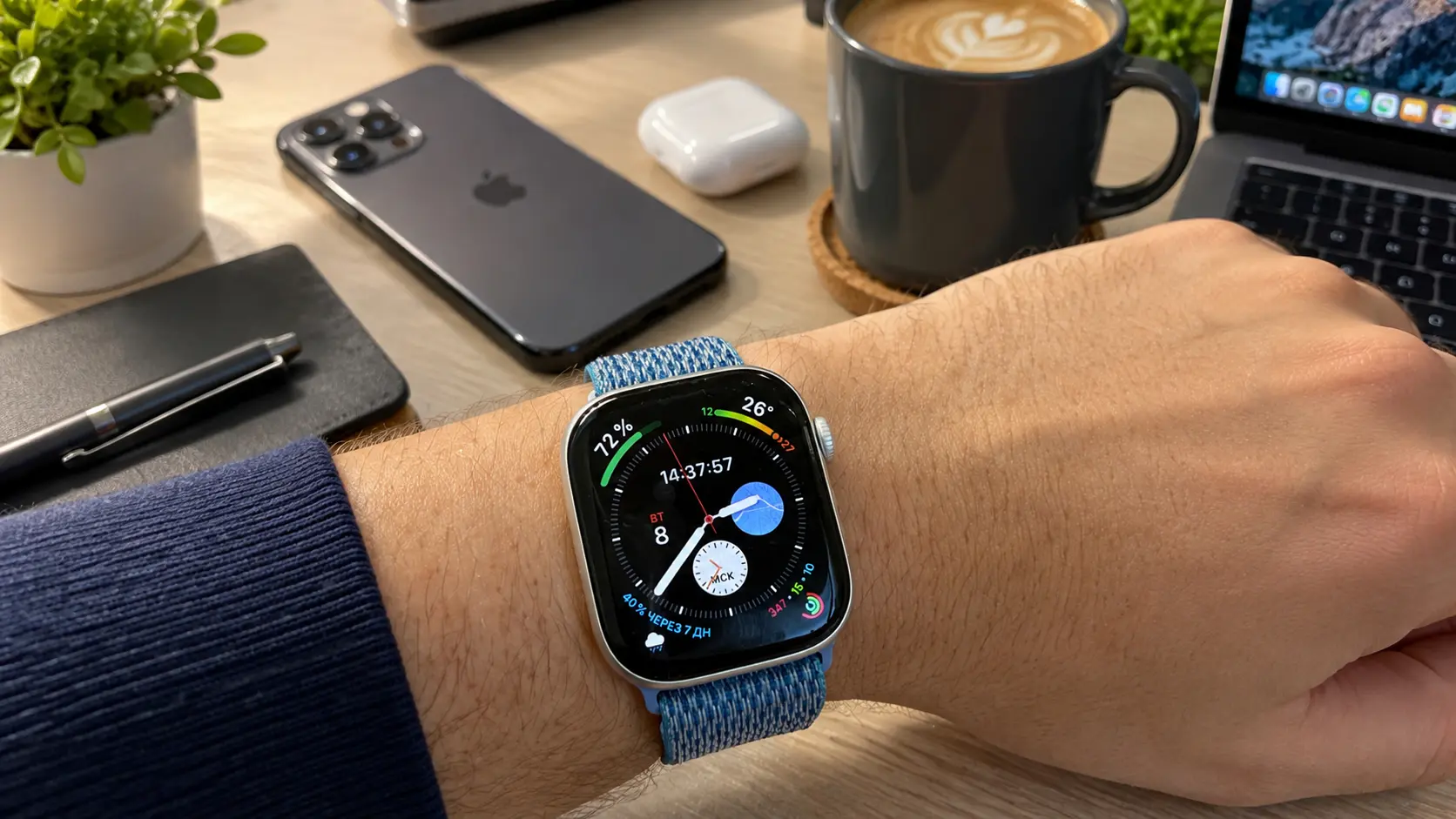
Apple Watch на руке с циферблатом Хронограф
Сделайте циферблат по-настоящему информативным
Циферблат всегда перед глазами, и не использовать это пространство с толком — настоящее расточительство. Я потратил вечер и собрал вариант, который закрывает почти все мои бытовые вопросы одним взглядом на запястье. Если хочется подсмотреть чужие идеи, у нас есть подробный разбор про самые интересные циферблаты Apple Watch.

Циферблат хронографа с разными расширениями
На моем циферблате уместилось сразу все, что нужно в течение дня:
- часы со стрелками и электронное время рядом;
- текущая дата;
- движение солнца по небу в течение суток;
- время в Москве, потому что работаю по МСК и так удобнее;
- температура на улице;
- вероятность дождя;
- кольца активности;
- уровень заряда самих часов.
Получился суперинформативный циферблат, по которому я за секунду понимаю, во что одеться, брать ли зонт и сколько мне еще двигаться до закрытия колец. Настроить такой можно двумя путями:

Настройка расширений циферблата Apple Watch с часов
- Наденьте часы и нажмите с удержанием на текущий циферблат.
- Смахните влево или вправо и выберите подходящую основу.
- Нажмите «Править» и по очереди задайте компликации — те самые маленькие блоки с погодой, датой, солнцем и зарядом.
Либо возьмите iPhone, откройте приложение Watch, зайдите в раздел «Циферблаты» и соберите все с большого экрана, так заметно быстрее.
Тренируйтесь с приложением Фитнес
Основной сценарий у меня спортивный, поэтому приложение «Тренировка» я открываю почти каждый день. Часы показывают пульс, длительность занятия, потраченные калории, а для бега или велосипеда еще и дистанцию с пульсовыми зонами. Кстати, если верить слухам, новые Apple Watch Series 12 и Ultra 4 будут знать о здоровье еще больше.
Запустить тренировку проще, чем кажется:

Запуск тренировки на Apple Watch
- Откройте приложение «Тренировка» прямо на часах.
- Выберите тип нагрузки — бег, ходьбу, велосипед или что-то из списка.
- Дождитесь короткого обратного отсчета и начинайте двигаться.
- После финиша смахните вправо и сохраните результат, чтобы он попал в статистику.
Я стараюсь двигаться каждый день, и ремешок от постоянного пота изнашивается довольно быстро. Пару сменных вариантов я докупил недорого, а такие находки регулярно всплывают в нашем канале «Сундук Али-Бабы» в МАКС.
Пингуйте потерянный iPhone прямо с руки
Как бы я ни старался класть смартфон на одно и то же место, iPhone у меня пропадает с завидной регулярностью — то под подушкой, то в кармане куртки в прихожей. Часы решают эту проблему за пару секунд. И раз уж зашла речь о прошивке, честно расскажу, почему я не обновляю Apple Watch до watchOS 27.
Чтобы найти телефон, сделайте так:

Поиск айфона с Apple Watch
- Нажмите на боковую вытянутую кнопку, а не на колесико Digital Crown.
- Найдите иконку с телефоном и расходящимися звуковыми волнами.
- Тапните по ней, и iPhone сразу издаст характерный сигнал.
- Идите на звук и забирайте смартфон из его укрытия.
Пользуюсь этим до неприличия часто, и это самый простой способ вернуть потеряшку, не переворачивая квартиру вверх дном.
Включите беззвучный режим и уберите лишние звуки
Больше всего в часах меня раздражает то, что они умеют пищать. Мне не нужны звуки с запястья вообще никогда, поэтому беззвучный режим у меня включен на постоянной основе. Вибрация при этом остается, так что важное уведомление или входящий звонок вы точно не пропустите.
Включается он в пару касаний:

Отключение звука на Apple Watch
- Нажмите боковую кнопку, чтобы открыть Пункт управления в watchOS 10 и новее. В watchOS 9 и более ранних версиях смахните вверх от нижнего края циферблата.
- Найдите иконку с колокольчиком.
- Тапните по ней, колокольчик станет перечеркнутым.
- Убедитесь, что вибрация на месте, и спокойно продолжайте день.
Не смогли разобраться с настройками или что-то пошло не так? Пишите в наш чат в Telegram или МАКС, там точно подскажут.
Следите за пульсом не только на тренировке
Пульсометр на Apple Watch я запускаю постоянно постоянно и поглядываю на него не только во время спорта. Иногда это просто любопытно, а иногда превращается в маленькую игру: можно ли сбить пульс одним дыханием. Хотите разбирать такие фишки вместе с нами? Подписывайтесь на наши каналы в Telegram и МАКС.
Использую пульсометр я так:

Работа приложения «Пульс» на Apple Watch
- Откройте приложение «Пульс» или тапните по расширению на циферблате, если добавили его туда.
- Посмотрите текущее число ударов в минуту.
- Засеките показатель после короткой нагрузки, например пары пролетов лестницы.
- Понаблюдайте, как быстро пульс возвращается к спокойному, это неплохой маркер общей формы.
Просите Siri о напоминаниях и заметках
Siri на часах я реально использую, и вовсе не для эффектных команд. Мне удобно быстро сделать короткую заметку или создать напоминание, не доставая смартфон из кармана. Штука оказалась на удивление рабочей и здорово экономит время. А если хотите системно подтянуть пунктуальность, почитайте, как перестать везде опаздывать.
Работает это так:

Активация Siri на Apple Watch
- Поднимите запястье к лицу или зажмите колесико Digital Crown.
- Скажите, что нужно: «Напомни вынести мусор сегодня в 17:00».
- Либо надиктуйте короткую заметку, пока мысль не улетела.
- Убедитесь, что Siri все распознала верно, и опустите руку.
Вот шесть привычек, которые сделали мои Apple Watch по-настоящему полезными, а не просто украшением на руке. Три месяца — небольшой срок, но за это время часы прочно вошли в мою рутину, и обратно на обычный ремешок с циферблатом я уже не хочу. А какими фишками пользуетесь вы? Делитесь в комментариях, всегда интересно подсмотреть чужие сценарии.



